Материал: Лекции по САПР
66
Угол
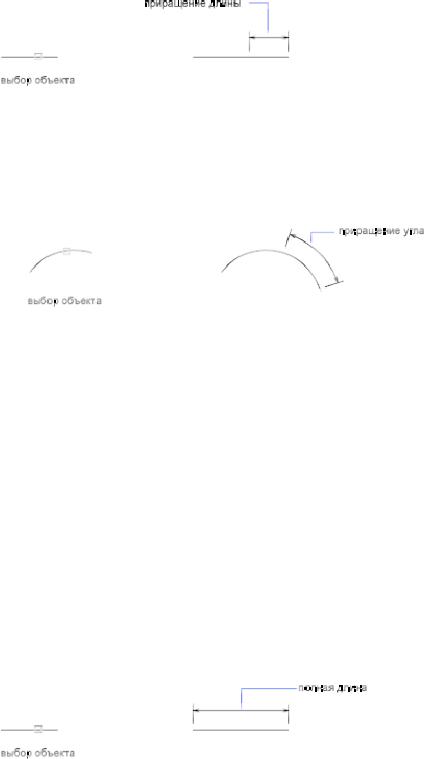
Изменение центрального угла дуги на заданную величину.
Введите приращение угла <текущее>: Задать угол или нажать ENTER
Выберите объект для изменения или [Отменить]: Выбрать один объект или ввести о
Запрос повторяется до тех пор, пока пользователь не нажмет ENTER.
Опция «Процент»
Задание длины объекта в процентном отношении относительно исходной. Опция «Процент» также изменяет центральный угол дуги на заданный процент относительно исходного значения.
Введите приращение длины <текущее>: Ввести ненулевое положительное значение или нажать ENTER
Выберите объект для изменения или [Отменить]: Выбрать объект или ввести о
Запрос повторяется до тех пор, пока пользователь не нажмет ENTER.
Опция «Всего»
Задание длины объекта или угла дуги равными абсолютной величине, отсчитываемой от фиксированного конца объекта. Параметр "Всего" также устанавливает для внутреннего угла выбранной дуги значение заданного полного угла.
Задайте полную длину [Угол] <текущая>: Указать расстояние, ввести ненулевое положительное значение, ввести у или нажать ENTER
Полная длина
Изменение длины объекта на заданную величину со стороны, ближней к точке указания.
Выберите объект для изменения или [Отменить]: Выбрать один объект или ввести о
Запрос повторяется до тех пор, пока пользователь не нажмет ENTER.
Опция «Динамика»
67
Включение режима динамического задания длины. Длина выбранного объекта изменяется путем динамического перемещения одной из его конечных точек. Другой конец объекта остается фиксированным.
Выберите объект для изменения или [Отменить]: Выбрать один объект или ввести о
Запрос повторяется до тех пор, пока пользователь не нажмет ENTER Объекты можно обрезать или удлинять так, чтобы они заканчивались точно на граничных кромках, определяемых другими объектами.
Таким образом, вначале можно создать такой объект, как отрезок, а затем изменить его длину, точно ограниченную с разных сторон другими объектами. Объекты, выбираемые для определения граничных или режущих кромок, не обязательно должны пересекаться с обрезаемыми объектами. В операции могут участвовать и продолжения кромок, т.е. объекты удлиняются/обрезаются в точках воображаемых пересечений с кромками.
Если контур не определен, то при нажатии ENTER на запрос "Выберите объект" для определения контура отображаются все объекты.
Примечание Для выбора режущих или граничных кромок, в которые входят блоки, можно использовать только параметры "Одиночный", "Секущая рамка", "Линия" и "Выбрать все".
Обрезка объектов
Имеется возможность обрезки объекта точно по режущей кромке, задаваемой одним или несколькими объектами.
Например, можно производить обрезку ненужных участков линий в месте пересечения двух стен.
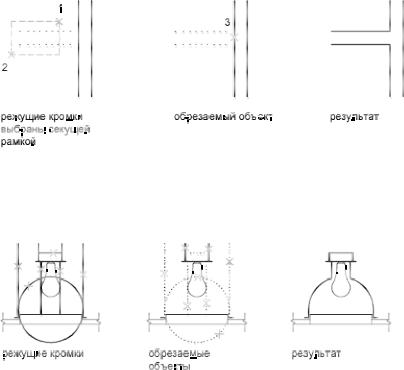
Один и тот же объект может быть одновременно и режущей кромкой, и обрезаемым объектом. Например, на рисунке осветительного прибора окружность является режущей кромкой для прямых линий, и в то же время обрезается сама.
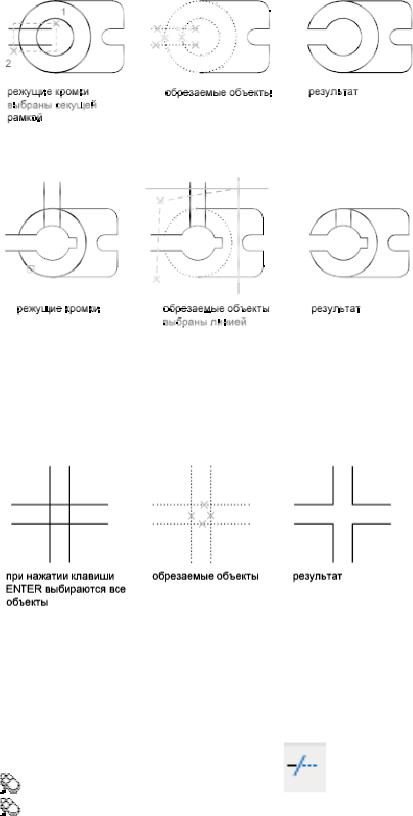
При обрезке составных объектов следует внимательно относиться к способам выбора режущих кромок и обрезаемых объектов. В следующем примере режущие кромки выбираются секущей рамкой.
68
В следующем примере обрезаемые объекты выбираются с помощью линии выбора.
Имеется возможность обрезать объекты до их ближайших пересечений с другими объектами. Для этого вместо указания режущей кромки следует просто нажать ENTER. Далее, после выбора обрезаемых объектов, ближайшие отображаемые объекты выступают в качестве режущих кромок. В следующем примере производится обрезка ненужных участков линий в месте пересечения стен.
Имеется возможность обрезать объекты до их ближайших пересечений с другими объектами. Для этого при выборе исходных объектов нужно удерживать нажатой клавишу SHIFT.
Обрезка объекта по кромке, формируемой другими объектами
Панель Редактирование:
Меню "Редактирование": "Обрезать"
 Командная строка: обрезать Текущие настройки: Проекция = текущее значение Кромки = текущее значение Выберите режущие кромки...
69
Выберите объекты или <выбрать все>: Выбрать один или несколько объектов
инажать ENTER , или нажать ENTER для выбора всех отображенных объектов Текущие настройки: Проекция = текущее значение Кромки = текущее значение
Выберите режущие кромки...
Выберите объекты или <выбрать все>: Выбрать один или несколько объектов
инажать ENTER , или нажать ENTER для выбора всех отображенных объектов
Выбрать объекты, задающие режущие кромки, по которым следует обрезать объект, или нажать ENTER для выбора всех объектов как потенциальные режущие кромки. Команда ОБРЕЗАТЬ проецирует режущие кромки и обрезаемые объекты на плоскость XY текущей ПСК.
Команда «УДЛИНИТЬ»
Удлинение объектов
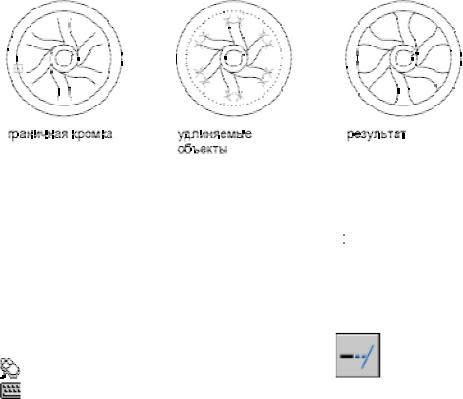
Удлинение и обрезка объектов схожи по технике выполнения. Имеется возможность удлинить объекты так, чтобы они заканчивались точно на граничных кромках, определенных другими объектами. В следующем примере отрезки удлиняются до пересечения с окружностью.
Имеется возможность обрезать объекты без отмены команды УДЛИНИТЬ. Удерживайте нажатой клавишу SHIFT и выберите объекты для обрезки.
Для удлинения объекта
1.Щелкнуть меню "Редактирование"  "Удлинить".
2.Выбрать объекты, определяющие граничные кромки.
Для выбора всех отображаемых объектов в качестве потенциальных граничных кромок нажать ENTER без указания объектов.
3.Выбрать удлиняемые объекты.
Панель Редактирование |
|
Командная строка: |
УДЛИНИТЬ |
Выберите удлиняемый объект или ли нажмите клавишу Shift при выборе, чтобы обрезать, или [Лния/Секрамка/Проекция/Кромка/Отменить]: Выбрать удлиняе-
мые объекты или, удерживая SHIFT , выбрать обрезаемый объект, или ввести параметр
70
Команда «РАЗОРВАТЬ»
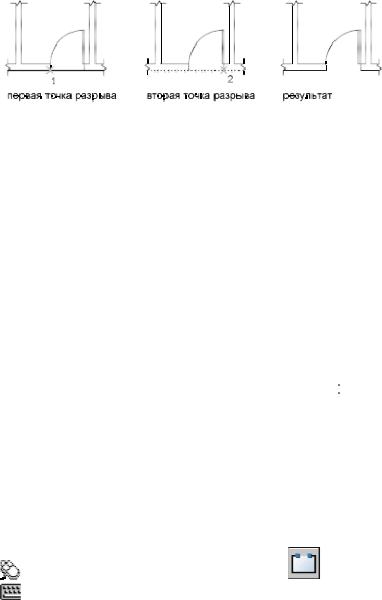
Команда РАЗОРВАТЬ часто используется для создания пустых мест, куда затем вставляется блок или текст.
Для разрыва объекта без создания зазора указать обе точки разрыва в одном местоположении. Это можно сделать быстро, если ввести @0,0 на запрос второй точки.
Можно создать разрывы в большинстве геометрических тел кроме
Блоки
Размеры
Мультилинии
Области
Для разрывания объекта
1.Щелкнуть меню "Редактирование" "Разорвать".
2.Выбрать разрываемый объект.
По умолчанию точка указания объекта считается первой точкой разрыва. Чтобы выбрать в качестве первой точки разрыва другую точку, следует ввести п (Первая) и указать новую точку.
3.Указать вторую точку разрыва.
Для разрыва объекта без создания зазора ввести @0,0 для указания предыдущей точки.
Панель Редактирование |
|
Командная строка: |
РАЗОРВАТЬ |
Команда РАЗОРВАТЬ работает с отрезками, дугами, кругами, полилиниями, эллипсами, сплайнами, кольцами и некоторыми другими типами объектов.
Программа преобразует окружность в дугу, удаляя ее часть от первой до второй точки против часовой стрелки.