Материал: Лекции по САПР
61
Поворот объекта на заданный абсолютный угол
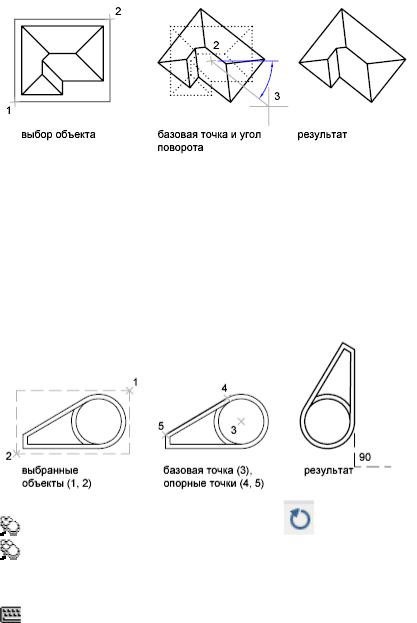
С помощью параметра "Ссылка" можно повернуть объект для выравнивания с абсолютным углом.
Например, поверните деталь на рисунке, чтобы диагональная кромка повернулась на 90 градусов, выберите объекты для поворота (1, 2), укажите базовую точку (3) и введите параметр "Ссылка". Для опорного угла указать две конечные точки диагональной линии (4, 5). Для нового угла ввести значение
90.
Панель Редактирование:
Меню " Редактирование ": "Повернуть"
Контекстное меню: Выбрать объекты для поворота и щелкнуть правой кнопкой мыши в области рисования. Щелкнуть "Повернуть".
Командная строка: Повернуть
Текущие установки отсчета углов в ПСК: ANGDIR=текущая ANGBASE=текущая
"Выберите объекты": Выбрать объекты любым способом и нажать ENTER по завершении работы "Базовая точка": Укажите точку
Угол поворота или [Копировать/Базовая линия]: Задать угол, указать точку, ввести ц или п
Опция «Угол поворота»
Определяет, на какой угол объект поворачивается вокруг базовой точки. Ось, вокруг которой поворачиваются объекты, проходит через указанную базовую точку и параллельна оси Z текущей ПСК.
Опция «Копировать»
Создает копии выбранных объектов для поворота.
Опция «Базовая линия»
62
Поворачивает объекты с указанного угла на новый, абсолютный угол. Опорный угол <последний опорный угол>: Задать угол либо вводом значения или указанием двух точек Новый угол или [Точки] <последний новый угол>: Задать новый абсолютный
угол вводом значения или указанием двух точек
Команда «МАСШТАБ»
Масштабирование объектов с помощью масштабного коэффициента
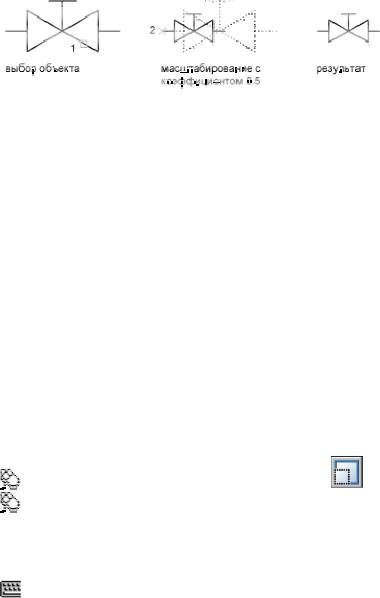
С помощью команды МАСШТАБ можно увеличивать или уменьшать объект. Для масштабирования объекта нужно указать базовую точку и масштабный коэффициент. Можно также указать длину для использования в качестве масштабного коэффициента на основе текущих единиц рисунка.
Если масштабный коэффициент больше единицы, объект увеличивается, Значения в пределах от 0 до 1 уменьшают объект.
Масштабирование объектов с помощью опорного отрезка
Масштабирование можно также выполнять по длине опорного отрезка. При масштабировании с помощью опорного отрезка используется имеющееся расстояние как основа для нового размера. При этом задается длина опорного отрезка в текущем масштабе и его новая длина. Пусть например, одна из сторон объекта имеет 4.8 единицы в длину. Необходимо таким образом масштабировать объект, чтобы она увеличилась до 7.5 единиц. Тогда первая длина является опорной, а вторая новой.
Масштабирование по опорной длине можно применять ко всему рисунку. Это может понадобиться, например, если были неверно заданы единицы рисунка. Для этого нужно выбрать в рисунке все объекты, а затем, задав опцию "Опорный отрезок", выбрать две точки и указать новое расстояние между ними. Все объекты рисунка масштабируются соответственно.
Пропорциональное изменение размеров объектов в направлениях X, Y и Z
Панель Редактирование:
Меню " Редактирование ": "Масштаб"
Контекстное меню: Выбрать объекты для изменения масштаба и щелкнуть правой кнопкой мыши в области рисования. Выбрать "Мас-
штаб". |
|
Командная строка: |
масштаб |
63
Выбрать объекты: Выбрать объекты любым способом и нажать ENTER по завершении работы
Базовая точка: Указать точку Масштабирование объектов производится относительно базовой точки; это означает, что ее положение не изменяется.
Указать масштабный коэффициентr или [Копировать/Базовая ли-
ния]: Задать масштаб, ввести ц или п
Опция «Масштабный коэффициент»
Задает число, на которое будут умножены все размеры выбранных объектов. Значения, большие 1, увеличивают объекты. Значения в пределах от 0 до 1 уменьшают объекты. Для увеличения или уменьшения объекта также можно перемещать курсор, удерживая кнопку мыши.
Опция «Копировать»
Создание копии выбранных объектов для масштабирования
Опция «Базовая линия»
Позволяет задавать масштаб объекта относительно другой заданной длины.
Длина опорного отрезка <1>: Ввести начальное значение длины, начиная с которого изменяется масштаб выбранных объектов Новая длина или [Точки]: Ввести конечное значение длины, до которо-
го изменяется масштаб выбранных объектов, или ввести p, чтобы определить длину двумя точками.
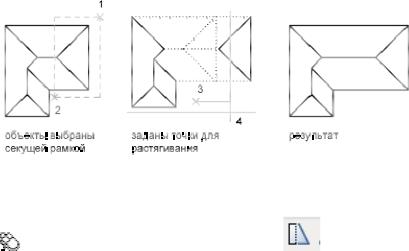
С помощью команды РАСТЯНУТЬ можно переместить конечные точки объектов, которые пересекают или расположены внутри рамки выбора.
Объекты, которые частично находятся в секущей рамке, растягиваются.
Объекты, которые полностью включены в секущую рамку, или выделены отдельно, перемещаются, а не растягиваются.
Для растягивания объекта нужно указать базовую точку и точку перемещения.
Перенос или растягивание объектов
Панель Редактирование:

64
Меню " Редактирование" : "Растянуть"
 Командная строка: растянуть Выберите растягиваемые объекты секущей рамкой или секущим многоугольником...
"Выберите объекты": Выбрать объекты секущей рамкой или секущим многоугольником и нажать ENTER . Отдельно выделенные объекты и объекты, которые полностью включены в секущую рамку, перемещаются, а не растягиваются.
С помощью команды РАСТЯНУТЬ перемещаются только вершины и конечные точки, находящиеся внутри секущей рамки; конечные точки за рамкой остаются неизменными.
Базовая точка
Базовая точка или [Перемещение] <последнее перемещение>: Указать базовую точку или координаты точки перемещения Вторая точка или <считать перемещением первую точку>: Указать точку или
нажать ENTER для перемещения в точку с ранее указанными координатами
"Перемещение"
Указать перемещение <последнее значение>: Ввести координаты X,Y точки перемещения (координату Z вводить необязательно)

65
Лекция 4.
Тема лекции: Команды редактирования. Редактирование с помощью ру-
чек
Команда «УВЕЛИЧИТЬ»
С помощью команды УВЕЛИЧИТЬ можно изменить внутренний угол дуг и длину следующих объектов.
Отрезки
Дуги
Разомкнутые полилинии
Эллиптические дуги
Разомкнутые сплайны.
Взависимости от ситуации операция изменения длины работает либо подобно удлинению, либо подобно обрезке. Пользователь может:
Динамическое перетаскивание конечной точки объекта
Указать новую длину или угол в процентах к общей длине или углу
Указать приращение длины или угла, откладываемого от конечной точки
Указать полную абсолютную длину объекта или внутреннего угла
Изменение длин объектов и центральных углов дуг
Меню " Редактирование |
Увеличить |
Командная строка: |
увеличить |
Выберите объект или [Дельта/Процент/Всего/Динамика]: Выбрать один объект или ввести параметр
Опция «Дельта»
Изменение длины объекта на заданную величину со стороны, ближней к точке указания. Опция «Дельта» также изменяет угол дуги на заданную величину со стороны выбранной конечной точки дуги. При задании положительного значения дуга удлиняется, а при задании отрицательного значения — укорачивается.
Введите приращение длины или [Угол] <текущее>: Указать расстояние,
ввестиу или нажать ENTER
Приращение длины
Изменение длины объекта на заданную величину Выберите объект для изменения или [Отменить]: Выбрать один объект или ввести о
Запрос повторяется до тех пор, пока пользователь не нажмет ENTER.