Материал: Лекции по САПР
51
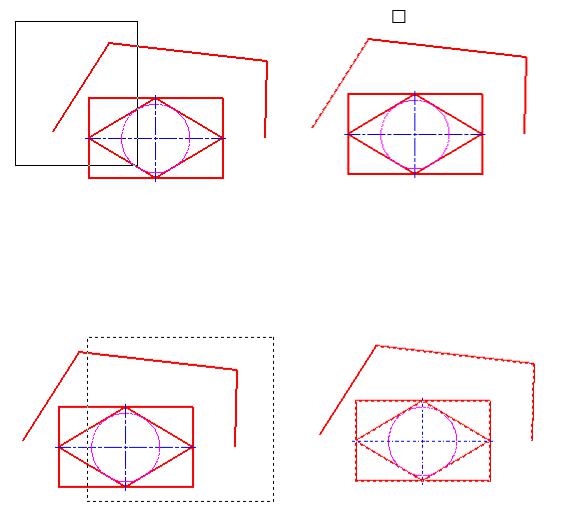
ре рамкой нужно задать две диагональные точки, определяющие прямоугольную рамку. Рамка строится слева направо.
Выбираются только те объекты, которые полностью попали в прямоугольную рамку. Если какая-то часть объекта выходит за пределы рамки, то такой объект не выбирается.
Выбор секущейрамкой
При выборе секущей рамкой в набор выбора попадают те объекты, которые находятся внутри рамки и пересекаются ею. Секущая рамка формируется справа налево. Секущая рамка рисуется на экране пунктирной линией и этим отличается от обычной рамки.
Выбор линией
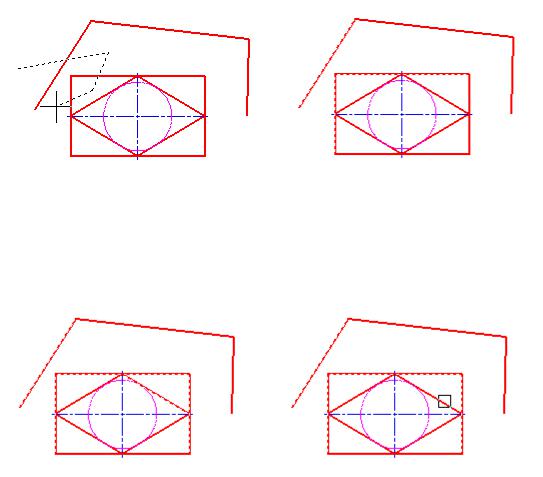
Иногда нельзя создать замкнутую область, которая охватывала бы нужные объекты. В этом случае можно выбирать объекты линией. Линия выбора – это ломаная, которая позволяет выбрать только те объекты, которые она пересекает. Ломаная может быть незамкнутой.
Для выбора объектов линией надо выполнить следующие действия:
1.В ответ на запрос Выберите объекты введите л (линия).
2.Укажите точки ломаной, которая пересекает выбираемые объекты.
3.Нажмите клавишу ENTER и завершите создание ломаной линии. Происходит выбор объектов.
52
Удаление объектов из набора выбранных объектов
Для того, чтобы исключить из набора объекты, случайно попавшие в этот набор, надо нажать клавишу SHIFT и , не отпуская ее, указать прицелом эти объекты.
Способы редактирования.
Объекты можно редактировать, изменяя их размеры, форму и расположение. Пользователь может:
Вначале вызвать команду, а затем выбрать объекты для редактирования.
Сначала выбрать объекты, а затем вызвать команду для их редактирования.
Дважды щелкнуть объект для отображения палитры "Свойства" или диалогового окна, соответствующего типу указанного объекта.
Выбрать и щелкнуть правой кнопкой мыши объект для отображения контекстного меню с нужными параметрами.
Удаление объектов из рисунка можно выполнять различными способами.
Удалить их с помощью команды СТЕРЕТЬ.
Выбрать, а затем вырезать в буфер обмена с помощью CTRL+X.
Выбрать и нажать СТЕРЕТЬ.
Случайно стертые объекты можно восстановить командой ОТМЕНИТЬ. Кроме того, команда ОЙ может восстановить все объекты, удаленные последним выполнением одной из команд
53
Для стирания объекта
1.Щелкнуть меню "Редактирование" →"Стереть".
2.В ответ на подсказку "Выберите объекты" указать объекты любым спо-
собом или задать одну из следующих опций:
o Ввести п (Последний) для стирания последнего созданного объекта.
o Ввести т (Текущий) для стирания объектов из текущего набора. o Ввести все для стирания всех объектов рисунка.
o Ввести е (Единственный) для стирпния одного объекта.
oВвести ? для получения информации обо всех методах выбора.
3.Нажать ENTER для завершения команды.
Панель Редактирование  Командная строка: СТЕРЕТЬ
Команда «КОПИРОВАТЬ» Копирует объекты на заданное расстояние в указанном направлении
Панель Редактирование:
Меню "Редактировать" : "Копировать"
Контекстное меню: Выбрать объекты для копирования и щелкнуть правой кнопкой мыши в области рисования. Щелкнуть "Копировать выбранные".
Командная строка: копировать
"Выберите объекты": Выбрать объекты любым способом и нажать ENTER по завершении работы
Базовая точка или [Перемещение]<Перемещение:>: Указать базовую точку или ввести п
Две указанные точки задают направляющий вектор, который определяет, на какое расстояние и в каком направлении должны быть перемещены копируемые объекты.
Если при отображении подсказки командной строки нажать клавишу ENTER, первая точка интерпретируется как смещение относительно осей X,Y,Z. Например, если указать базовую точку 2,3 и при отображении подсказки нажать клавишу ENTER, объект переместится на 2 единицы по оси X и на 3 единицы по оси Y относительно своей текущей позиции.
Для удобства повторять команду "КОПИРОВАТЬ". Для завершения команды нажать клавишу ENTER.
Опция "Перемещение"
Указать перемещение <последнее значение>: Ввести координаты для отображения вектора
При вводе значений координат указывается относительное расстояние и направление.
54
Команда «ЗЕРКАЛО»
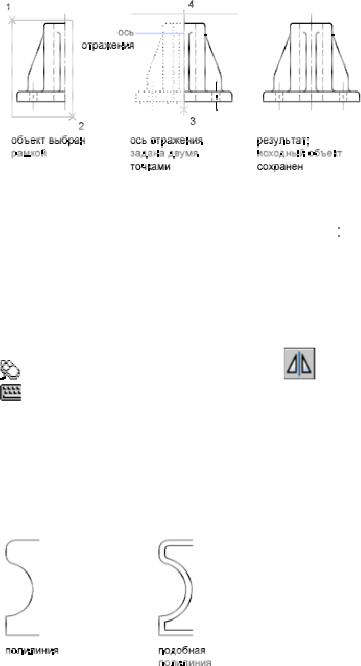
Зеркальное отображение позволяет создавать зеркальные копии объектов относительно заданной оси.
Функция зеркального отражения помогает быстро создавать симметричные объекты, так как достаточно построения лишь половины объекта с последующим зеркальным отражением, вместо построения целого объекта.
Зеркальное отображение объектов производится относительно оси отражения, определяемой двумя точками. Можно выбрать «удалить» или «сохранить» исходные объекты.
Для зеркального отображения объектов
1.Щелкнуть меню "Редактирование" "Зеркало".
2.Выбрать отображаемые объекты.
3.Указать первую точку оси отражения.
4.Указать вторую точку.
5.Нажать ENTER для сохранения исходных объектов или ввести д для их удаления.
Панель Редактирование |
|
Командная строка: |
ЗЕРКАЛО |
Команда «ПОДОБИЕ»
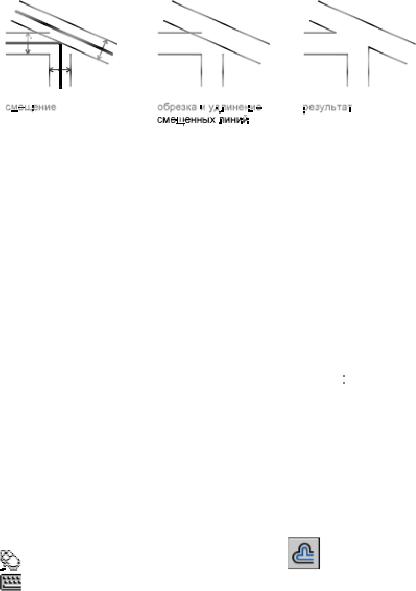
С помощью команды ПОДОБИЕ можно создать новый объект, подобный выбранному объекту. Подобные круги или дуги имеют диаметр, больший или меньший радиуса исходного, в зависимости от того, как задано смещение.
Создание подобных объектов с последующей обрезкой или удлинением концов является эффективным методом построений.
55
Можно строить следующие подобные объекты:
Отрезки
Дуги
Круги
Эллипсы и эллиптические дуги (в результате образуются сплайны овальных форм)
Двумерные полилинии
Прямые и лучи
Сплайны
Для построения подобного объекта путем задания смещения
1.Щелкнуть меню "Редактирование"  "Подобие".
2.Задать расстояние смещения.
Смещение задается с помощью устройства указания или вводом с клавиатуры.
3.Выбрать исходный объект.
4.Указать сторону смещения.
5.Выбрать следующий объект или нажать ENTER для завершения команды.
Панель Редактирование |
|
Командная строка: |
ПОДОБИЕ |
Текущие настройки: Удалить исходные = нет Слой = исходный
OFFSETGAPTYPE = 1
Укажите расстояние смещения или [Через/Стереть/Слой] <исход-
ный>:Указать расстояние, ввести параметр или нажать ENTER
Величина смещения
Построение объекта, расположенного на заданном расстоянии от исходного. Выберите объект для смещения или [Выход/Отменить]<выход>: Выбрать один объект, ввести параметр или нажать ENTER для завершения команды
Укажите точку, определяющую сторону смещения, или [Выход/Несколько/Отменить] <выход или следующий объект>: Указать точку (1) по нужную сторону от объекта или ввести параметр