Материал: Конструкторско-технологические системы. методические указания к практическим работам для студентов направлений Конструирование и технология электронных средств. Турецкий A.В., Ципина Н.В
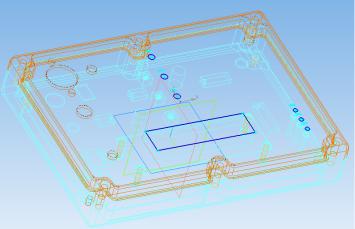
2. Кликнуть на поверхность крышки и включить режим
Эскиз  . Вся сборка повернется к вам выбранной плоскостью.
3.Включить режим Каркас  для того, чтобы было видно детали внутри устройства.
4.Выбрать кнопку Спроецировать  и на поверхность крышки спроецировать отверстия как на рис. 5.1. Кнопкой Спроецировать надо пользоваться аккуратно и нажимать
на проецируемые линии один раз.
Рис. 5.1. Проецирование отверстий
5. Выйти из режима Эскиз и выполнить отверстия при-
менив кнопку Вырезать выдавливанием  .
.
6. Произвести редактирование детали нажатием на
кнопку Редактировать на месте  . При этом вносятся изменения в файл детали.
31
Упражнение № 2. Создание новых деталей из сборок.
Укрышки на поверхности есть небольшое углубление
в1 мм. Это углубление предназначено для приклеивания панели из цветного пластика с надписями. Контур панели достаточно сложный, однако его легко получить, применив проецирование.
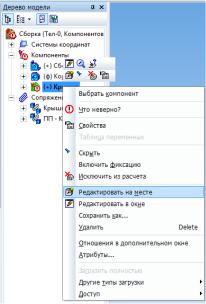
1. Режим редактирования на месте также вызывается
если в дереве сборки на крышке в контекстном меню выбрать соответствующую команду (рис. 5.2).
Рис. 5.2. Вызов команды Редактировать на месте
2. Кликнуть на поверхности крышки и вызвать команду
Эскиз  .
.
3.Один раз кликнуть на поверхности крышки.
4.Выделить полученную проекцию и скопировать ее с привязкой к центру системных плоскостей.
32
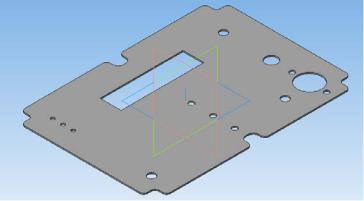
5. Создать новый документдеталь и в режиме Эскиз
 вставить полученную проекцию.
6. Выйти из режима Эскизи выдавить на 1 мм. (рис. 5.3).
Рис. 5.3. Полученная панель
7. Сохранить деталь в файле Панель.
Упражнение №3. Окончательная сборка РЭС
1.Добавить в сборку полученную в предыдущем упражнении панель, закрепить.
2.Для удобства крепления соединителей, тумблеров и кнопок конструкцию надо временно раскрыть. Для этого надо
вдереве модели в разделе Сопряжения найти совпадение
крышки и корпуса и в контекстном меню выбрать Исклю-
чить из расчета.
3.Установить на крышку тумблеры и соединители как на рис. 4.1. При этом надо пользоваться заранее заготовленными тонкими гайками. Тумблеры имеют резьбу 5 мм, кнопка 6 мм, а ВЧ разъем 9 мм.
4.Гнездо балансное аудио устанавливается поверх всего на крышку и фиксируется стандартными винтами с потайной головкой и гайками с шайбами.
33
5. Зафиксировать крышку винтами с потайной голов-
кой.
ПРАКТИЧЕСКАЯ РАБОТА № 6 СОЗДАНИЕ АССОЦИАТИВНЫХ ЧЕРТЕЖЕЙ
Упражнение № 1. Создание главного вида и проекционных видов.
1. Для создания ассоциативного чертежа, например корпуса из предыдущего упражнения необходимо открыть модель этого корпуса и нажать на кнопку Новый чертеж из
модели  . В открывшемся новом документечертеже расположить в произвольном месте главный вид.
2.Выбрать формат А2 и горизонтальную ориентацию.
3.Остальные нужные виды можно получить с помо-
щью кнопки Проекционный вид в панели Виды
 . Кликнув на главном виде и двигая полученный фантом влево, вправо, вверх или вниз можно получить соответствующие виды. При этом текущий вид (с которым работают будет синим, а остальные черными). Важно. Вид с которым проводят ка-
кие либо действия должен быть текущим (синим).
Упражнение № 2. Создание местных разрезов.
1. Сделать вид слева текущим и с помощью кривой Бе-
зье  несколькими кликами окружить верхнюю часть вида. Для создания замкнутого контура на последнем клике кривой Безье в контекстном меню выбрать Замкнутый.
2. Выбрать кнопку Местный разрез и кликнуть на кривой Безье. Затем двигая мышью влево на главном виде выбрать положение секущей плоскости и кликнув автоматически получить местный разрез (рис. 6.1).
34
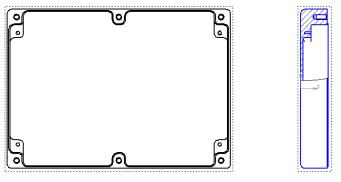
Рис. 6.1. Выполнение местных разрезов
Упражнение № 3. Создание разрезов.
1.Надо сделать главный вид текущим и с помощью вспомогательной вертикальной прямой задать линию будущего разреза.
2.В панели Обозначения  выбрать кнопку Линия
разреза  .
.
3. Кликая на полученной линии сверху и снизу, затем еще 1 клик и в полученных фантомах в ыбрать стрелку вида слева или справа. Кликнуть, появится фантом разреза и двигая его влево или вправо в соответствии со стрелкой выполнить разрез (рис. 6.2)
Упражнение № 4. Выполнение выносных элементов.
1.Сделать главный вид текущим.
2.В панели Обозначения  выбрать кнопку Вынос-
ной элемент .
.
3. Кликая на нижний правый угол выделить область выносного элемента, а затем на свободном поле чертежа создать этот элемент. При этом масштаб элемента может отличаться от основного на чертеже (рис. 6.3).
35