Дипломная работа: Исследование и разработка информационной системы приема и анализа заявок технической поддержки на примере Администрации г. Новый Уренгой
Внимание! Если размещение файла нарушает Ваши авторские права, то обязательно сообщите нам
154
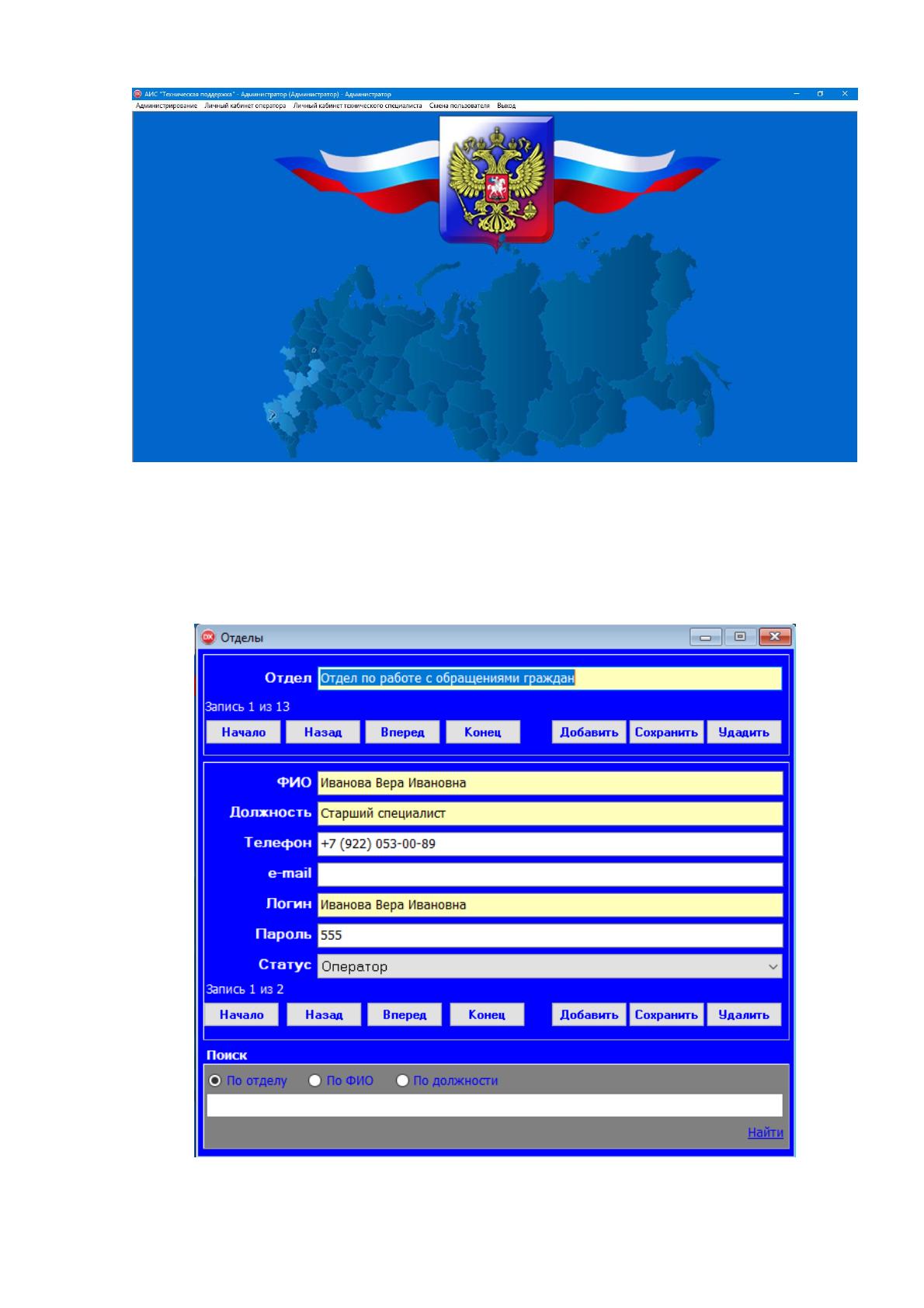
Рисунок 16. Главное окно приложения
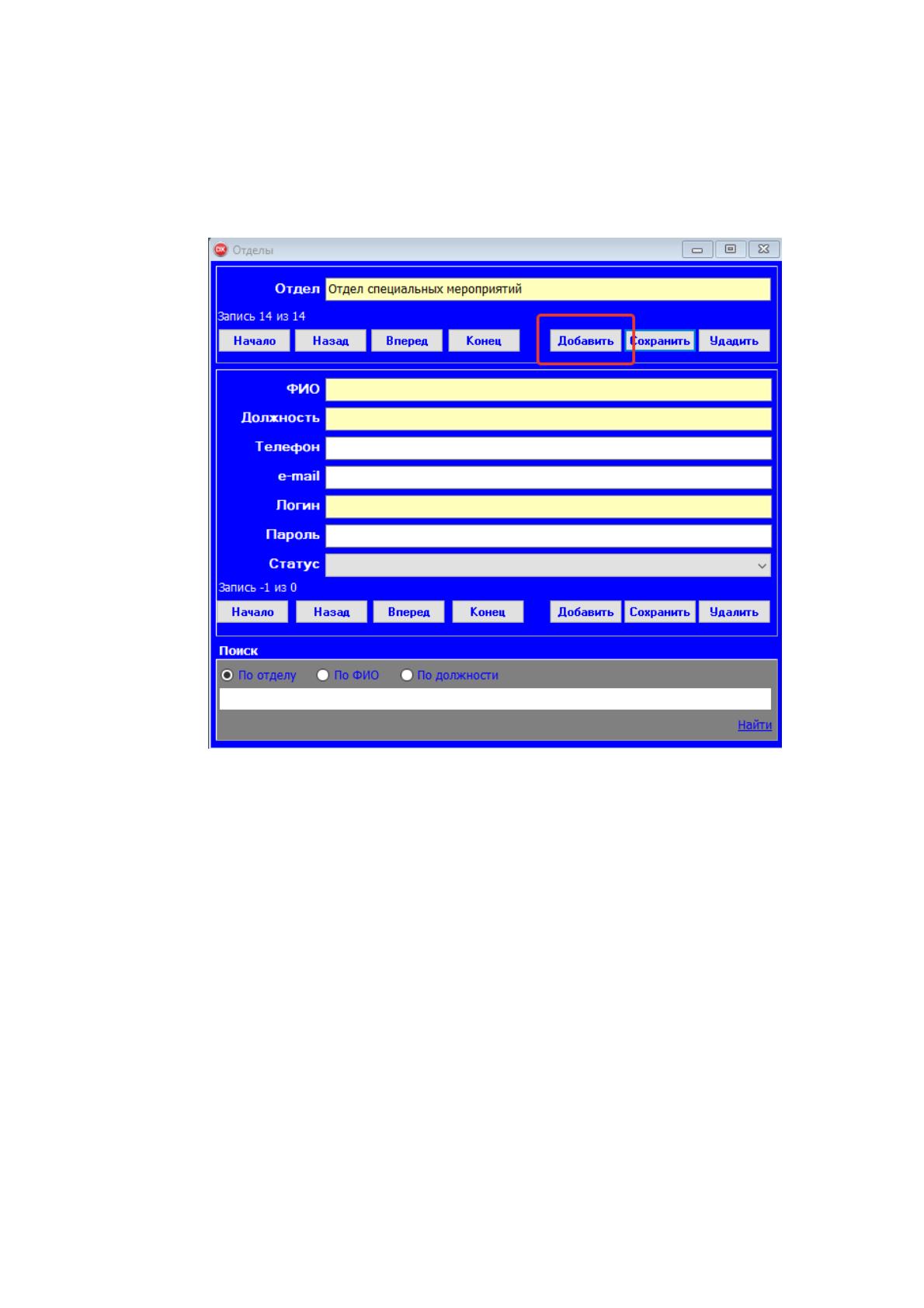
Добавление отделов и сотрудников осуществляется посредством выбора
пункта меню Администрирование/Сотрудники, после чего на экране появится
окно для добавления отделов и сотрудников.
155
Рисунок 17. Окно "Сотрудники"
Для добавления нового отдела следует нажать "Добавить" в верхней
части окна. Появится пустая запись. В поле "Отдел" следует ввести его
название. Поле желтого цвета, говорит о том, что оно является обязательным.
Рисунок 18. Добавление отдела в организацию
После того как введено название отдела, следует нажать "Сохранить".
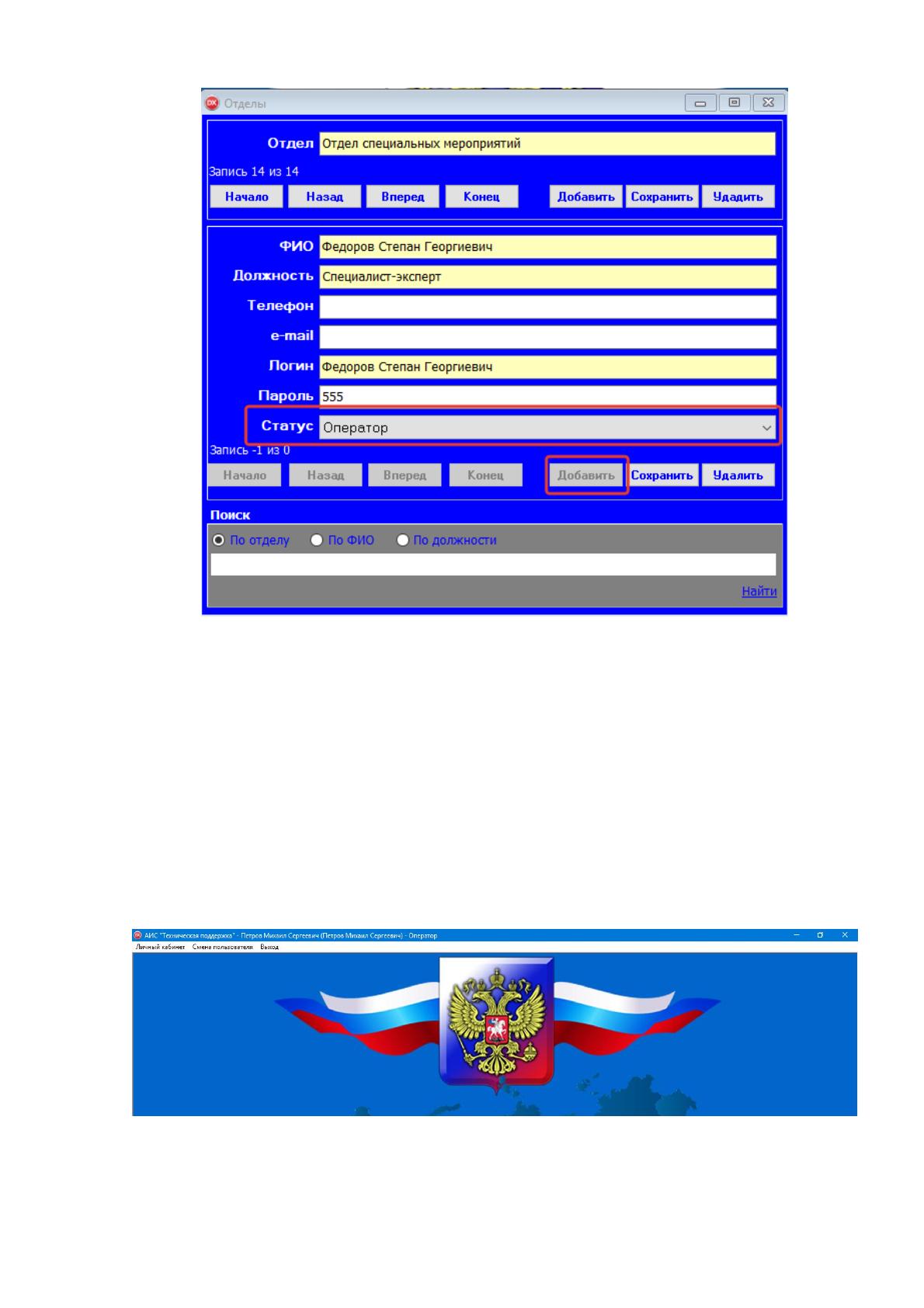
После этого можно добавлять сотрудников отдела. Для этого следует
нажать на "Добавить" в нижней части окна. После этого следует ввести всю
необходимую информацию о сотруднике и обязательно выбрать статус
учетной записи: администратор или оператор.
После добавления информации следует также нажать "Сохранить".
156
Рисунок 19. Добавление сотрудника в отдел
После добавления сотрудников организации можно начинать
эксплуатацию программы.
Для этого оператор отдела, у которого возникли технические, либо
программные неполадки входит в приложение под своей учетной записью
оператора.
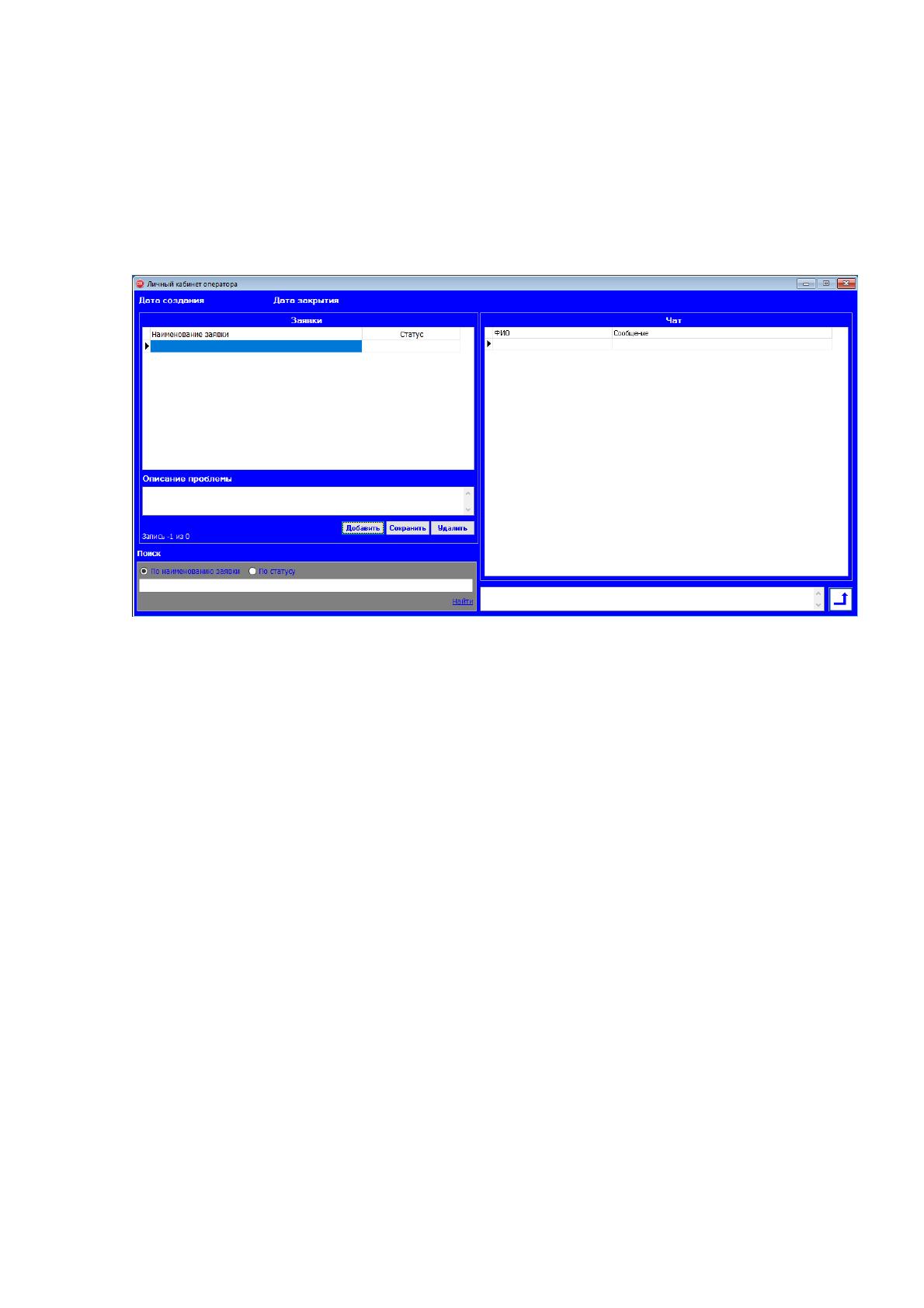
После входа меня приложения выглядит следующим образом:
Рисунок 20. Меню оператора
157
Заголовок окна содержит ФИО и логин оператора, а так же статус
учетной записи.
Для создания заявки оператор должен войти в личный кабинет, выбрав
одноименную команду из основного меню.
Рисунок 21. Личный кабинет оператора
После создания учетной записи, информация в личном кабинете
отсутствует.
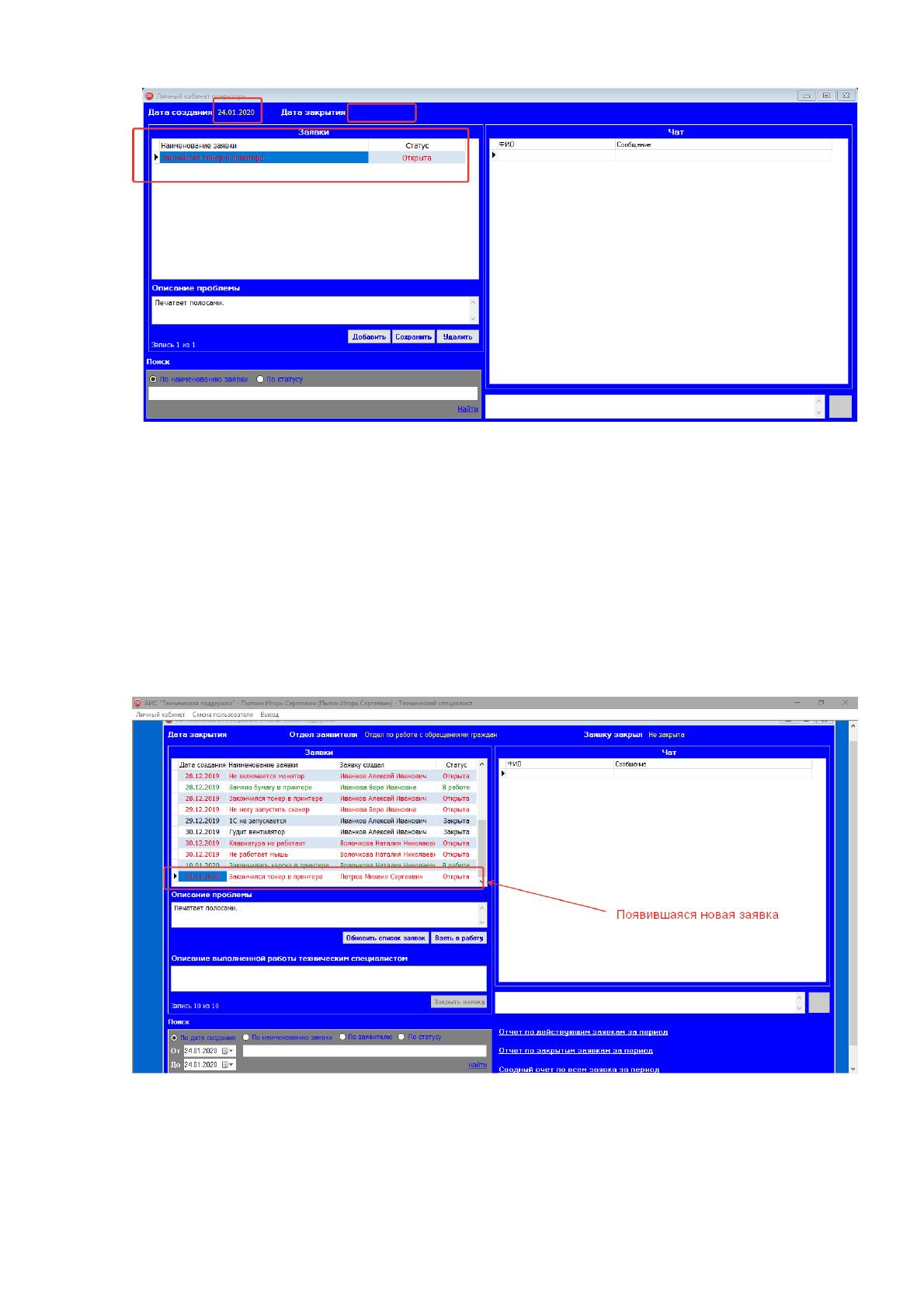
Для создания заявки следует нажать "Добавить", ввести название, при
необходимости ввести полное описание проблемы и нажать "Сохранить".
Поле статуса и даты создания заполнятся автоматически. Дата закрытия при
этом останется пустой. Открытая заявка будет отображаться красным цветом.
158
Рисунок 22. Создание заявки
Теперь оператор должен дождаться, когда свободный специалист
технической поддержки возьмет заявку в работу. Об этом оператор узнает по
смене статуса заявки на "В работе". Цвет заявки также изменится на зеленый.
Для осуществления проверки работы необходимо зайти в программу под
учетной записью технического специалиста.
Рисунок 23. Личный кабинет специалиста технической поддержки
Источник: https://baza.diplomsite.ru/previewfile/8703