Материал: Информационные технологии автоматизированного проектирования. Бурковская Т.А., Бойчук В.С
Замечание: во время работы с документом Вы можете |
произвольно комбинировать все команды управления |
масштабом. |
С помощью команды Закрыть из меню Файл закройте документ. |
Единицы измерений и системы координат в Компас-График |
При работе в КОМПАС-ГРАФИК используются декартовы |
правые системы координат (СК). Направление осей координат и |
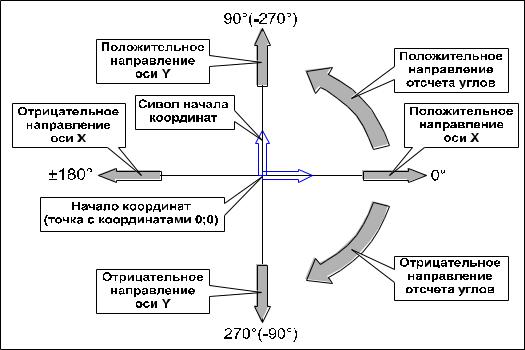
направление отсчета углов показаны на Рис. 18. |
Начало абсолютной системы координат чертежа всегда |
находится в левой нижней точке габаритной рамки формата и |
представлено специальным системным символом начала |
координат (Рис. 19). |
Рис. 18. Система координат Компас-рафик 5.Х |
Если в чертеже созданы один или несколько видов, то каждый вид будет иметь свою систему координат.
Кроме того, Вы можете создавать в документе произвольное количество локальных систем координат (ЛСК) и оперативно переключаться между ними.
Разумеется, текущей в каждый момент времени может быть
только одна система координат и на экране будет отображаться
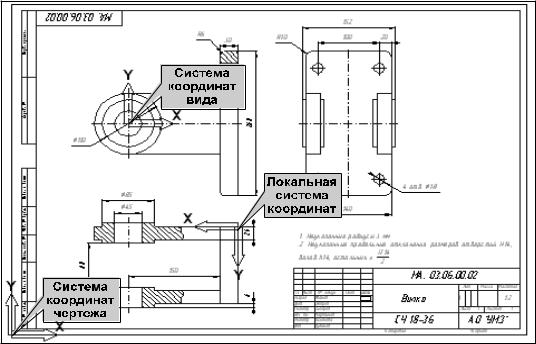
только один символ начала координат. Абсолютные координаты всех точек будут отсчитываться именно относительно текущей СК.
Начало системы координат фрагмента не имеет такой четкой привязки, как в случае чертежа. Поэтому, когда открывается новый фрагмент, точка начала его системы координат автоматически отображается в центре окна.
Рис. 19. Системы координат Компас-График 5.Х
В Компас-График используется метрическая система мер. Расстояния между точками на чертежах и фрагментах вычисляются и отображаются в миллиметрах. При этом независимо от того, что Вы чертите: шестеренку для ручных механических часов диаметром 2 миллиметра, или пролет моста длиной 100 метров, Вы всегда работаете с реальными размерами в масштабе 1:1, а величина изображения на формате листа чертежа определяется с помощью выбора подходящего масштаба вида. Таким образом, в отличие от вычерчивания на кульмане, при работе с КОМПАС-ГРАФИК нет необходимости заботиться о пересчете реальных координат в зависимости от размеров изделия и формата листа.
Размеры линейных величин всегда вводятся в
миллиметрах. Угловые величины вводятся в градусах. И те, и другие можно вводить только в виде десятичных чисел. Так что если Вы собираетесь ввести угловую величину 27 градусов, 38 минут и 56 секунд, Вам придется поломать голову и превратить ее в десятичное число 27.649. Не спешите бежать за калькулятором. При работе с Компас-График он у Вас всегда под рукой. Просто в поле строки параметров, куда нужно ввести угловую величину, например, в поле Угол наклона при выполнении команды Ввод отрезка, введите выражение
((27*3600)+(38*60)+56)/3600. Не обращайте внимания, что размер поля зрительно меньше размера выражения, которое Вы в него собираетесь записать. Как только вводимые Вами символы достигнут правой границы поля, заработает механизм прокрутки и Вы сможете вводить символы дальше. После ввода всего выражения дважды нажмите клавиши [Enter]. После первого нажатия выражение будет вычислено, а после второго - введено и зафиксировано.
Целая часть числа от дробной отделяется символом точка. Линейные и угловые величины могут быть положительными и отрицательными. В последнем случае перед числом записывается знак - (минус). Для положительных величин знак + можно не проставлять.
Упражнение № 4. Изменение формы представления курсора и управление его перемещением
Имя файла-задания - 2-08-01
Откройте файл-задание.
Задание: ознакомьтесь с основными приемами работы
скурсором
1.Изменение формы представления курсора. Установите курсор приблизительно в середину документа. С помощью команды [Ctrl]+[K] измените форму представления курсора со
Стандартный (ловушка) на Увеличенный (перекрестье) и
обратно. В зависимости от текущего режима работы Компас более удобной может оказаться та или иная форма представления курсора.
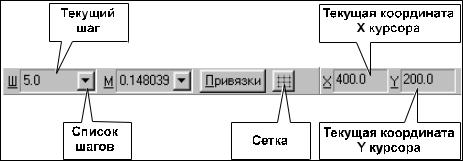
2.Перемещение курсора мышью. Мышью перемещайте курсор по документу в разных направлениях. Наблюдайте изменение значений текущих координат курсора по осям X и Y в соответствующих полях Строки текущего состояния (Рис.20). При этом Вы имеете возможность поместить курсор в любую точку документа. Это основной способ перемещения курсора.
Рис. 20
1.Перемещение курсора с помощью клавиатуры. Курсор можно перемещать с помощью клавиш управления курсором и клавиш цифровой клавиатуры. Попробуйте перемещать курсор с помощью клавиш цифровой клавиатуры, влево - клавишей 4, вправо - клавишей 6, вверх - клавишей 8, вниз - клавишей 2, по диагонали влево-вверх - клавишей 7, по диагонали влево-вниз - клавишей 1, по диагонали вправо-вверх - клавишей 9, по диагонали вправо-вниз - клавишей 3.
Замечание: обратите внимание, что в данном случае курсор перемещается шагами. По умолчанию шаг равен 5 мм.
2.Изменение текущего шага курсора. Изменить значение текущего шага курсора можно 3 способами:
2.1.Двойным щелчком активизируйте поле Текущий шаг в Строке состояния, при этом текущее значение будет выделено цветом. Введите новое значение шага, например 15 и нажмите клавишу [Enter]. Попробуйте перемещать курсор при новом значении текущего шага.
2.2.Щелкните на кнопке Список шагов справа от окна текущего шага в строке текущего состояния. Раскроется список значений шагов. Щелчком мыши выберите значение
10.
2.3.Введите с клавиатуры комбинацию клавиш [Alt]+[ш]. Поле Текущий шаг вновь станет активным. Введите значение 5 и нажмите Enter.
3.Перемещение курсора в нужную точку чертежа.

3.1.Установите курсор в точку р1 с координатами
X=15;Y=35.
Для этого двойным щелчком мыши активизируйте поле
Текущая координата X курсора, введите значение 15.
Нажатием на клавишу [Tab] сделайте активным соседнее поле
Текущая координата Y курсора, введите значение 35 и
нажмите клавишу [Enter]. Курсор должен переместиться точно в точку р1.
Самостоятельно установите курсор в точку р2 с координатами X=30;Y=60.
3.2.Установите курсор в точку р4, положение которой
задано относительно точки р3 (X=65.5;Y=25.3).
Координаты точки р4 Вам не известны. Зато Вам известно ее положение относительно точки р3, координаты которой
X=65.5;Y=25.3.
Установите текущий шаг курсора равным 5 мм.
Уже известным Вам способом переместите курсор в точку р3.
После этого 3 раза нажмите клавишу [ ] и два раза нажмите клавишу [ ]. При текущем шаге 5 мм курсор переместится на 15 мм вправо и на 10 мм вверх, оказавшись точно в точке р4.
Замечание: в данном случае величины смещения точки р4 относительно точки р3 кратны 5. Поэтому Вы и установили текущий шаг равным 5 мм. В иных случаях нужно будет подобрать другой шаг, например, 1 мм.
3.3.Переместите курсор в точку р6, положение которой
задано относительно точки р5 (60;60)
Замечание: в этом случае Вам не удастся воспользоваться способом, описанным в пункте 3, так как смещение точки р6 относительно точки р5 не целое. В таком случае можно воспользоваться другим способом, который называется
ввод относительных координат. Во всех предыдущих случаях мы задавали координаты точек относительно текущего начала координат (в данном случае это левый нижний угол документа). В Компас-График можно задавать координаты точек относительно текущего положения курсора. Признаком ввода относительных координат является наличие символа ^ перед значением координаты.