Материал: Информационные технологии автоматизированного проектирования. Бурковская Т.А., Бойчук В.С
Нажмите клавиши [Shift]+[5]. Курсор встал точно в середину отрезка - Вы выполнили клавиатурную привязку Установить курсор в середину ближайшего элемента.
9. Для установки курсора в характерные точки дуги с помощью мыши поставьте курсор приблизительно в центр дуги. Нажмите кнопку [5] - курсор переместился точно в центр дуги.
10.Попробуйте самостоятельно выполнить привязки к
конечным точкам дуги (с помощью клавиши [5]) и к середине дуги (с помощью команды [Shift]+[5]).
11.Самостоятельно выполните клавиатурные привязки к
характерным точкам остальных геометрических элементов в задании.
Совет: при предварительном перемещении курсора мышью не старайтесь установить его как можно ближе к нужной характерной точке - Вы только зря будете тратить драгоценное рабочее время. Вполне достаточно устанавливать курсор рядом с точкой. Главное, чтобы нужная точка была ближайшей к курсору по сравнению с другими характерными точками.
Совет: если выполнить привязку к нужной точке затруднительно ввиду большой насыщенности чертежа в данной области, очень полезно предварительно увеличить эту область с помощью одной из команд увеличения масштаба.
12.Закройте файл-задание.
Упражнение № 8. Использование клавиатурных привязок. Продолжение
В данном упражнении мы познакомимся с тем, как с помощью клавиатурных привязок можно привязываться к вычисляемым характерным точкам объектов.
Имя файла-задания - 2-09-05
Откройте файл-задание.
Задание: выполните клавиатурную привязку к точке пересечения двух отрезков
Последовательность действий:
1.При необходимости отключите глобальные привязки.
2.Как обычно, предварительно установите курсор мышью приблизительно в точку пересечения отрезков. Поскольку
рядом с нужной точкой других точек пересечения нет, курсор можно оставить на довольно значительном расстоянии, например в точке р1.
3.Нажатием клавиш [Alt]+[5] на клавиатуре выполните клавиатурную привязку Перемещение курсора в точку
пересечения двух ближайших к положению курсора примитивов- курсор встал точно в точку пересечения отрезков.
Задание: переместите курсор из точки р2 в ближайшую точку на дуге.
Последовательность действий:
1.Установите курсор мышью в точку р2.
2.Нажатием клавиши [.] на цифровой клавиатуре выполните привязку Перемещение курсора по нормали в ближайшую точку ближайшего элемента - курсор переместился из точки р2 по нормали на дугу и оказался в точке р3.
3.Самостоятельно переместите курсор из точки р4 в ближайшую точку на дуге. При этом он должен переместиться в точку р5.
4.Самостоятельно выполните привязки к точкам пересечений окружности и прямоугольника, кривой и отрезка.
5.Закройте файл-задание.
Упражнение № 9. Практическое использование клавиатурных привязок
Вданном упражнении мы на простом примере познакомимся с практическим использованием клавиатурных привязок.
Имя файла-задания - 2-09-06 Откройте файл-задание.
Задание: закончите построение контура многоугольника по образцу
Последовательность действий:
1.При необходимости отключите глобальные привязки.
2.Вначале постройте недостающий отрезок р1-р2.
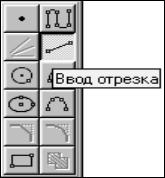
Для перехода
Рис. 23
к команде построения отрезков нажмите кнопку Ввод отрезка инструментальной панели
Геометрические построения (Рис.23).
1.В ответ на запрос системы Укажите
начальную точку отрезка или введите ее координаты поместите курсор мышью приблизительно в точку р1, отпустите мышь и с
помощью клавиши [5] цифровой клавиатуры выполните привязку к точке р1. Нажмите клавишу [Enter] - Вы зафиксировали начальную точку отрезка.
2.Теперь система запрашивает указания конечной точки отрезка. Поместите мышью курсор приблизительно в точку р2, отпустите мышь и с помощью клавиши [5] цифровой клавиатуры выполните привязку к точке р2. Нажмите клавишу [Enter] - Вы зафиксировали конечную точку отрезка. Построение отрезка закончено.
3.Самостоятельно постройте недостающий отрезок р3-р4.
4.Завершите выполнение команды щелчком на кнопке Прервать команду на Панели специального управления.
5.Закройте файл-задание.
Упражнение № 10. Практическое использование клавиатурных привязок. Продолжение
Имя файла-задания - 2-09-07 Откройте файл-задание.
Задание: постройте отрезок р2-р4 по образцу Последовательность действий:
1.Отключите глобальные привязки.
2.Установите текущий шаг курсора равным 1 миллиметру.
3.Активизируйте команду построения отрезков щелчком мыши на кнопке Отрезок инструментальной панели
Геометрические построения.
4.Посмотрите на образец. Точка р2 - начальная точка отрезка, задана относительно точки р1, которая в свою очередь лежит на середине верхней стороны прямоугольника. С помощью
клавиатурной привязки Вы легко найдете нужную точку р2. Мышью установите курсор рядом с верхней стороной прямоугольника, например, в точке р5.
Нажмите клавиши [Shift]+[5]. Курсор встал точно в середину верхней стороны прямоугольника (точка р1) - Вы выполнили клавиатурную привязку Установить курсор в середину ближайшего элемента.
5.Теперь переместите курсор в точку р2. Для этого ïÿòü раз нажмите клавишу [ ] и четыре раза клавишу [ ]. Таким образом, при текущем шаге в 1 мм Вы переместили курсор на 5
ммвправо и на 4 мм вверх от точки р1.
6.Нажатием на клавишу [Enter] зафиксируйте точку.
7.Теперь осталось ввести конечную точку отрезка - точку р4. Ее положение задано относительно точки р3, которая в свою очередь является центром окружности.
Мышью установите курсор приблизительно в центр окружности.
С помощью нажатия на клавишу 5 на цифровой клавиатуре выполните привязку к ближайшей характерной точке окружности, в данном случае к ее центру. Курсор окажется в точке р3.
8.Теперь переместите курсор в точку р4. Для этого шесть раз нажмите клавишу [ ] и шесть раз клавишу [ ]. Таким образом, при текущем шаге в 1 мм мы переместили курсор на 6
ммвлево и на 6 мм вверх от точки р3 и оказался в искомой точке р4 - точке начала отрезка.
9.Нажатием на клавишу [Enter] зафиксируйте точку. Система построила нужный отрезок.
10.Завершите выполнение команды щелчком на кнопке Прервать команду на панели специального управления.
11.Закройте файл-задание.
СОЗДАНИЕ И ИСПОЛЬЗОВАНИЕ ВИДОВ
Упражнение № 11. Понятие текущего вида. Переключение между видами
Имя файла-задания - 2-10-01.CDW
Откройте файл-задание.
В данном документе приведен чертеж червячного вала. В этом чертеже было создано 5 видов. Системный вид с номером 0 вообще не использовался для ввода объектов чертежа. В виде 1
располагается главный вид вала, в виде 2 - сечение А-А, в виде 3 - выноска В, в виде 4 - выноска Г и в виде 5 - таблица параметров червяка.
Задание: сделайте текущим вид с номером 1.
Последовательность действий:
1.Сразу после открытия документа текущим является тот его вид, который был текущим в момент выполнения последней операции сохранения чертежа. В данном случае это системный вид с номером 0. Убедитесь в этом, посмотрев на поле Текущий вид в Строке параметров. Найдите в нижнем левом углу листа чертежа начало координат листа. Напомним, что эта точка совпадает с точкой привязки вида 0.
2.Щелчком левой клавишей мыши в поле Текущий вид сделайте
это поле активным, введите номер вида 1 и нажмите [Enter]. После этого изображение на экране перестроилось. Главный вид
вала отображается с реальными стилями линий, на нем появился системный символ начала координат вида, а в поле Текущий вид появилось значение 1. Все остальные виды на чертеже остались без изменений.
Задание: сделайте текущим вид с номером 2.
Последовательность действий:
1.На этот раз воспользуйтесь кнопкой списка видов. Щелчком левой клавишей мыши на кнопке Список видов раскройте список и щелкните на строке с номером 2.
2.После этого вид номер 2, в котором располагается сечение А-А, стал текущим.
Самостоятельно последовательно сделайте текущими вид 3, в котором располагается выноска В, и вид 5, в котором расположена таблица.
Замечание: еще раз подчеркнем, для чего нужно делать текущим соответствующий вид. Все объекты чертежа, которые Вы создаете вновь, будут располагаться в текущем виде. Представим себе такую ситуацию: вы создали вид с номером 1 и разместили в нем главный вид вала. Потом создали вид с номером 2 и начертили в нем сечение А-А. После этого Вы вернулись в вид 1 и закончили его оформление - проставили в нем размеры и технологические обозначения. Если Вы собираетесь закончить оформление вида 2 обязательно сделайте его текущим. Не соблюдение этого правила может