Материал: Информационные технологии автоматизированного проектирования. Бурковская Т.А., Бойчук В.С
1.Сделайте вид с номером 4 текущим. Для этого щелчком мыши на кнопке Список видов в Строке параметров откройте список и щелкните на строке 4 - вид детали слева стал текущим.
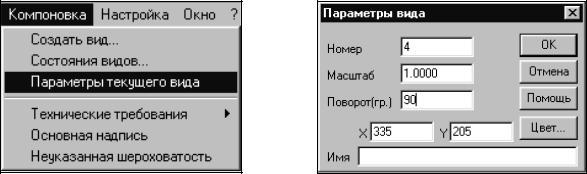
2.Щелчком мыши раскройте меню Компоновка в Строке меню и
Рис. 28 Рис. 29
выполните команду Параметры текущего вида (Рис.28).
3.В раскрывшемся диалоговом окне Параметры вида двойным щелчком мыши активизируйте поле Поворот и введите значение 90 (Рис.29).
4.Двойным щелчком мыши активизируйте поле координаты Х точки привязки вида и введите значение 335.
5.Нажатием на клавишу [Tab] сделайте текущим соседнее поле координаты Y точки привязки вида и введите значение 205.
6.Щелчком на кнопке OK закройте диалоговое окно. Вид 4 немедленно изменил свои параметры. Обратите внимание на то, как изменилось направление осей системы координат вида.
Задание: самостоятельно измените точку привязки вида 2 (сечение А-А) с текущей на точку с координатами
X=335.Y=120.
Задание: увеличьте масштаб вида 3 (проточка) в 5 раз и измените точку его привязки с текущей на точку с координатами X=100;Y=60.
Последовательность действий:
1.Сделайте вид с номером 3 текущим.
2.Щелчком мыши раскройте меню Компоновка в Строке меню и
выполните команду Параметры текущего вида.
1.В раскрывшемся диалоговом окне Параметры вида двойным щелчком активизируйте поле Масштаб и введите значение 5.
2.Двойным щелчком мыши активизируйте поле координаты Х точки привязки вида и введите значение 100.
3.Нажатием на клавишу [Tab] сделайте текущим соседнее поле координаты Y точки привязки вида и введите значение 60.
4.Щелчком на кнопке OK закройте диалоговое окно. Вид 3 немедленно изменил свои параметры. Обратите внимание на то, что хотя изображение проточки увеличилось в 5 раз, значение размера 9 мм, определяющего ее ширину, осталось без изменений.
5.Закройте файл-задание.
2. ВВОД ГЕОМЕТРИЧЕСКИХ ОБЪЕКТОВ В СИСТЕМЕ КОМПАС-ГРАФИК
2.1.ПОСТРОЕНИЕ ГРАФИЧЕСКИХ ПРИМИТИВОВ
2.2.СТАНДАРТНЫЕ ОПЕРАЦИИ ПОСТРОЕНИЯ ГЕОМЕТРИЧЕСКИХ ОБЪЕКТОВ
2.3.КОМАНДЫ ПОСТРОЕНИЯ ГЕОМЕТРИЧЕСКИХ ОБЪЕКТОВ
Цель раздела - получение практических знаний для построения графических примитивов в чертежноконструкторском редакторе КОМПАС-ГРАФИК, изучение стандартных операций и команд построения геометрических объектов.
2.1. ПОСТРОЕНИЕ ГРАФИЧЕСКИХ ПРИМИТИВОВ
В данном разделе подробно разбираются примеры выполнения команд построения графических примитивов: точек, отрезков, дуг, 


 окружностей.


Доступ ко всем этим командам
осуществляется только через кнопки на страницах инструментальной панели.
Для построения геометрических объектов необходимо на
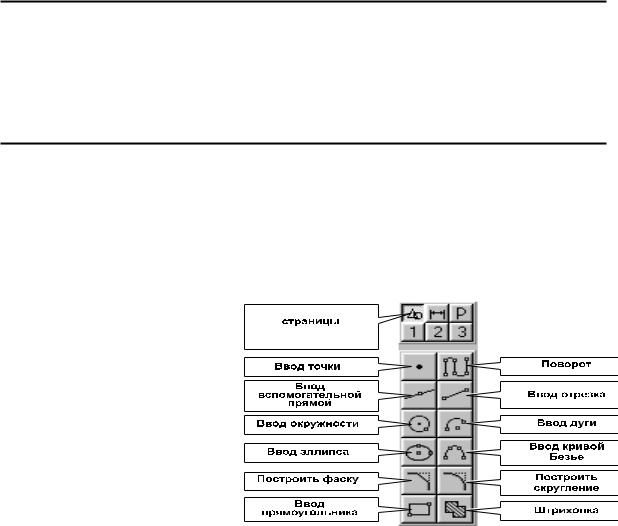
инструментальной панели открыть страницу геометрические построения. На ней расположен ряд кнопок, с помощью которых выполняется построение основных геометрических объектов Компас-График 5.Х: отрезков, окружностей, дуг и т.д. - то есть тех геометрических объектов, из которых состоит любой
машиностроительный чертеж. Вид страницы геометрические построения приведен на рис. 30.
При изучении материала особое внимание уделите строке параметров объектов, так как команды ввода геометрических объектов широко используют ее для управления процессом построения.
Очень часто определенные операции (например, задание типа линии) выполняются совершенно одинаково при создании разных геометрических объектов (например, отрезок, дуга, окружность), поэтому подробное описание этих операций приводится в нескольких начальных упражнениях.
При вводе геометрических объектов чрезвычайно широко используются привязки. Для закрепления знаний по их применению при выполнении упражнений Вам будет предложено воспользоваться различными способами привязки. После появления определенных навыков Вы сами будете находить оптимальный способ.
ВВОД ТОЧЕК
Командами данной группы удобно пользоваться для простановки на чертеже характерных вспомогательных точек, к которым позднее можно выполнять привязку при выполнении команд 


 ввода, копирования, перемещения
объектов, при выполнении деформации объекта и т.д., если нужные точки не определены явно геометрией чертежа.
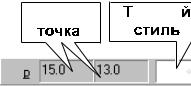
При создании точек Вы можете явно указывать их положение, перемещая курсор по экрану мышью или клавишами. Можно также вводить значения координат точки в полях Текущая точка строки параметров объектов (Рис. 31).
Для изменения текущего стиля отрисовки точек щелкните левой кнопкой мыши на поле Текущий стиль в строке параметров объектов. На экран будет выведен диалог выбора стиля точки.
Завершить ввод точек можно, нажав клавишу [Esc] или кнопку Прервать команду на Панели специального управления.
Ввод вспомогательных прямых
С помощью глобальных, локальных и клавиатурных привязок Вы можете выполнить привязку к характерным точкам существующих объектов на чертеже. Если нужная точка отсутствует в явном виде, ее всегда можно построить с помощью вспомогательных построений.
Реализованный в КОМПАС-ГРАФИК 5.X аппарат вспомогательных построений дает возможность пользователю построить любые необходимые точки, быстро и точно вычерчивать детали самой сложной формы. Являясь аналогом тонких линий, которые используются конструктором при черчении на кульмане, он является дополнением к механизму глобальных и локальных привязок.
После выполнения всех необходимых построений вспомогательные линии можно быстро удалить с экрана.
ВВОД ОТРЕЗКОВ
Данная команда позволяет начертить один или несколько отрезков прямых. Для ввода начальной и конечной точек отрезка Вы можете воспользоваться непосредственным вводом их координат в полях Начальная точка и Конечная точка в строке параметров (Рис. 32) или воспользоваться механизмом локальных и глобальных привязок. В последнем случае можно выполнять привязку к характерным точкам существующих геометрических объектов или, при необходимости, получить эти точки с помощью проведения вспомогательных прямых.
Кроме того, после ввода начальной или конечной точки отрезка в строке параметров Вы можете задать длину отрезка в поле Длина отрезка или угол его наклона относительно оси Х текущей системы координат в поле Угол наклона отрезка. В этих полях Вы можете не только вводить значения параметров отрезка, но и при необходимости откорректировать их.