Материал: Информационные технологии автоматизированного проектирования. Бурковская Т.А., Бойчук В.С
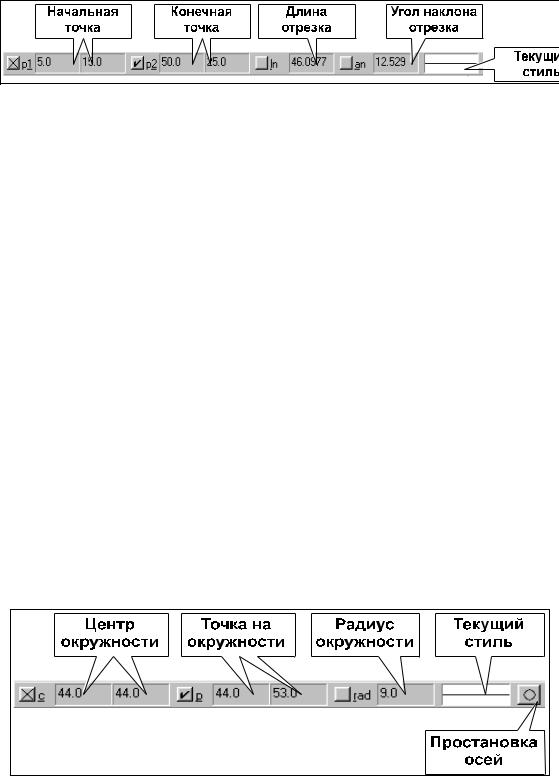
При задании практически всех параметров строящегося отрезка Вы можете воспользоваться средствами
Геометрического калькулятора для снятия значений этих параметров с существующих геометрических объектов на чертеже.
При помощи поля Текущий стиль в строке параметров Вы
Рис.32. Строка параметров при построении отрезков |
можете задать тип линии по ЕСКД, которым должен быть отрисован строящийся отрезок.
ВВОД ОКРУЖНОСТЕЙ
Для перехода к команде построения окружности нужно нажать кнопку Окружность на странице Геометрия Инструментальной Панели. При необходимости можно вызвать Панель расширенных команд построения окружностей. На ней отображаются несколько дополнительных кнопок. Используя их, можно строить окружности различными способами.
При создании окружности Вы можете явно указывать положение ее характерных точек, перемещая курсор по экрану мышью или клавишами. Можно также вводить значения координат центра, радиус и другие параметры в полях строки параметров объектов (Рис. 33).
Если для создаваемой окружности нужно отрисовать осевые линии, нажмите кнопку Отрисовка осей в строке параметров (при этом внешний вид кнопки изменится). Оси рисуются по
Рис. 33. Строка параметров при вводе окружности по |
центру и точке |

направлениям текущей системы координат. Для отмены отрисовки осей нажмите кнопку еще раз.
ВВОД ДУГ
Команды данной группы позволяет начертить одну или несколько дуг. Для быстрого перехода к команде нажмите кнопку Дуга окружности Инструментальной панели.
По умолчанию (если не была нажата какая-либо кнопка на Панели расширенных команд) вычерчивается дуга с заданным центром, проходящая через две указанные точки.
Если Вам потребуется выполнить построение дуг каким-то другим способом, Вы можете вызвать Панель расширенных команд построения дуг. С ее помощью Вы можете воспользоваться следующими командами построения дуг: Дуга по 3 точкам, Дуга, касательная к кривой, Дуга по 2 точкам, Дуга по 2 точкам и углу раствора.
Для того чтобы изменить направление дуги, используйте кнопку Направление дуги в строке параметров объектов (Рис.
Рис. 34. Строка параметров при вводе дуги
34).
При создании дуги Вы можете явно указывать положение ее характерных точек, перемещая курсор по экрану мышью или клавишами. Можно также вводить значения координат центра, радиус и другие параметры в полях строки параметров объектов.
Ввод элипсов
Команды данной группы позволяют начертить один или несколько эллипсов. КОМПАС-ГРАФИК 5.Х предлагает Вам множество способов построения эллипсов. Для быстрого перехода к команде нажмите кнопку Ввод эллипса на странице Геометрия Инструментальной панели. По умолчанию
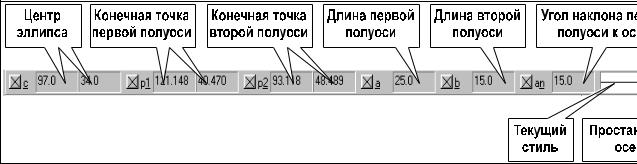
вычерчивается эллипс с заданным центром, проходящий через две указанные точки.
При создании эллипса Вы можете явно указывать положение его характерных точек, перемещая курсор по экрану мышью или клавишами. Можно также вводить значения координат центра, размеры полуосей и другие параметры в полях строки параметров объектов (Рис. 35).
Если для создаваемого эллипса нужно отрисовать осевые линии, нажмите кнопку Простановка осей в строке параметров (при этом внешний вид кнопки изменится). Для отмены отрисовки осей нажмите кнопку еще раз.
Рис. 35. Строка параметров при построении эллипсов |
В разделе геометрические построения также возможно создать: сплайны (лекальные кривые); многоугольники; фаски и скругления; штриховку области; текст; таблицы. Методика построения перечисленных объектов описана в соответствующих упражнениях.
2.2. СТАНДАРТНЫЕ ОПЕРАЦИИ ПОСТРОЕНИЯ
ГЕОМЕТРИЧЕСКИХ ОБЪЕКТОВ
Упражнение № 1. Обычный ввод одной или нескольких
точек
Имя файла-задания - 3-01-01.
Откройте файл-задание.
Задание: постройте точку р1 в центре окружности.
Последовательность действий:
1. Щелчком на кнопке Геометрические построения
Инструментальной панели активизируйте соответствующую страницу Инструментальной панели.
2.Щелчком на кнопке Ввод точки активизируйте команду ввода точек.
3.В ответ на запрос системы Укажите положение точки или введите ее координаты мышью поместите курсор приблизительно в центр окружности.
4.После срабатывания глобальной привязки Ближайшая точка щелчком левой клавиши мыши зафиксируйте точку.
Задание: постройте точку р2 с абсолютными координатами X=100;Y=41.
Последовательность действий:
1.Двойным щелчком активизируйте поле координаты X в строке параметров. После этого поле будет выделено цветом и
внем появится вертикальная мигающая черта (текстовый курсор) - признаки активности поля и его готовности к вводу данных.
2.Введите значение координаты 100.
3.Не попадая курсором на поле для черчения (в противном случае система вновь перейдет в режим отображения текущих координат курсора на рабочем поле и "забудет" введенное Вами значение координаты X), переместите курсор на соседнее поле координаты Y и двойным щелчком активизируйте его.
4.Введите значение координаты 41.
5.Нажатием на клавишу [Enter] зафиксируйте введенные значения - система построила точку с заданными координатами.
6.С помощью клавиши [5] на цифровой клавиатуре выполните привязку к построенной точке и проверьте значения ее координат, сверяясь с данными в строке параметров.
Задание: постройте точку р3 со стилем Крест, положение которой задано относительно точки р4.
Примечание: здесь Вам не обойтись без клавиатурных привязок и задания относительных координат.
Последовательность действий:
1. В начале задайте стиль точки: щелкните на поле Текущий стиль в строке параметров. На экран будет выведено диалоговое окно Выберите символ для точки. Щелкните на

слове Крест. В окне Просмотр Вы увидите пример отображения точки с данным стилем.
2.Щелчком на кнопке Да закройте диалоговое окно. Обратите внимание, что выбранный стиль теперь отображается
вполе Текущий стиль в строке параметров. Теперь все последующие точки на чертеже будут оформлены данным стилем.
3.С помощью клавиши [5] цифровой клавиатуры выполните привязку к точке р4 в левом нижнем углу прямоугольника.
4.В ответ на запрос системы Укажите положение точки или введите ее координаты с помощью клавиатурной команды [Alt]+[p] активизируйте поле координаты X точки и введите значение ^20.6.
5.Нажатием на клавишу [Tab] сделайте активным соседнее поле координаты Y точки, введите значение ^10.4 и нажмите клавишу [Enter] - система построила точку с заданным стилем и относительными координатами.
Задание: постройте точку р6 со стилем Точка, положение которой задано относительно точки р5.
Последовательность действий:
1.Щелкните на поле Текущий стиль в строке параметров.
Вдиалоговом окне выбора стиля щелкните на слове Точка. Щелчком на кнопке Да закройте диалоговое окно.
2.Установите текущий шаг курсора равным 5 мм.
3.С помощью клавиши [5] цифровой клавиатуры выполните привязку к точке р5 в правом верхнем углу прямоугольника и отпустите мышь.
4.После этого 2 раза нажмите клавишу [ ] и один раз нажмите клавишу [ ]. При текущем шаге 5 мм курсор переместится на 10 мм влево и на 5 мм вниз, оказавшись точно в нужной точке р6.
5.Не трогайте мышь! Нажатием на клавишу [Enter] зафиксируйте точку - система построила точку с заданным стилем и относительными координатами.
6.Щелчком на кнопке Прервать команду на Панели специального управления завершите работу команды Ввод точки.
7.Закройте файл-задание.