Материал: Информационные технологии автоматизированного проектирования. Бурковская Т.А., Бойчук В.С

1. ИНСТРУМЕНТАЛЬНАЯ СИСТЕМА КОМПАС-ГРАФИК
1.1.ОБЩИЕ ПРИНЦИПЫ РАБОТЫ
ВОПЕРАЦИОННОЙ СРЕДЕ WINDOWS
1.2.ОСНОВНЫЕ ЭЛЕМЕНТЫ СИСТЕМЫ КОМПАС-ГРАФИК
1.3.ОСНОВЫ ПРАКТИЧЕСКОЙ РАБОТЫ
ВСИСТЕМЕ КОМПАС-ГРАФИК
Цель раздела - изучение общих принципов работы в операционной среде Windows, получение практических знаний и навыков формирования конструкторской документации в чертежно-конструкторском редакторе инструментальной системы автоматизированного проектирования КОМПАСГРАФИК.
1.1.ОБЩИЕ ПРИНЦИПЫ РАБОТЫ В ОПЕРАЦИОННОЙ СРЕДЕ WINDOWS
ПРОГРАММНОЕ ОБЕСПЕЧЕНИЕ
Для работы любого компьютера, в том числе и персонального ), необходимо программное обеспечение или просто программы. Без них компьютер превращается в мертвый набор электронных схем. В программах хранятся команды, обрабатывая которые компьютер решает возложенные на него задачи: производит расчеты, обрабатывает тексты, чертит чертежи и так далее. Программное обеспечение можно разделить на две большие группы - системное и прикладное.
Системное программное обеспечение абсолютно необходимо для работы компьютера. Самой большой и сложной системной программой является операционная система. С ее помощью пользователь управляет компьютером, она обеспечивает выполнение всех остальных программ, управляет файловой системой и всеми ресурсами компьютера. Наконец, именно она "оживляет" компьютер после включения. В
настоящее время на персональных компьютерах применяются несколько операционных систем. Наиболее распространенными системами являются: Windows 95 и Windows NT. Изложение материала дается с расчетом на операционную систему Windows
95.
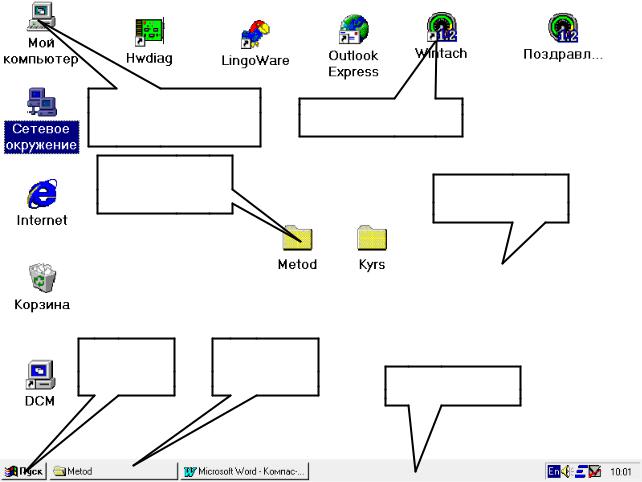
Прикладное программное обеспечение служит для решения конкретных практических задач. Типичным примером прикладной программы является изучаемый Вами чертежнографический редактор Компас-График для Windows - прикладная программа для проектирования чертежей. После включения ПК происходит загрузка и настройка операционной системы Windows 95. После этого система готова к работе. Вы видите интерфейс Windows 95. Интерфейс - это совокупность средств, предоставляемых в распоряжение пользователя операционной системой для управления ПК. Для Windows 95 он включает
Панель экрана или Рабочий стол, кнопку Пуск, Строку заданий и Указатель мыши - курсор (Рис.1).
Объект |
Значки программ |
|
“Мой компьютер” |
||
|
||
Папка с |
|
|
документами |
Рабочий стол |
|
|
Кнопка |
Кнопки |
“Пуск” |
программ |
Панель задач
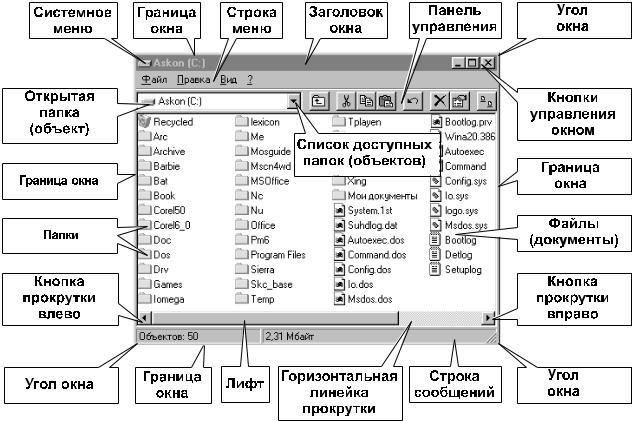
Рис. 1. Интерфейс Windows 95
Действия, выполняемые при помощи мыши, имеют стандартное назначение и названия для самой Windows и для всех программ Windows-приложений. Ниже приведены все основные термины, связанные с использованием мыши, и соответствующая последовательность действий. Обычно действия выполняются с помощью левой кнопки мыши. Если же действие выполняется с использованием правой кнопки, то это специально оговаривается. Например: выражение щелкнуть кнопкой будет означать, что используется левая кнопка; если же используется правая кнопка, то будет употреблено выражение
щелкнуть правой кнопкой.
ОСНОВНЫЕ ЭЛЕМЕНТЫ ОКНА В WINDOWS 95
Рис.2. Основные элементы окна в Windows 95
Любой активный объект оформляется операционной
системой в виде окна. Причем любое окно имеет стандартный набор элементов управления. Познакомившись с этими элементами на примере одного типичного окна, Вы сможете управлять любым окном в Windows 95. Разберем эти элементы на примере окна диска С:. Это один из наиболее распространенных типов окна в Windows - окно для отображения папок или документов.
Заголовок окна. В заголовке окна отображается имя связанного с данным окном объекта. Кроме того, заголовок используется для перемещения окна по Рабочему столу.
Границы окна. Любое окно ограничено прямоугольной рамкой, границы которой являются элементами управления. Левая и правая граница служат для изменения размеров окна по горизонтали, а верхняя и нижняя - по вертикали.
Углы окна. Любой из четырех углов окна можно использовать для одновременного изменения ширины и высоты окна.
Системное меню окна. Содержит команды управления размером, положением и состоянием окна, которые можно активизировать с помощью мыши или клавиатуры.
Строка меню. Содержит команды управления самим окном, объектами, отображающимися в окне, и формой представления этих объектов.
Панель инструментов. Содержит в виде кнопок наиболее часто использующиеся команды управления объектами, отображающимися в окне, и формой представления этих объектов. Дублирует команды Строки меню.
Поле Открытая папка (объект). Служит для графического представления объекта, содержимое которого отображается в окне.
Кнопка Список доступных папок (объектов). Служит средством быстрого доступа к папкам, дискам и другим объектам, содержимое которых нужно отобразить в окне.
Горизонтальная линейка прокрутки. Элемент графического интерфейса, позволяющий передвигать список объектов или документ относительно окна, в котором он выводится. Линейки прокрутки обычно располагаются у правого и/или нижнего края окна или списка. Автоматически появляется в нижней части окна, если его размеры недостаточны для одновременного
отображения всех содержащихся в нем объектов.
Лифт или "бегунок”. Квадратный или прямоугольный элемент, который можно двигать вдоль линейки прокрутки, и вместе с ним будут быстро двигаться данные в окне. По его размерам можно судить о том, какое количество объектов из их общего количества видно в окне. Чем больше объектов Вы видите, тем больше размеры лифта. Его положение на линейке прокрутки приблизительно показывает, какую часть окна Вы просматриваете в настоящее время. Наконец, сам лифт можно использовать для смещения отображаемых в окне объектов вправо или влево.
Кнопки прокрутки (левая и правая). Находятся на концах линейки. Нажимая на них, можно передвигать объекты в окне небольшими порциями (обычно по одной строке или столбцу). Если нажать на пустое место в полосе прокрутки между стрелкой и бегунком, то текст передвинется сразу на большое расстояние (как правило, на одну страницу или на участок, умещающийся в окне). Используются при просмотре содержимого окна для смещения отображаемых в окне объектов вправо или влево, если размеры окна недостаточны для одновременного отображения всех содержащихся в нем объектов.
Строка сообщений или состояния. Служит для отображения различной служебной информации об объектах, отображаемых в окне. Обычно располагается в самом низу окна.
1.2. ОСНОВНЫЕ ЭЛЕМЕНТЫ СИСТЕМЫ КОМПАС-ГРАФИК
ЗАПУСК СИСТЕМЫ КОМПАС-ГРАФИК
Запуск системы КОМПАС-ГРАФИК в среде Windows 95 осуществляется точно так же, как и запуск любых других Windows-приложений.
1.Включите компьютер.
2.Дождитесь окончания загрузки операционной системы.
3.Передвиньте указатель мыши в нижний левый угол экрана и щелкните на кнопке Пуск.
4.В раскрывшемся главном меню системы установите курсор на меню Программы. Задержите курсор на секунду, после чего