Материал: Информационные технологии автоматизированного проектирования. Бурковская Т.А., Бойчук В.С
Имя файла-задания - 7-03-29 Откройте файл-задание
Задание: измените длину детали с 65 до 100 мм за счет изменения длины конического участка по образцу.
Выполните это задание самостоятельно.
После выполнения упражнения закройте файл-задание.
Упражнение № 34. Деформация объектов поворотом. Имя файла-задания - 7-03-30
Откройте файл-задание.
Задание: отредактируйте чертеж ключа, повернув его ручку на 10 градусов против часовой стрелки по образцу.
Последовательность действий:
1.Отключите глобальные привязки.
2.Вызовите панель расширенных команд деформации объектов.
3.Нажмите кнопку Деформация поворотом на панели расширенных команд.
4.В ответ на запросы системы о начальной и конечной точке прямоугольной рамки сформируйте рамку, как это показано на рисунке.
5.В ответ на запросы системы Укажите точку центра поворота выполните привязку к точке р1 - точке центра шестигранника.
6.Активизируйте поле an (Угол поворота) в Строке параметров, введите значение 10 и нажмите клавишу [Enter].
7.Система выполнила поворот ручки.
8.Щелчком на кнопке Прервать команду на Панели специального управления завершите работу команды Деформация поворотом. Закройте файл-задание.
Упражнение № 35. Простое усечение объектов. Имя файла-задания - 7-03-33 Откройте файл-задание.
Задание: постройте чертеж детали по образцу.
Последовательность действий:
1.Вызовите на экран страницу инструментальной панели
Геометрические построения.
2.Активизируйте команду Ввод прямоугольника.
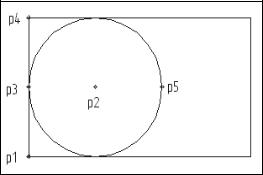
3.Активизируйте поле h (Высота прямоугольника), введите значение 30 и нажмите клавишу [Enter].
4.Активизируйте поле w (Ширина прямоугольника), введите значение 50 и нажмите клавишу [Enter].
5.В ответ на запрос системы Укажите первую угловую точку прямоугольника выполните привязку к точке р1 и зафиксируйте точку.
Система построила прямоугольник шириной 50 мм и высотой
30 мм.
6.Щелчком на кнопке Прервать команду на Панели специального управления выключите команду Ввод прямоугольника.
7.Активизируйте команду Ввод окружности.
8.В ответ на запрос системы Укажите точку центра окружности выполните привязку к точке р2 и зафиксируйте точку.
9.В ответ на запрос системы Укажите точку на окружности
выполните привязку к точке р3 и зафиксируйте точку.
Система построила окружность радиусом 15 мм и с центром в точке р2.
10.Щелчком на кнопке
Прервать команду на Панели специального управления выключите команду Ввод окружности.
На данном этапе у Вас должно
получиться такое изображение
(Рис. 51). Рис. 51
Теперь можно удалить лишние участки прямоугольника.
1.Вызовите на экран страницу инструментальной панели
Редактирование.
2.Активизируйте команду Усечь кривую.
3.В ответ на запрос системы Укажите участок кривой, который нужно удалить, последовательно щелкните мишенью на прямоугольнике в точках р4 и р1.
Система выполнила усечение прямоугольника. Команда Усечь кривую остается в активном состоянии.
Теперь можно удалить лишнюю часть окружности.
Замечание: при указании ненужной части объекта нет необходимости точно указывать точку на объекте, тем более выполнять операции привязки. Вполне достаточно захватить мишенью любой участок на объекте в той его части, которая подвергается усечению.
4. Щелкните на окружности в точке р5.
Система выполнила усечение окружности. Заданная деталь построена.
5.Щелчком на кнопке Прервать команду на Панели специального управления завершите работу команды Усечь кривую. Закройте файл-задание.
Упражнение № 36. Выравнивание объектов по границе. Имя файла-задания - 7-03-38
Задание: закончите построение чертежа детали, продлив линии фасок и проточек до осевой линии.
Последовательность действий:
1.Вызовите на экран страницу инструментальной панели
Редактирование.
2.Вызовите на экран панель расширенных команд кнопки Усечь
кривую.
3.Активизируйте команду Выровнять по границе.
4.В ответ на запрос системы Укажите кривую - границу для выравнивания щелкните мишенью в любой точке осевой линии.
Система выделила осевую линию цветом.
5. В ответ на запрос системы Укажите кривую, которую нужно выровнять щелкните мишенью в любой точке отрезка р1-р2. Система продлила отрезок до его пересечения с осевой линией, которую Вы выбрали в качестве границы выравнивания.
6.Закончите построение первой проточки, щелкнув на отрезках р3-р4 и р5-р6.
Система продлила каждый из отрезков до его пересечения с осевой линией.
7.Самостоятельно закончите построение оставшихся двух проточек и фаски.
8.Щелчком на кнопке Прервать команду на Панели специального управления завершите работу команды Выровнять по границе. Закройте файл-задание.
Упражнение № 37. Удаление фасок и скруглений. Имя файла-задания - 7-03-40
Откройте файл-задание.
Задание: удалите фаску 2,5 мм на 45 градусов по образцу. Последовательность действий:
1.Вызовите на экран страницу инструментальной панели
Редактирование.
2.Вызовите на экран панель расширенных команд кнопки Усечь
кривую.
3.Активизируйте команду Удалить фаску.
4.В ответ на запрос системы Укажите скругление или фаску для удаления щелкните мишенью на наклонном верхнем
отрезке, образующим фаску.
Система удалила указанный отрезок и продлила горизонтальный отрезок до пересечения с вертикальным отрезком.
5.В ответ на запрос системы Укажите скругление или фаску для удаления щелкните мишенью на наклонном нижнем
отрезке, образующим фаску.
Система удалила указанный отрезок, автоматически выполнив операцию выравнивания.
6.Щелчком на кнопке Прервать команду в Панели специального управления завершите работу команды Удалить фаску.
7.Для окончательного удаления фаски вручную удалите оставшийся от нее вертикальный отрезок и проставленный к ней линейный размер.
Задание: удалите скругление R5 по образцу. Последовательность действий:
1.Вновь активизируйте команду Удалить фаску.
2.В ответ на запрос системы Укажите скругление или фаску
для удаления щелкните мишенью на верхнюю дугу, образующим скругление.
Система удалила указанную дугу и автоматически выполнила операцию выравнивания.
3. Аналогичным образом удалите нижнюю дугу скругления.
4.Щелчком на кнопке Прервать команду в Панели специального управления завершите работу команды Удалить фаску.
5.Для окончательного удаления скругления вручную удалите радиусный размер R5 мм. Закройте файл-задание.
Упражнение № 38. Построение эквидистант. Имя файла-задания - 7-03-44
Откройте файл-задание.
Задание: постройте изображение трубки 2, соединяющей детали 1 (Усилитель) и 3 (Цилиндр).
Последовательность действий:
1.Вызовите на экран страницу инструментальной панели
Редактирование.
2.Активизируйте команду Эквидистанта к кривой.
3.Щелчком на кнопке С двух сторон в Строке параметров активизируйте режим построения эквидистанты с обеих сторон от базового объекта.
4.Активизируйте поле l1 (Радиус эквидистанты слева) в Строке параметров и введите значение радиуса 0.6 (диаметр трубки 1.2 мм, деленный пополам).
5.Активизируйте поле l2 (Радиус эквидистанты справа) в Строке параметров и введите значение радиуса 0.6.
6.В ответ на запрос системы Укажите базовую кривую для построения эквидистанты щелкните мишенью в любой точке осевой линии трубки.
7.Система построила фантом эквидистанты с заданными параметрами.
8.Щелчком на кнопке Создать объект на Панели специального управления закончите построение эквидистанты.
9.Щелчком на кнопке Прервать команду на Панели специального управления закончите выполнение команды
Эквидистанта к кривой. 10.Закройте файл-задание.
Замечание: таким образом Вы можете построить эквидистанту не только к контуру, но и к любому геометрическому объекту на чертеже.