Материал: Информационные технологии автоматизированного проектирования. Бурковская Т.А., Бойчук В.С
автоматически откроется каскадное меню Программы.
5.Затем поместите указатель мыши на меню Компас 5.Х. Вы увидите меню Компас-График 5.Х.
6.Теперь можно запустить программу. Для этого щелкните на пункте меню Компас 5.Х.
ЗАВЕРШЕНИЕ СЕАНСА РАБОТЫ С КОМПАС-ГРАФИК
1.Щелкните указателем мыши на меню Файл в Строке меню.
2.В раскрывшемся меню щелчком мыши активизируйте команду
Выход.
3.КОМПАС-ГРАФИК 5.X завершает свою работу.
4.Если в течении данного сеанса Вами был создан новый документ или Вы редактировали существующий и внесенные Вами изменения не были предварительно сохранены, то Компас выдаст запрос на сохранение данных изменений или отказ от них.
Кроме того, для завершения сеанса работы с Компас-График 5.X Вы можете воспользоваться кнопкой Выход на Панели управления или использовать клавиатурную команду [Alt]+[F4] - стандартную клавиатурную комбинацию Windows для завершения работы текущей программы.
ОСНОВНЫЕ ЭЛЕМЕНТЫ ИНТЕРФЕЙСА КОМПАС-ГРАФИК
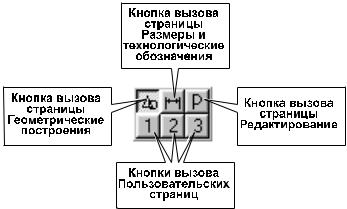
После запуска Компас-График 5.Х Вы видите главное окно системы. Поскольку Компас-График 5.Х является прикладной программой для Windows, его окно имеет стандартные элементы управления.
ПАНЕЛЬ УПРАВЛЕНИЯ
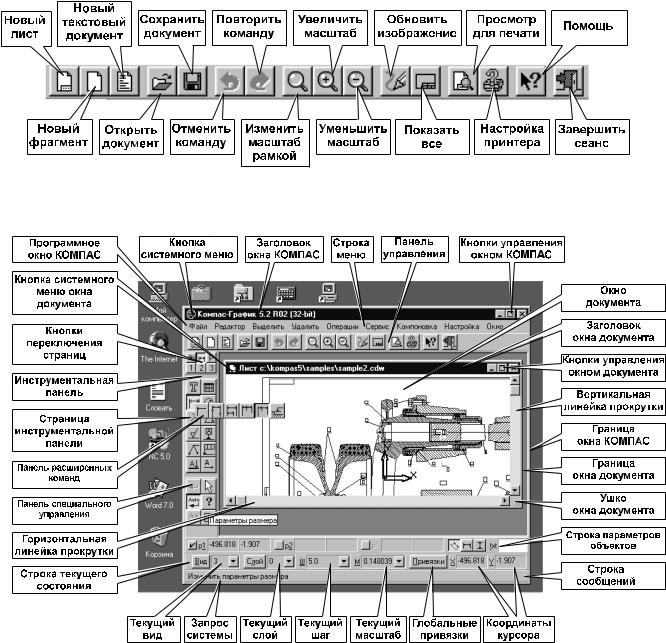
Панель управления расположена в верхней части окна системы сразу под Строкой меню (Рис.3). В ней собраны команды, которые наиболее часто употребляются при работе с Компас-График 5.Х для управления документами (создание, открытие, печать, представление документа на дисплее). Эти команды оформлены в виде кнопок и постоянно находятся на экране (Рис.4). Поэтому Вы можете в любой момент получить
Рис.4. Кнопки Панели управления в режиме редактирования чертежа
Рис.3. Основные элементы окна Компас-График 5.Х
доступ к этим командам.
ИНСТРУМЕНТАЛЬНАЯ ПАНЕЛЬ
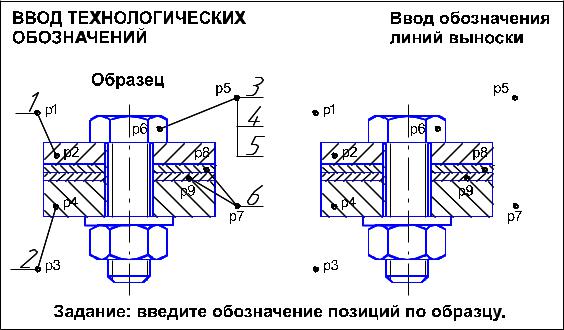
Инструментальная панель по умолчанию находится в левой части окна системы (Рис.3) и состоит из нескольких отдельных страниц. Первые три из них - системные (панель геометрии, панель размеров, панель редактирования), и состав кнопок на них изменить нельзя.
Три другие панели формируются пользователем из доступных команд системы. Для переключения между страницами панели инструментов предусмотрены кнопкипереключатели, которые находятся в верхней части панели (Рис. 5). Одновременно на экране отображается только одна страница панели
Рис. 5. Кнопки переключения страниц
1.3. ОСНОВЫ ПРАКТИЧЕСКОЙ
РАБОТЫ В СИСТЕМЕ КОМПАС-ГРАФИК
РАБОТА С УЧЕБНОЙ БАЗОЙ ФРАГМЕНТОВ TRENER
Работа построена следующим образом:
1.В начале упражнения приводится имя связанного с ним файлазадания из учебной базы фрагментов Trener.
2.Откройте в Компас-График 5.X соответствующий файлзадание.
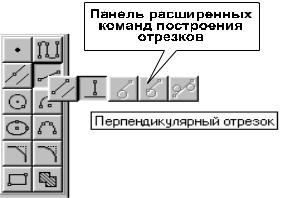
3.Графическая часть файла-задания обычно состоит из двух частей (Рис. 6). Одна из них помечена как Образец. На образце изображено то, что Вы должны получить в результате выполнения задания. Образец дан исключительно для
демонстрационных целей, чтобы Вы смогли сами проконтролировать правильность выполнения упражнения.
4.Рядом с образцом расположено само задание. Именно здесь вы должны выполнять все построения.
5.Часто в файле-задании проставлены различные вспомогательные точки (р1, р2 и так далее). Вы можете использовать эти точки для выполнения операций привязки только в том случае, если это непосредственно указано в тексте упражнения. В противном случае эти точки также служат для контроля правильности построения.
6.Следуя указаниям в упражнении, выполните предлагаемое задание.
Рис. 6. Пример файла-задания 7. После того, как задание выполнено, закройте файл-задание без
записи. В таком случае Вы сможете выполнить его заново позднее.
Упражнение № 1. Использование Панели расширенных команд
Имя файла-задания - 2-03-05
Откройте файл-задание.
Предположим, Вам нужно построить отрезок р3-р4, перпендикулярный отрезку р1-р2 и проходящий через точку р3.
Для этого Вам придется воспользоваться Панелью расширенных команд построения отрезков.
Задание: постройте отрезок р3 - р4. Последовательность действий:
1.Для вызова Панели расширенных команд щелкните на кнопке Ввод отрезка и не отпускайте кнопку мыши. Через короткий
промежуток времени раскроется соответствующая Панель расширенных команд. Не
отпуская левую |
кнопку |
мыши, поместите |
курсор |
на |
кнопку |
Перпендикулярный
отрезок и отпустите Рис. 7. Панель расширенных команд кнопку мыши. Правильно
выбрать кнопку Вам поможет автоматически появляющийся ярлычок-подсказка (Рис. 7). После этого система перешла в режим построения перпендикулярных отрезков.
2.Щелкните мышью в любой точке отрезка р1-р2. Затем щелкните в точках р3 и р4 - система построила отрезок р3-р4, перпендикулярный отрезку р1-р2.
3.Завершите выполнение команды любым известным Вам способом.
Замечание: обратите внимание на страницу Инструментальной панели. Выбранная Вами кнопка Перпендикулярный отрезок заменила кнопку по умолчанию Ввод отрезка. При необходимости вернуть кнопку на место можно снова вызвав на экран Панель расширенных команд. После повторного запуска Компас-График 5.Х исходное состояние Инструментальной панели восстанавливается автоматически.
Упражнение № 2. Ввод данных в поля Строки параметров объектов
Имя файла-задания - 2-03-08 Откройте файл-задание.
Задание: постройте отрезок р1-р2 с автоматическим вводом его начальной и конечной точек.
Примечание: допустим, точки р1 и р2 явно заданы на чертеже.
Последовательность действий: