Материал: Информационные технологии автоматизированного проектирования. Бурковская Т.А., Бойчук В.С
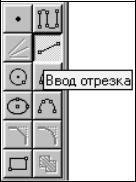
Активизируйте команду Ввод отрезка на странице Геометрические построения инструментальной панели (Рис.8). После запуска команды в Строке сообщений появился запрос системы - Укажите начальную точку отрезка или введите ее координаты.
Кроме того, на экране появилась Строка параметров. На кнопке поля
Начальная точка отображается галочка - признак ожидания ввода данного параметра.
1. Установите курсор в точку р1 и щелкните мышью. При этом в поля координат X и Y начальной точки
отрезка автоматически были внесены значения координат указанной точки на чертеже. Символ "галочка" на кнопке поля сменился на символ "перекрестье" - введенные параметры зафиксированы.
2.В Строке сообщений появился новый запрос - Укажите конечную точку отрезка или введите ее координаты. Теперь на кнопке поля Конечная точка в Строке параметров отображается галочка - признак ожидания ввода данного параметра.
Установите курсор в точку р2 и щелкните мышью. Система автоматически ввела и зафиксировала координаты конечной точки. Отрезок построен.
Вы только что познакомились с наиболее простым и распространенным способом ввода значений в поля - Вы просто щелкаете в нужных точках на чертеже, а система автоматически считывает и фиксирует значения параметров.
Задание: постройте отрезок р2-р3 с ручным вводом его начальной и конечной точек.
Примечание: допустим, координаты точек р1 ( X=73; Y=15) и
р2 (X=123; Y=15) известны.
Последовательность действий:
1.Для ручного ввода параметра вначале нужно активизировать соответствующее поле. Активизация поля осуществляется
одновременным нажатием клавиши [Alt] и клавиши, соответствующей подчеркнутому символу в имени кнопки управления полем. Например,
для |
ввода |
координат |
|
||
начальной точки отрезка такая |
|
||||
клавиатурная |
команда |
будет |
|
||
иметь вид [Alt]+[1], для ввода |
|
||||
Рис.9. |
|||||
координат конечной |
точки |
||||
отрезка [Alt]+[2], для ввода длины отрезка [Alt]+l, для его угла наклона [Alt]+[a]. Это общее правило для всех полей: найдите имя кнопки управления полем, найдите в имени подчеркнутый символ и введите [Alt]+[символ].
В ответ на запрос системы Укажите начальную точку отрезка или введите ее координаты левой рукой нажмите клавишу [Alt] и, не отпуская ее, правой рукой нажмите клавишу [1], быстро отпустите обе клавиши. Поле координаты X начальной точки отрезка выделилось синим цветом и в нем появилась мигающая вертикальная черта - текстовый курсор. Введите значение координаты 73.
2.Для некоторых полей комбинация [Alt]+символ является общей. Такие поля называются родственными. Переключение между родственными полями осуществляется с помощью клавиши [Tab] - клавиши табуляции. Поля координат X и Y начальной точки являются родственными полями.
Нажатием на клавишу [Tab] сделайте активным соседнее поле координаты Y и введите значение 15.
3.Нажмите клавишу [Enter] - система зафиксирует введенные значения. Начальная точка отрезка введена.
4.В ответ на запрос системы Укажите конечную точку отрезка или введите ее координаты введите клавиатурную команду [Alt]+[2], введите значение координаты 123, нажмите клавишу [Tab], введите значение 15.
5.Нажмите клавишу [Enter] - система зафиксирует введенные значения. конечная точка отрезка введена, отрезок построен.
Задание: постройте отрезок р1-р3 с автоматическим вводом его начальной точки и с ручным вводом длины и угла наклона.
Последовательность действий:
1.В ответ на запрос системы Укажите начальную точку отрезка или введите ее координаты щелкните мышью в точке р1 - система зафиксировала начальную точку отрезка.
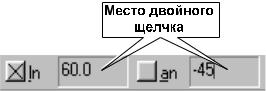
1.Активизировать нужные поля в строке параметров можно не только с помощью клавиатуры, но и с помощью мыши. Для этого нужно выполнить двойной щелчок в соответствующем поле (рис.9).
Двойным щелчком мыши активизируйте поле длины отрезка ln , введите значение 60 и нажмите клавишу [Enter] - система зафиксировала длину отрезка.
2.Двойным щелчком мыши активизируйте поле угла наклона отрезка an, введите значение -45 и нажмите клавишу [Enter] - система зафиксировала угол наклона отрезка и построила отрезок.
3.Щелчком на кнопке Прервать команду на Панели специального управления завершите работу команды Ввод отрезка.
Задавать параметры объекта можно еще одним способом - непосредственно снимать их значения с других, ранее построенных объектов на чертеже. Для снятия параметров используется Геометрический калькулятор. Геометрический калькулятор вызывается щелчком правой клавишей мыши на соответствующем поле. Поясним его работу на простом примере.
Задание: постройте окружность о1 с |
Рис. 10 |
|
центром в точке р4 и радиусом, равным |
||
|
||
радиусу окружности на Образце. |
|
|
Последовательность действий: |
|
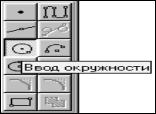
1.Активизируйте команду Ввод окружности на странице
Геометрические построения инструментальной панели
(Рис.10).
2.В ответ на запрос системы Укажите точку центра окружности или введите ее координаты щелкните в точке р4.
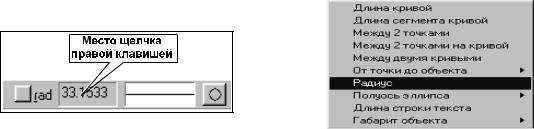
3.Щелкните правой клавишей мыши на поле Радиус окружности в строке параметров (Рис.11). На экране появится меню Геометрического калькулятора (Рис.12).
4.Щелчком левой клавишей мыши активизируйте команду
Радиус.
5.Щелкните мишенью в любой точке окружности о1 на Образце. Система автоматически измерит ее радиус, занесет это
значение в поле Радиус окружности в строке параметров и зафиксирует его. Окружность построена.
1. Щелчком на кнопке Прервать команду на Панели
Рис. 11
Рис. 12
специального управления завершите работу команды Ввод окружности.
Замечание: при задании параметров объекта Вы можете комбинировать любые способы активизации полей.
Замечание: при построении объектов система сама предлагает Вам порядок заполнения параметров объектов. Однако он не является жестким. При необходимости Вы можете заполнять параметры в любой последовательности. Просто сделайте нужное поле активным и введите значение.
Совет: каждое поле строки параметров является маленьким калькулятором. Поэтому Вы можете вводить в них не только числа, но и выражения. Например, если система запрашивает у Вас радиус окружности, а Вам известен ее диаметр, то в поле Радиус можно занести такое выражение: 128/2. Тогда после первого нажатия клавиши [Enter] выражение будет вычислено, а после второго - зафиксировано. Выражения могут быть достаточно сложными, например, (53*2)+(297/3). Вычисление выражений производится по общепринятым в математике правилам.
Управление изображением в окне документа
Работа с электронным чертежом во многом отличается от создания бумажного документа на кульмане. И первое, с чем сталкивается пользователь при создании документа на компьютере - это разница в размерах кульмана и экрана компьютера. При работе на кульмане конструктор всегда видит свой чертеж целиком, но в каждый момент времени работает, как правило, на относительно небольшом его участке.
Экран компьютера значительно меньше по своим размерам по сравнению с кульманом. Однако средства Компас-График 5.Х позволяют удобно работать с чертежами самых разных форматов.
Это достигается за счет увеличения или уменьшения масштаба отображения чертежа в окне документа, причем эти изменения не оказывают никакого влияния на реальные размеры геометрических объектов. Чтобы правильно понять работу
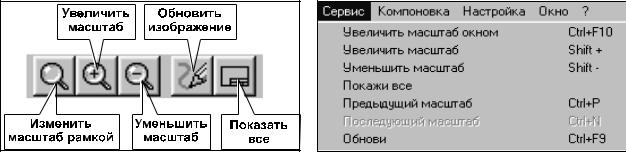
Рис.13. Кнопки управления |
Рис.14. Команды управления механизма изменения
масштаба отображения текущего документа, просто представьте, что Вы приближаетесь или удаляетесь от кульмана, на котором прикреплен лист чертежа. Точно такие же действия выполняет Компас-График при изменении масштаба отображения документа.
Команды управления изображением в КОМПАС-ГРАФИК 5.X представлены кнопками на Панели управления (Рис.13) и командами в меню Сервис(Рис.14). Некоторые из них дублируют друг друга. На Панели управления расположены пять наиболее часто используемых кнопок управления изображением.