Материал: Информационные технологии автоматизированного проектирования. Бурковская Т.А., Бойчук В.С
Известным Вам способом переместите курсор в точку р5 с координатами X=60;Y=60.
Замечание: поля текущих координат курсора можно активизировать с помощью клавиатурных команд [Alt]+[x] для координаты X и [Alt]+[y] для координаты Y.
С помощью клавиатурной команды [Alt]+[x] активизируйте поле Текущая координата X курсора, введите значение
^12.3. Нажатием на клавишу [Tab] сделайте активным соседнее поле Текущая координата Y курсора, введите значение ^6.8 и нажмите клавишу [Enter]. Курсор должен переместиться точно в точку р6.
Замечание: относительные координаты курсора можно задавать как со знаком +, таки со знаком -. При задании положения курсора можно комбинировать абсолютные и относительные координаты.
3.4. Переместите курсор в точку р8, положение которой
задано относительно точки р7 (120;65).
Известным Вам способом переместите курсор в точку р7 с координатами X=120;Y=65.
С помощью клавиатурной команды [Alt]+[x] активизируйте поле Текущая координата X курсора, введите значение ^- 16. Нажатием на клавишу [Tab] сделайте активным соседнее поле Текущая координата Y курсора, введите значение ^- 10 и нажмите клавишу [Enter]. Курсор должен переместится точно в точку р8.
4.Быстрое перемещение курсора в начало координат.
Мышью установите курсор приблизительно в середину документа. Для быстрого перемещения курсора в начало координат введите клавиатурную команду [Ctrl]+[0]. Клавишу [0] нужно нажимать на цифровой клавиатуре.
Не пугайтесь, задавать положение курсора такими трудоемкими способами Вам придется не слишком часто, но для успешной работы в системе знать их совершенно необходимо.
Замечание: перемещение курсора описанными выше способами никогда не приводит к вводу каких-либо точек. Такими способами Вы лишь перемещаете курсор в нужную точку документа.
Упражнение № 5. Использование глобальных привязок.
Имя файла-задания - 2-09-01
Откройте файл-задание.
Задание: постройте три отрезка р1-р2, р1-р3 и р1-р4 по образцу. Начальные точки отрезков лежат в центре окружности о1, а конечные в начале, в середине и в конце отрезка р2-р4 соответственно.
Последовательность действий:
1.Щелчком на кнопке Привязки в строке параметров вызовите на экран диалоговое окно Установка глобальных привязок.
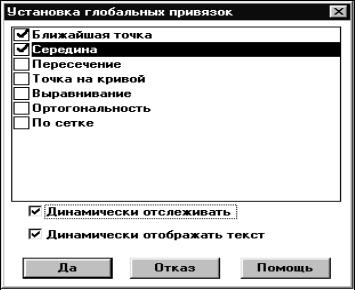
Для выполнения задания нам будет вполне достаточно всего двух привязок - Ближайшая точка и Середина. Отключите остальные привязки (Рис.21).
2.При необходимости включите флажки Динамически отслеживать и Динамически отображать текст.
3.Щелчком на кнопке Да закройте диалоговое окно.
4.Для перехода к команде построения отрезков нажмите кнопку Отрезок инструментальной панели Геометрические построения.
5.В ответ на запрос системы Укажите начальную точку отрезка или введите ее координаты поместите курсор мышью приблизительно в центр окружности. После срабатывания глобальной
привязки |
|
Ближайшая |
|
|||
точка |
|
зафиксируйте |
|
|||
точку |
щелчком |
левой |
|
|||
клавиши |
мыши. |
О |
|
|||
срабатывании |
глобальной |
|
||||
привязки можно судить по |
|
|||||
появлению |
|
|
|
|
||
дополнительного |
|
|
||||
наклонного |
|
перекрестья |
|
|||
или |
по |
|
появлению |
Рис. 21. Настройка Глобальных |
||
динамической |
подсказки |
|||||
привязкок |
||||||
(если |
включен флажок |
|||||
|
||||||
Динамически отображать текст).
6.Мышью переместите курсор в точку р2. После срабатывания глобальной привязки Ближайшая точка зафиксируйте точку щелчком левой клавиши мыши. Отрезок р1-р2 построен.
7.Поместите курсор приблизительно в середину отрезка р2-р4. После срабатывания глобальной привязки Середина зафиксируйте точку щелчком левой клавиши мыши.
8.Мышью переместите курсор в точку приблизительно в центр окружности. После срабатывания глобальной привязки Ближайшая точка зафиксируйте точку щелчком левой клавиши мыши. Отрезок р1-р3 построен.
9.В настоящее время курсор находится в центре окружности. Здесь же начинается последний отрезок. Убедитесь, что в данный момент работает глобальная привязка Ближайшая точка. Щелчком левой клавиши мыши зафиксируйте начальную точку отрезка р1-р4.
10.Мышью переместите курсор в точку р4. После срабатывания глобальной привязки Ближайшая точка зафиксируйте точку щелчком левой клавиши мыши. Отрезок р1-р4 построен.
11.Завершите выполнение команды построения отрезков щелчком на кнопке Прервать команду на панели специального управления.
12.Закройте файл-задание.
ИСПОЛЬЗОВАНИЕ ПРИВЯЗОК
Упражнение № 6. Использование локальных привязок
Имя файла-задания - 2-09-02
Откройте файл-задание.
Задание: закончите построение контура многоугольника по образцу
Последовательность действий:
1. Вначале постройте недостающий отрезок р1-р2.
Для перехода к команде построения отрезков нажмите кнопку
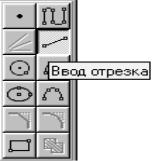
Ввод отрезка на инструментальной панели Геометрические построения (Рис.22).
|
1. |
В ответ на запрос системы Укажите |
|
|
начальную точку отрезка или введите ее |
|
|
координаты щелкните правой клавишей |
|
|
мыши в любой точке рабочего поля. |
|
2. |
В появившемся динамическом меню поставьте |
|
|
курсор на меню Привязки. |
|
3. |
В раскрывшемся списке локальных привязок |
|
||
Рис. 22 |
выберите команду Ближайшая точка. |
|
4. |
Установите курсор так, чтобы начальная точка |
|
р1 отрезка р1-р2 оказалась внутри ловушки. Признаком срабатывания выбранной локальной привязки служит появление дополнительного перекрестья, развернутого под углом 45 градусов.
5.После срабатывания привязки щелчком левой клавиши мыши зафиксируйте точку.
6.В ответ на запрос системы Укажите конечную точку отрезка или введите ее координаты щелчком правой клавишей мыши в любой точке рабочего поля вновь вызовите динамическое меню, поставьте курсор на меню Привязки и активизируйте локальную привязку Ближайшая точка.
7.Установите курсор так, чтобы конечная точка р2 отрезка р1-р2 оказалась внутри ловушки и после срабатывания привязки щелчком левой клавиши мыши зафиксируйте точку.
8.Самостоятельно постройте недостающий отрезок р3-р4.
9.Завершите выполнение команды построения отрезков щелчком на кнопке Прервать команду на Панели специального
управления. Закройте файл-задание.
Упражнение № 7. Использование клавиатурных привязок
Имя файла-задания - 2-09-04
Откройте файл-задание.
В данном задании характерные точки объектов обозначены просто для демонстрационных целей.
Задание: выполните клавиатурные привязки к характерным точкам объектов
Последовательность действий:
1. Знакомство с клавиатурными привязками начнем с того, что отключим привязки глобальные.
Щелкните на кнопке Привязки в строке состояния. На экране появится диалоговое окно Установка глобальных привязок.
2.Щелчками мыши последовательно выключите флажки всех глобальных привязок, включая флажок Динамически отслеживать.
3.Щелчком на кнопке Да закройте диалоговое окно - глобальные привязки выключены.
4.С помощью клавиатурной команды [Ctrl]+[K] смените форму представления курсора с ловушки на перекрестье. В этом случае Вы более четко сможете отслеживать перемещения курсора.
5.Для установки курсора точно в точку с помощью мыши поставьте курсор рядом с первым геометрическим объектом в задании - точкой. Не старайтесь установить курсор точно на точку - за Вас это сделает система, двух-трех миллиметров от
точки вполне достаточно. Отпустите мышь.
Поставьте палец на кнопку [5] на цифровой клавиатуре, но не нажимайте ее.
Посмотрите на экран и нажмите кнопку [5]. Вы увидите, как курсор "прыгнул" точно в точку. Вы только что выполнили клавиатурную привязку Перемещение курсора в ближайшую характерную точку ближайшего элемента - в данном случае точки. Это одна из наиболее часто используемых привязок.
6.Для установки курсора в начало отрезка с помощью мыши поставьте курсор в двух-трех миллиметрах от начала отрезка, отпустите мышь и нажмите кнопку [5] - курсор переместился точно в точку начала отрезка.
7.Теперь попробуйте самостоятельно привязаться к концу отрезка.
8.Для установки курсора в середину отрезка с помощью мыши поставьте курсор рядом с любой точкой отрезка.