Дипломная работа: Автоматизация учета заявок ПАО "МГТС"
Внимание! Если размещение файла нарушает Ваши авторские права, то обязательно сообщите нам
66
2.4. Контрольный пример реализации проекта и его описание
Перед сдачей информационной системы в эксплуатацию необходимо
провести тестирование разработанной системы. Для этого нужно ввести данные в
формы ввода данных и проверить корректность их обработки. Поэтому
тестирование системы будет проводиться в два этапа:
1. Ввод тестовых данных в формы ввода данных.
2. Проверка результатов формирования отчета.
Как упоминалось выше, работа в системе начинается с авторизации
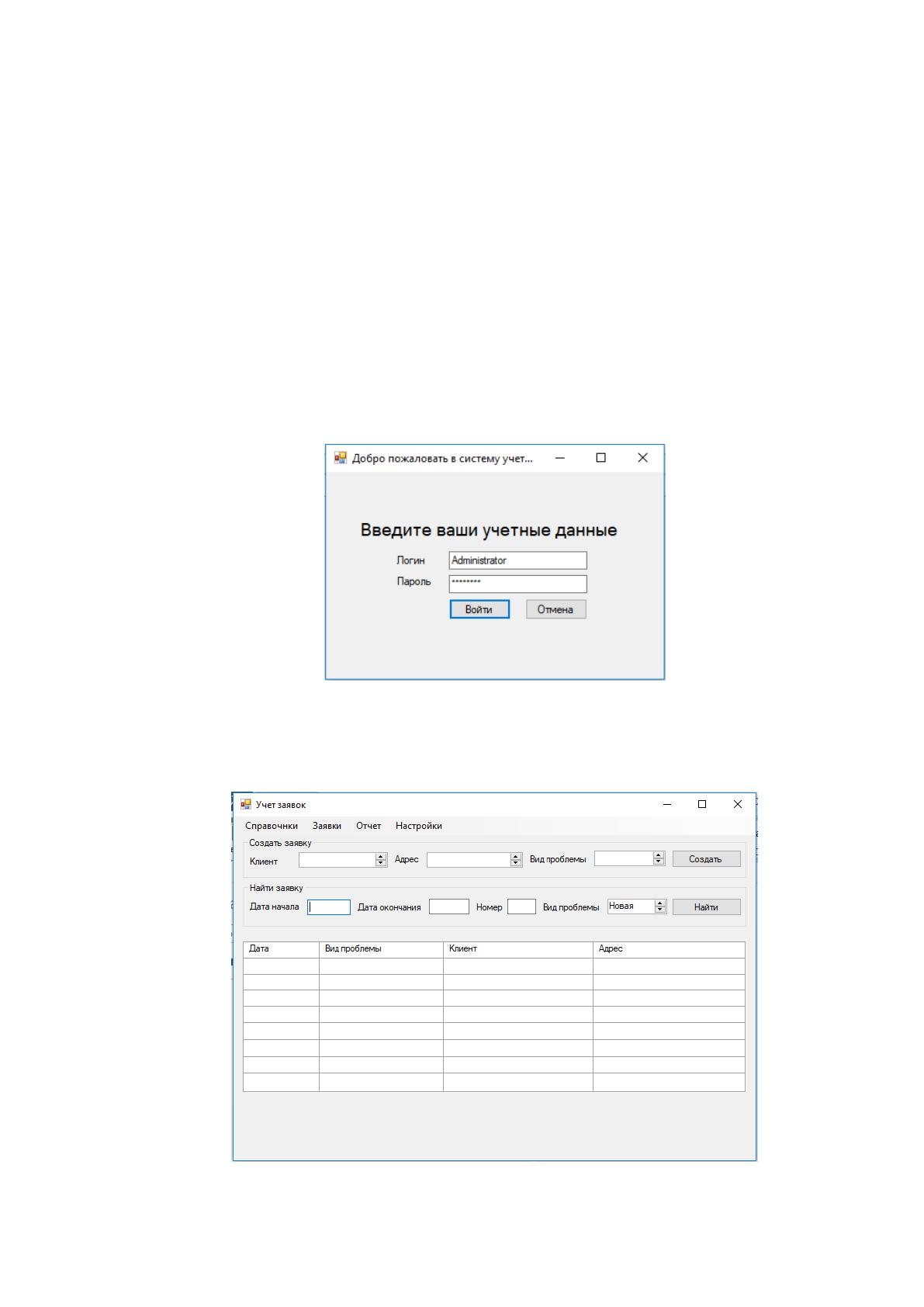
пользователя. На рисунке 31 показано, что при запуске системы произошла загрузка
формы авторизации и в нее были введены учетные данные администратора системы.
Рисунок 31. Авторизация в системе с учетными данными
администратора
После ввода верных данных произошла загрузка главной формы системы. Это
показано на рисунке 32.
Рисунок 32. Загрузка главной формы приложения
67
На главной форме расположены элементы, позволяющие создавать,
просматривать и осуществлять поиск заявок. Однако, перед проверкой создания
заявки нужно ввести данные в справочники. Для этого в пункте главного меню
«Справочники» выберем поочередно все справочники и введем в них данные.
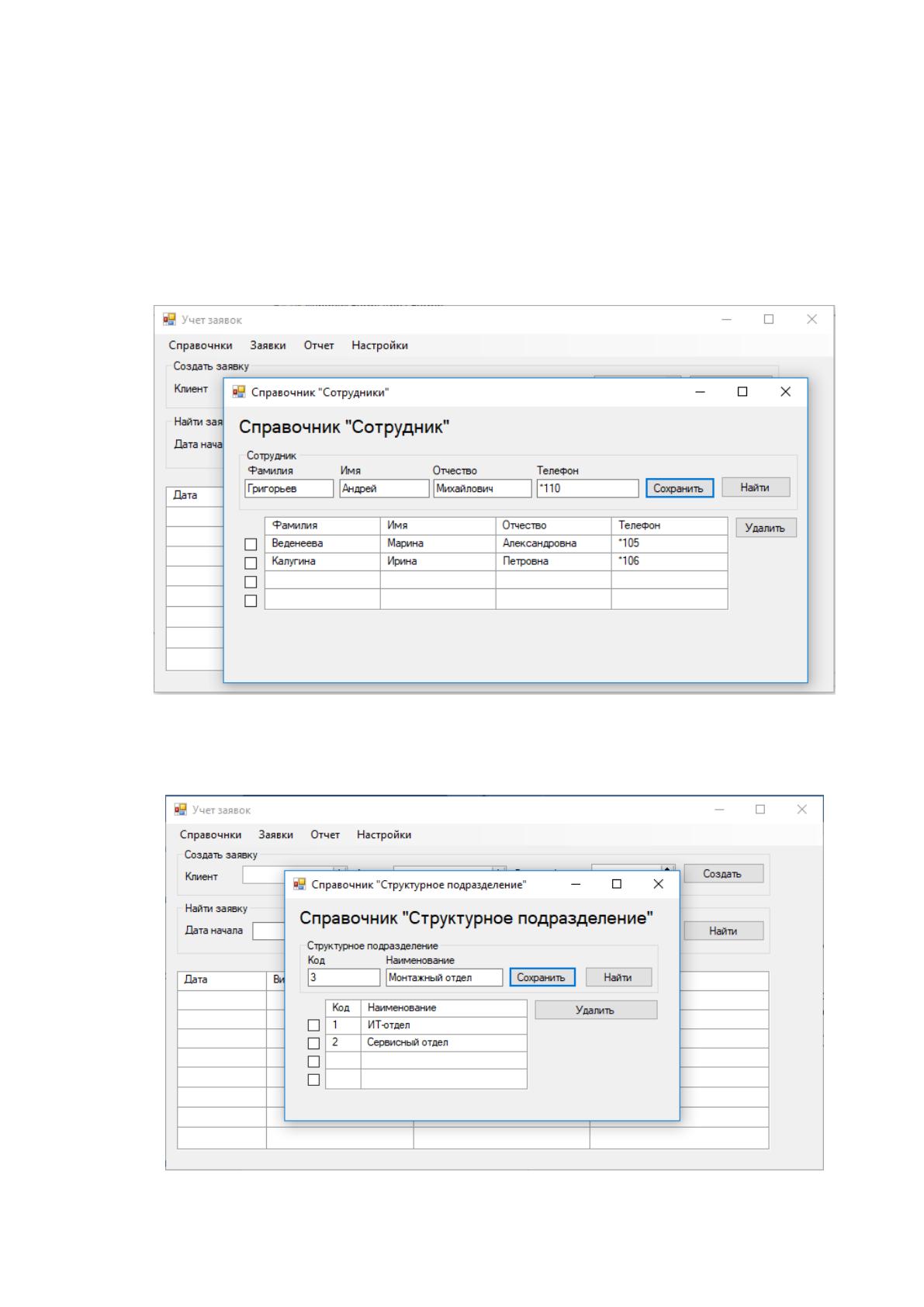
На рисунке 33 представлен результат ввода данных в справочник
«Сотрудник».
Рисунок 33. Результат ввода данных в справочник «Сотрудник»
На рисунке 34 представлен результат ввода данных в справочник
«Структурное подразделение».
Рисунок 34. Результат ввода данных в справочник «Структурное
подразделение»
68
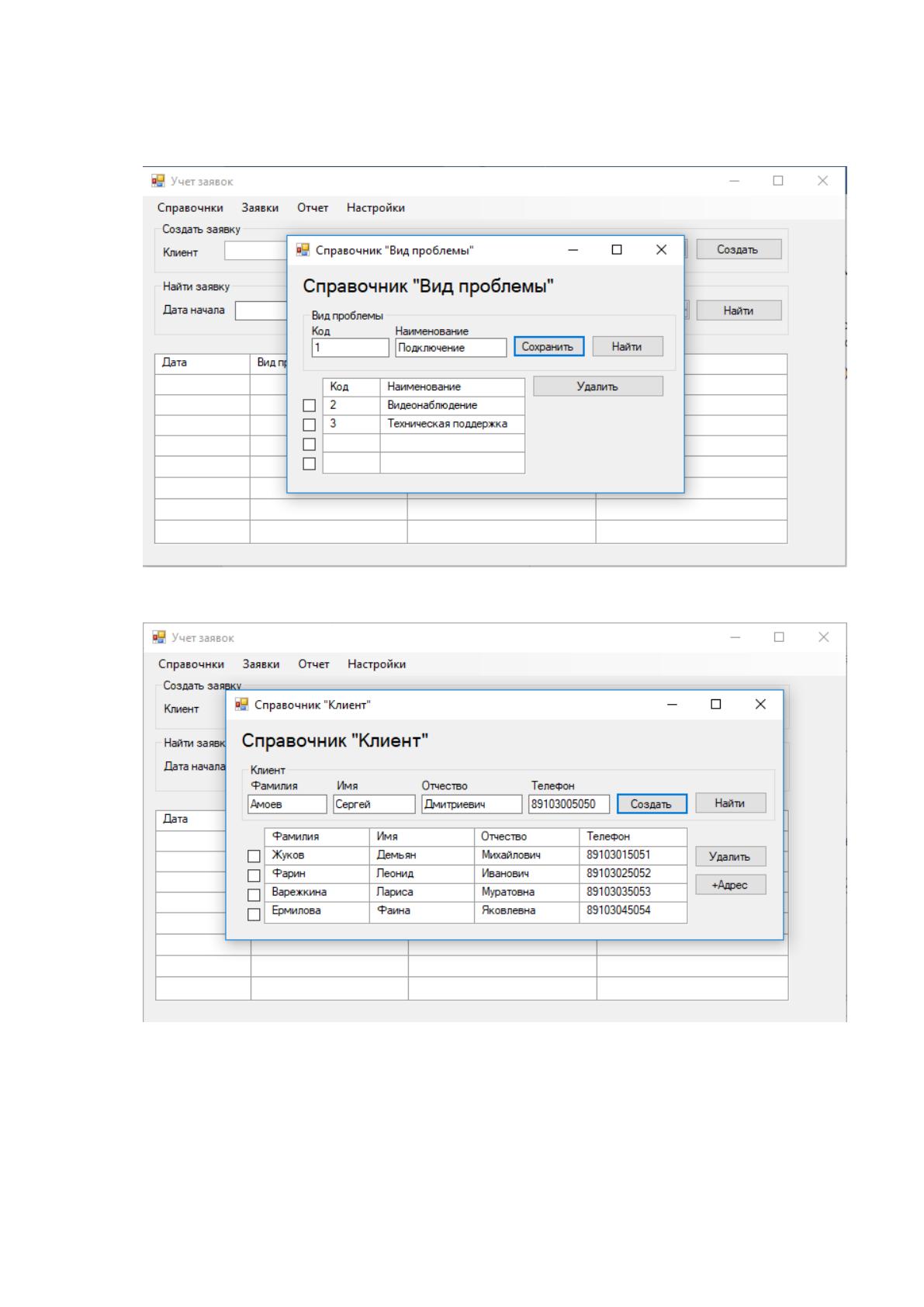
На рисунке 35 представлен результат ввода данных в справочник «Вид
проблемы».
Рисунок 35. Результат ввода данных в справочник «Вид проблемы»
На рисунке 36 представлен результат ввода данных в справочник «Клиент».
Рисунок 36. Результат ввода данных в справочник «Клиент»
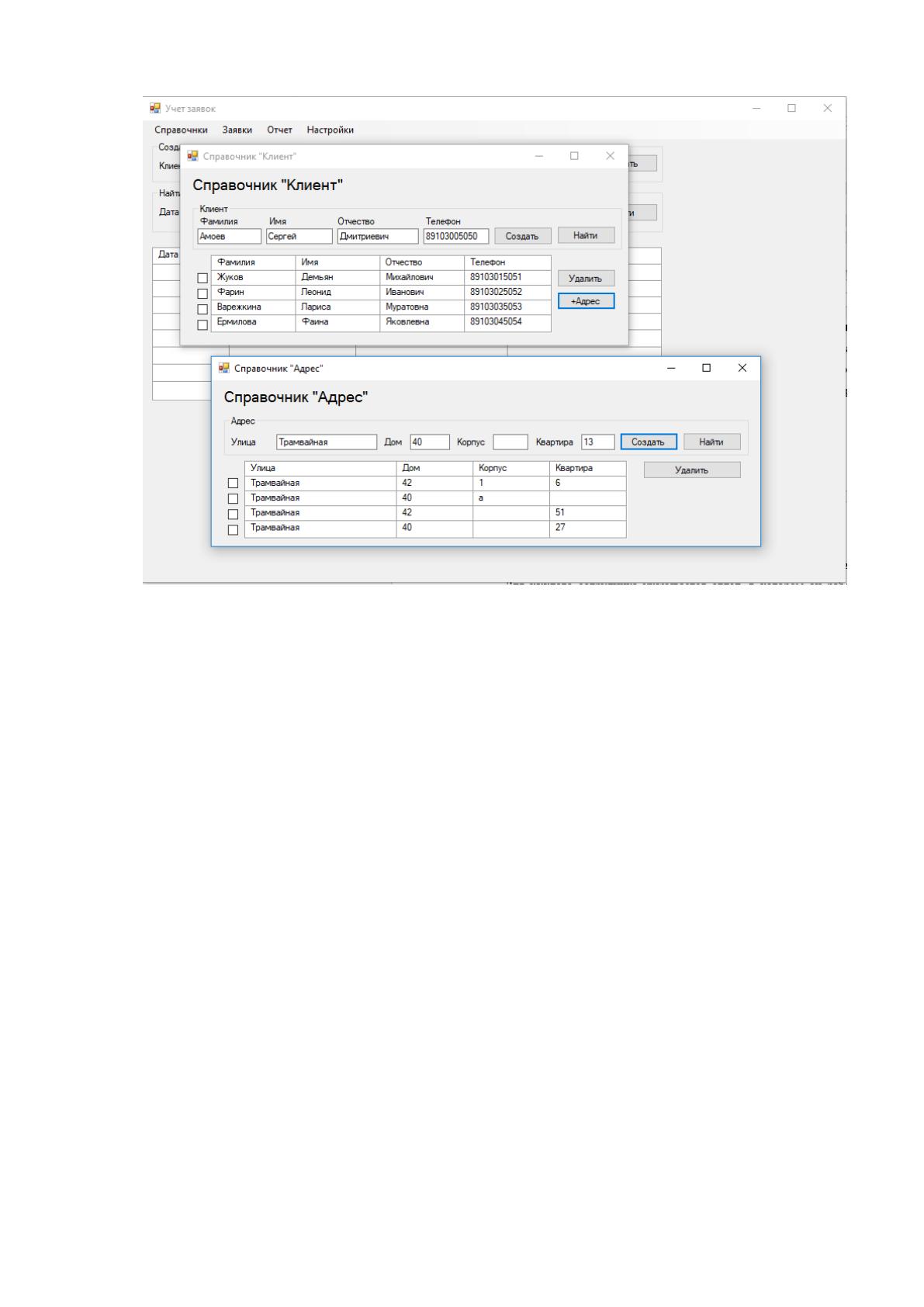
Для каждого клиента должен быть введен адрес. Форма ввода данных об
адресе может быть загружена как из главного меню, так и из справочника «Клиент»,
при нажатии кнопки «+Адрес». На рисунке 37 представлен результат ввода данных
в справочник «Адрес».
69
Рисунок 37. Результат ввода данных в справочник «Адрес»
После того как был осуществлен ввода данных во все справочники,
результаты ввода данных были проверены и был сделан вывод о том, что введенная
информация отображается корректно.
После проверки ввода данных в справочники можно перейти к вводу данных
о заявке. Ввод данных о принимаемой заявке можно сделать двумя способами:
1. С помощью полей создания заявки на главной форме приложения.
2. С помощью формы ввода данных о заявке, вызванной из главного
меню.
Первый способ был сделан для того, чтобы у пользователя системы уходило
меньше времени на процесс создания заявки. В процессе тестирования системы
нужно проверить корректность создания заявок с помощью обоих способов. Сначала
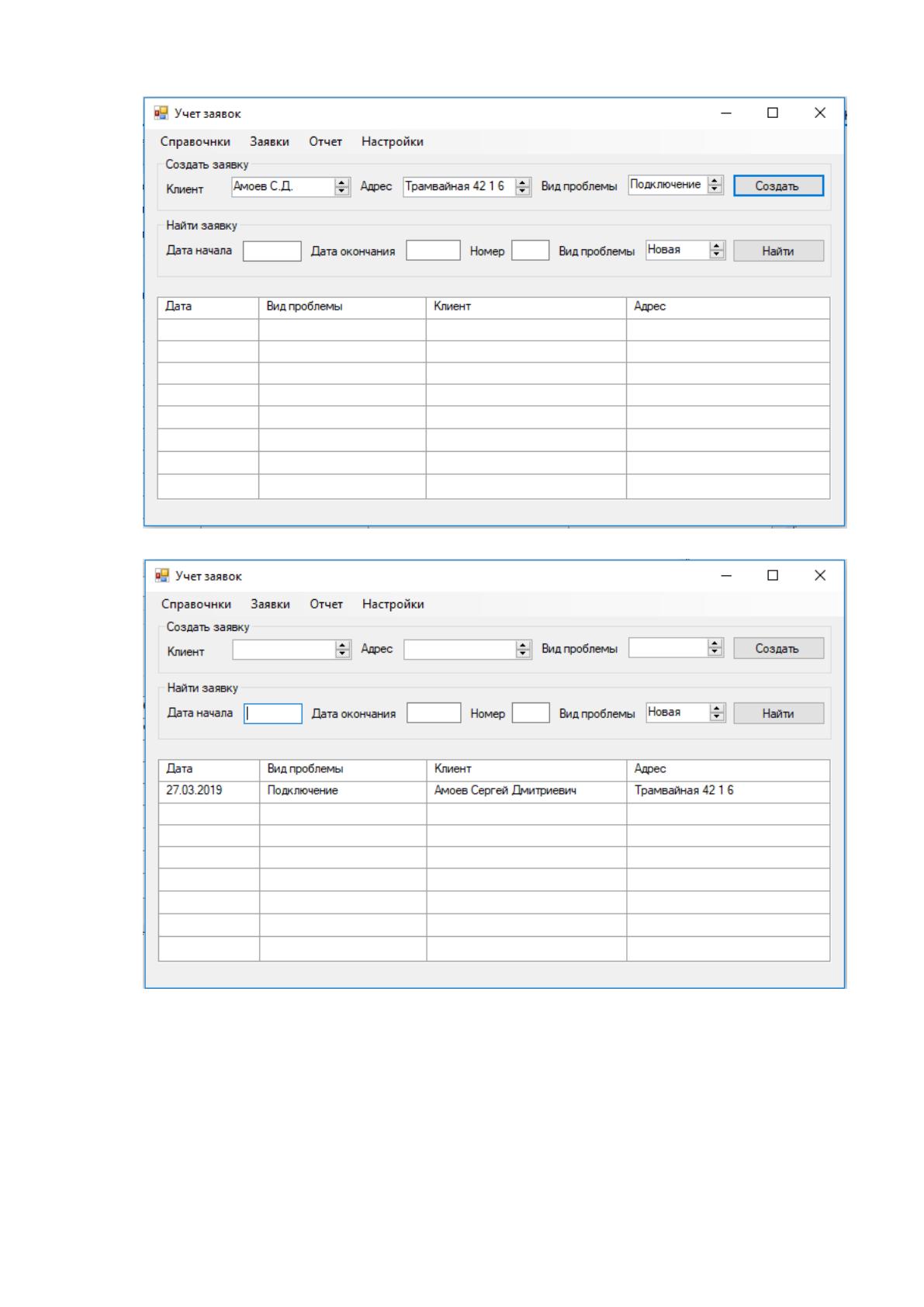
введем данные для создания заявки на главную форму приложения. Результат ввода
данных представлен на рисунке 38.
После нажатия кнопки «Создать» данные должны отображаться в полях
списка заявок на главной форме. Результат сохранения данных о заявке представлен
на рисунке 39.
70
Рисунок 38. Результат ввода данных в поля главной формы
Рисунок 39. Результат создания заявки с помощью главной формы
Теперь проверим создание заявки с помощью формы создания заявки,
вызванной из контекстного меню. Ввод данных о заявке представлен на рисунке 40.
В результате сохранения данных, они должны отобразиться на главной форме
в списке заявок. Результат сохранения данных о заявке представлен на рисунке 41.
Источник: https://baza.diplomsite.ru/previewfile/2364