Дипломная работа: Автоматизация приема и обработки заявок отделом техподдержки Богородском филиале АО "НПО "Прибор"
Внимание! Если размещение файла нарушает Ваши авторские права, то обязательно сообщите нам
62
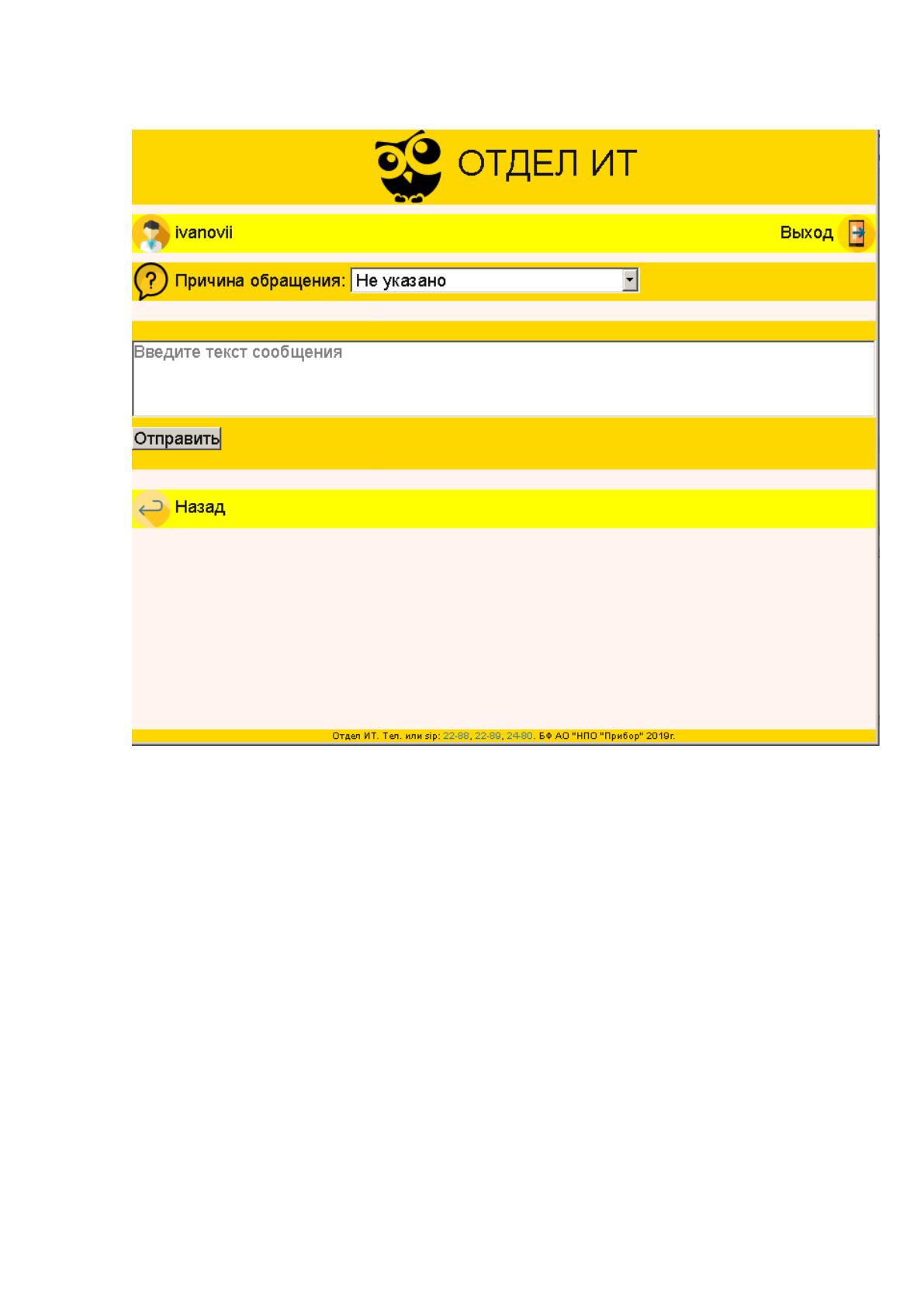
Новая заявка:
Рисунок 12. Новая заявка
Страница создания новой заявки содержит всего 4 элемента:
1) Имя пользователя и кнопка для выхода из сеанса
2) Выпадающий список "Причина обращения"
3) Форма новой заявки, состоящая из текстового поля и кнопки для отправки
данных
4) Кнопка "Назад" направляющая на Главную страницу.
Выпадающий список "Причина обращения" является необязательным к
заполнению пользователем элементом, однако если Вы точно можете выбрать тип
заявки из предложенного списка (напр.: Заправка/замена картриджа) это позволит
обработать заявку быстрее.
63
Если Вы не указали причину обращения при создании заявки, можете указать её
позже при Просмотре заявки, либо это сделает сотрудник отдела ИТ при работе с
ней.
После выбора элемента из выпадающего списка "Причина обращения" список
заменится на миниатюру с выбранным пунктом, например: «Тип Ремонт ПК»
Изменить выбор можно нажав кнопку «Изменить» рядом с текстом "Причины
обращения"
Форма новой заявки состоит из текстового поля и кнопки "Отправить" при нажатии
на которую появляется диалоговое окно с запросом подтверждения отправки
данных.
Максимальное количество символов в тексте заявки не может превышать 200
знаков.
После отправки заявки Вы увидите следующий элемент на странице: "Заявка №
АКБ 08891 отправлена. Просмотреть статус заявки."
Перейдя по ссылке «Просмотреть» статус заявки. Вы попадёте на страницу
отображающую статус исполнения данной заявки.
Частота отправки заявок ограничена, если Вы отправили заявку меньше минуты
назад, то увидите следующий элемент на странице: "Ошибка Вы отправляли заявку
меньше минуты назад! Подождите..."
64
2.2.3 Характеристика результатной информации
В данном дипломном проекте результирующей информацией являются – 2 отчета,
2 из них берут данные из таблицы заявок или истории заявок:
1. «Список завершенных заявок»
Формируется на основе следующих таблиц и полей:
1) Униканилый новер заявки;
2) Дата создания заявки;
3) Время создания заявки;
4) Пользователь (заявитель);
5) Статус заявки;
6) Описание заявки.
2. «Список архивных заявок»
Который так же формируется на основе следующих таблиц и полей:
1) Униканилый новер заявки;
2) Дата создания заявки;
3) Время создания заявки;
4) Пользователь (заявитель);
5) Статус заявки;
6) Описание заявки.
Данного рода отчеты имею в информационных поток предприятия служат скорее
для получения статистики нежели для оперативного управления и принятия
решений, а Информация в этих журналах является скорее уточняющей, нежели
обобщающей. В итогах данной ведомостей за месяц, или за день, можно понять
насколько загружены сотрудники ИТ и как и в случае с существующим на филиале
предприятия рукописным журналом учета заявок от пользователей может быть
использован в качестве отчёта о проделаной работе.
65
2.3 Программное обеспечение задачи
2.3.1 Общие положения (дерево функций и сценарий диалога)
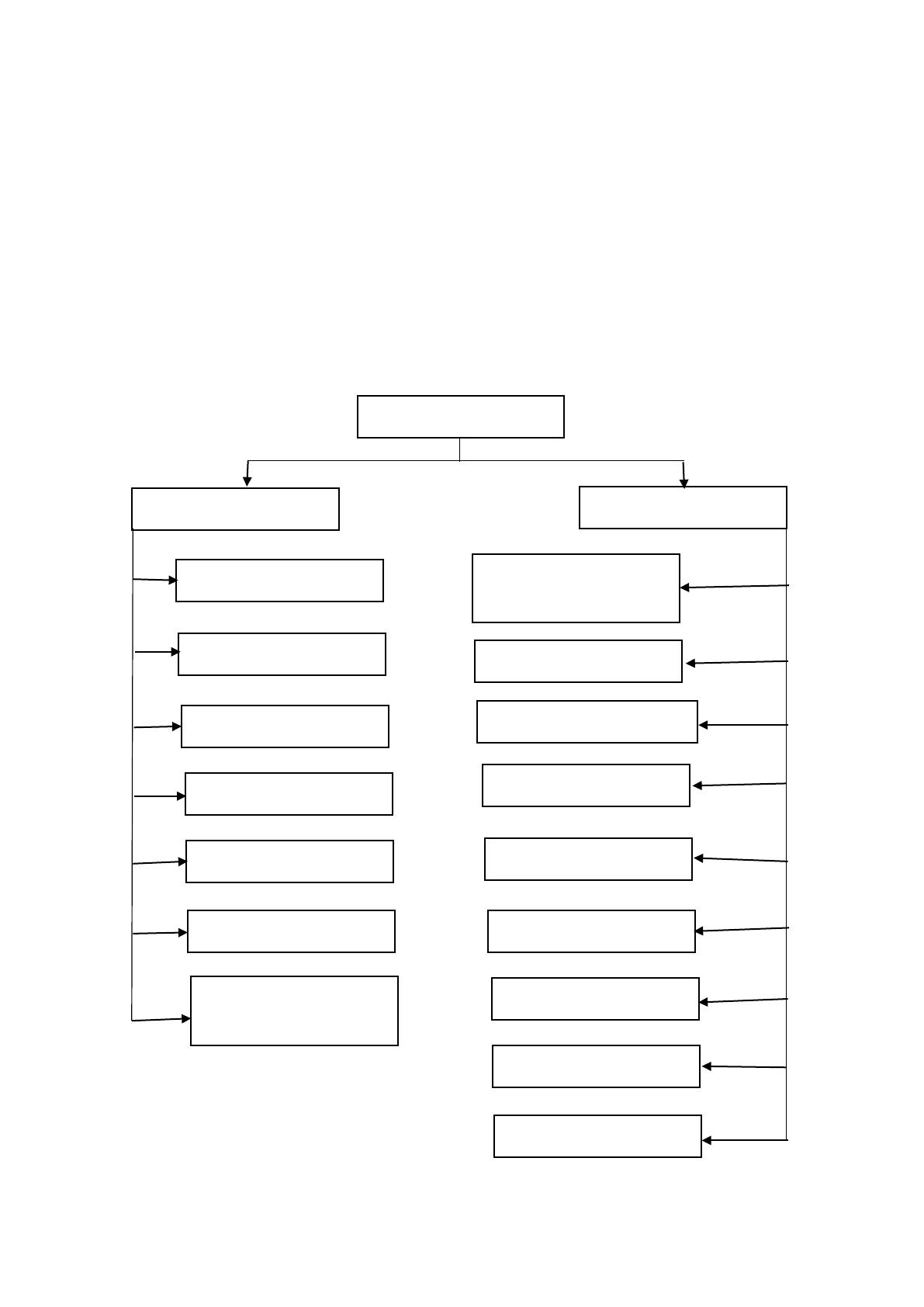
Функционал программы можно разделить на пользовательские функции, с
помощью которой достигается основная цель алгоритма программы (подача и
просмотр статуса исполнения заявок), доступный пользователям с правами user, и
администраторские функции, которые включают в себя, кроме функций доступных
пользователям, расширенный функционал, такой как управление пользователями и
дополнительные функции для работы с заявками. Дерево функций изображено на
рисунке 13. Определение функциональных требований (дерево функций системы).
Рисунок 13. Пример дерева функций.
Функции
Пользовательские
Администраторские
Подача заявки
Просмотр заявок
Просмотр заявки
Просмотр архива
Дополнение заявки
Управление
пользователями
Руководство
пользователя
Возврат заявки
Подача заявки
Просмотр заявок
Просмотр заявки
Просмотр архива
Дополнение заявки
Возврат заявки
Просмотр логов
Архивирование заявок
66
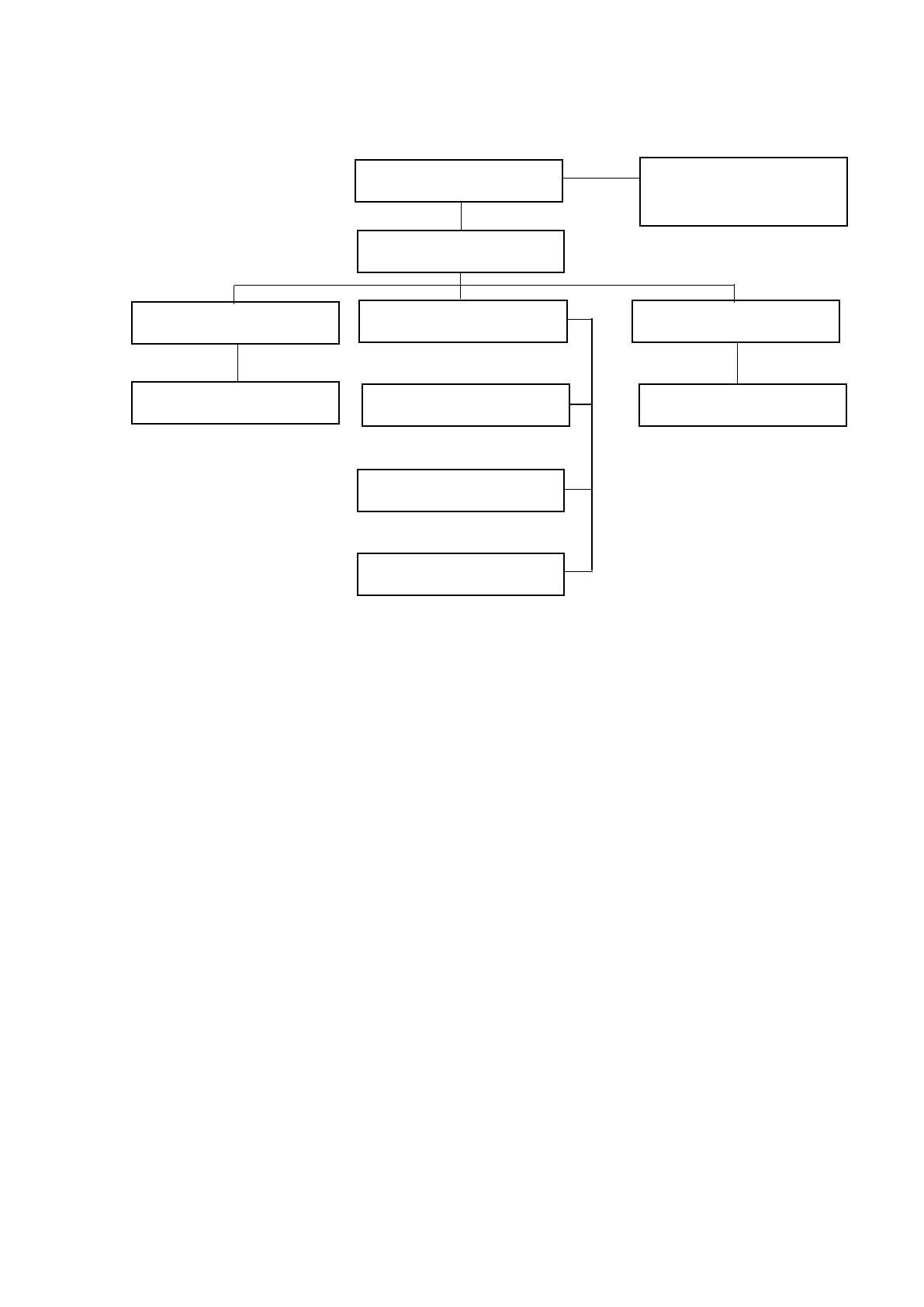
Ниже в рисунке 14 приведен пример диалога пользователя.
Рисунок 14. Сценарий Диалога работы программы.
Пользователь первоначально попадает на страницу входа, оттуда он может попасть
на страницу руководства пользователя, или авторизоваться и перейти к главной
странице, откуда доступны страницы создания новой заявки, просмотра заявок и
просмотра архива заявок. Перейдя на страницу создания новой заявки,
пользователь может подать новую заявку заполнив экранную форму и нажав
кнопку отправить. Перейдя на страницу просмотра заявок пользователю доступны
просмотр, дополнение, либо возврат заявки на доработку. Последняя страница
доступная для перехода пользователю – это просмотр архива, в которой
пользователь может ознакомиться с выполненными заявками, поданными более
месяца назад.
Страница входа
Новая заявка
Просмотр заявок
Просмотр архива
Главная страница
Подача заявки
Просмотр заявки
Дополнение заявки
Руководство
пользователя
Возврат заявки
Просмотр заявок
Источник: https://baza.diplomsite.ru/previewfile/1972