Дипломная работа: Автоматизация приема и обработки заявок отделом техподдержки Богородском филиале АО "НПО "Прибор"
Внимание! Если размещение файла нарушает Ваши авторские права, то обязательно сообщите нам
72
2.3.4. Описание программных модулей
В качестве примера будет рассмотрен программный модуль «Просмотр
пользователей».
«Просмотр, переименование, смена пароля, назначение прав, удаление и печать
списка пользователей ИС».
При вызове модуля производится формирование и вывод на экран в виде таблицы
списка всех пользователей ИС, их ID, логинов, прав доступа и действий
применимых к ним.
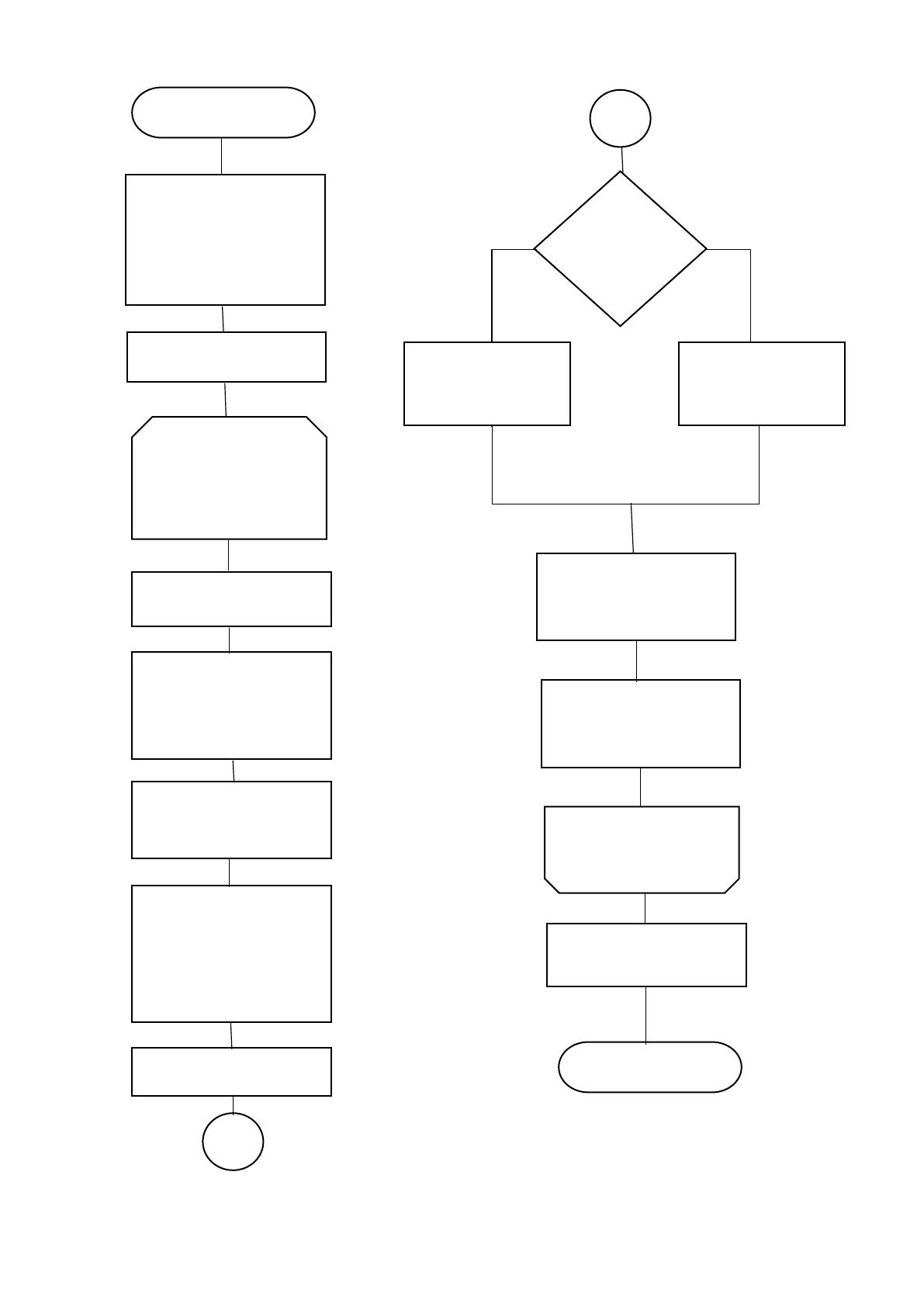
Развернутая блок-схема работы модуля «Просмотр пользователей» представлена на
рисунке 16.
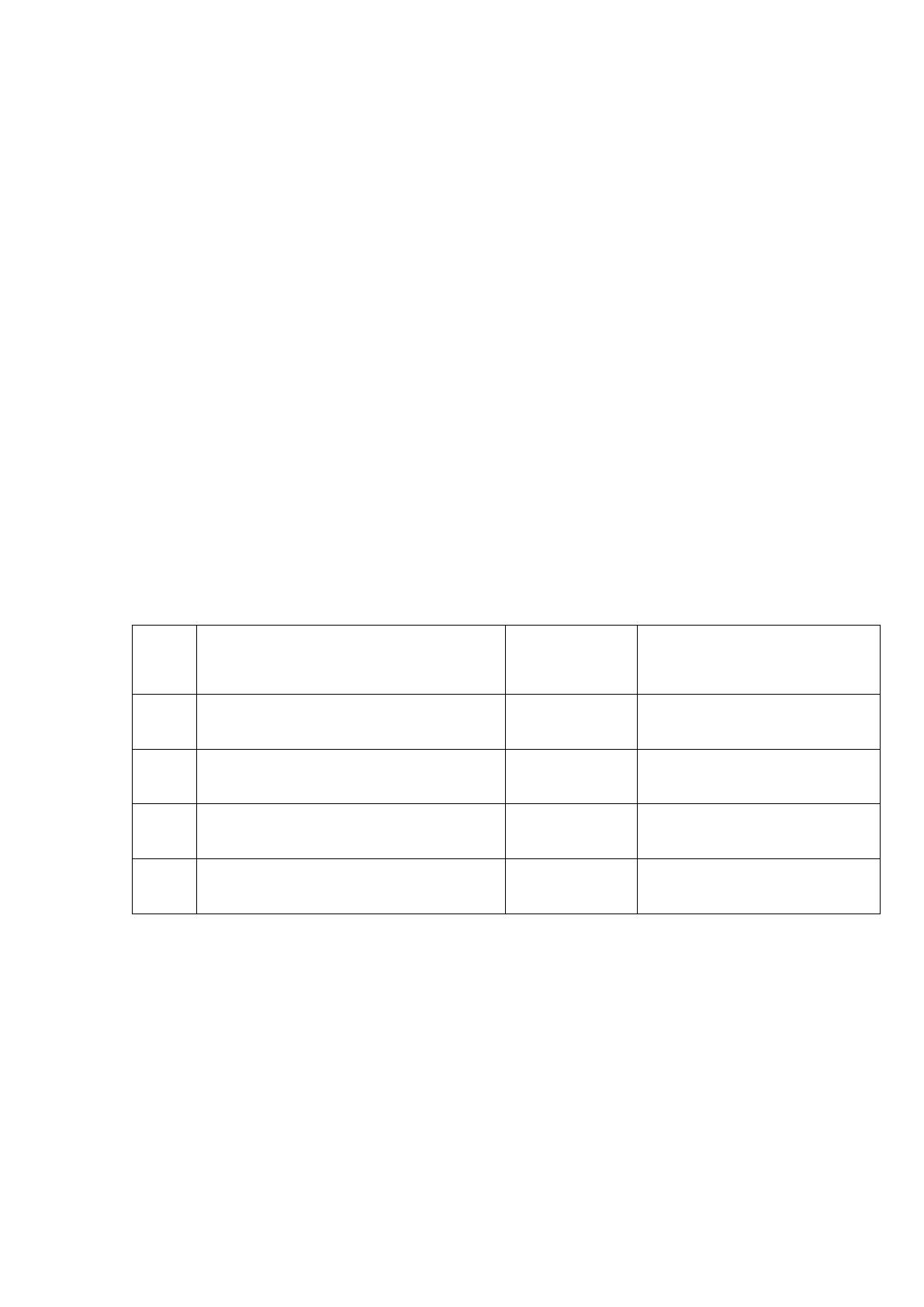
Ниже в таблице 9 представлена структура данных отображаемых в таблице модуля.
Таблица 9. Структура данных в таблице модуля «Просмотр пользователей».
№
п/п
Наименование показателя
Переменная
Тип
1
ID
$id
Integer
2
Логин
$user_array[$id]
String
3
Права
$rank
String
4
Действия
$actions
String
73
Рисунок 16. Развернутая блок-схема работы модуля «Просмотр пользователей».
Начало
Цикл по
пользователям
foreach ($user_array
as $key)
Открытие файла
users.list и запись его
содержимого в массив
$user_array =
file(users.list);
Id=0;
Логин пользователя
$user_array[$id];
Подключение модуля
«Права пользователя»
содержащего
пременную
$perm
require " id$id.php";
!$perm;
$perm;
A
A
$rank="user"; $rank="admin";
ДА
НЕТ
Внесение $actions в
столбец «Действия»
Внесение $id в столбец
«ID»
Внесение
$user_array[$id] в
столбец «Логин»
Внесение $rank в
столбец «Права»
Конец цикла
по
пользователям
Закрытие файла
users.list
Конец
74
2.4. Контрольный пример реализации проекта и его описание
В качестве примера реализации ниже будут описаны программные модули, доступ
к которым имеет пользователь ИС с правами user (пользователь).
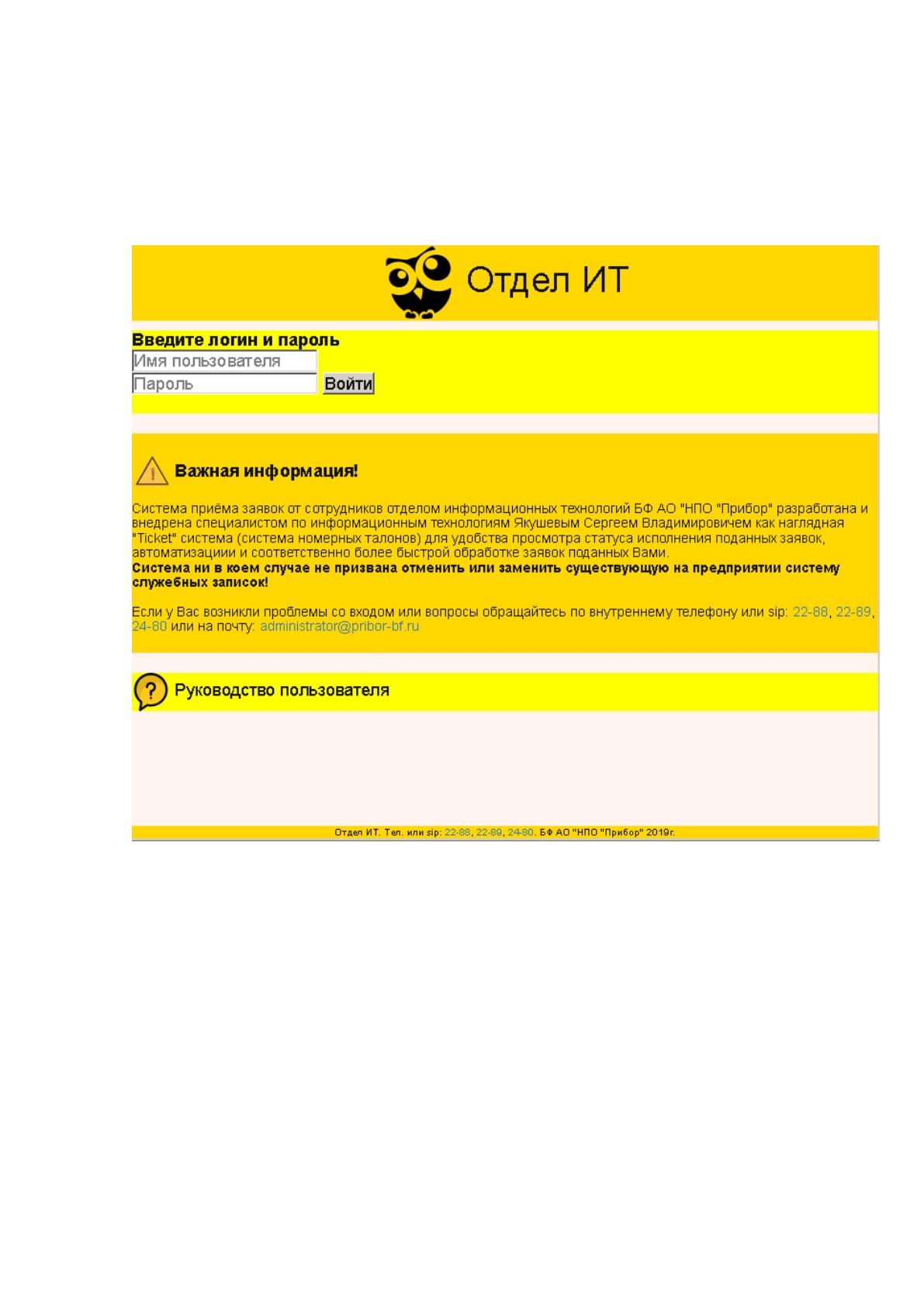
Страница входа:
Рисунок 17. Страница входа.
На данной странице присутствует форма ввода логина и пароля, контакты отдела
ИТ, ссылка на руководство пользователя.
75
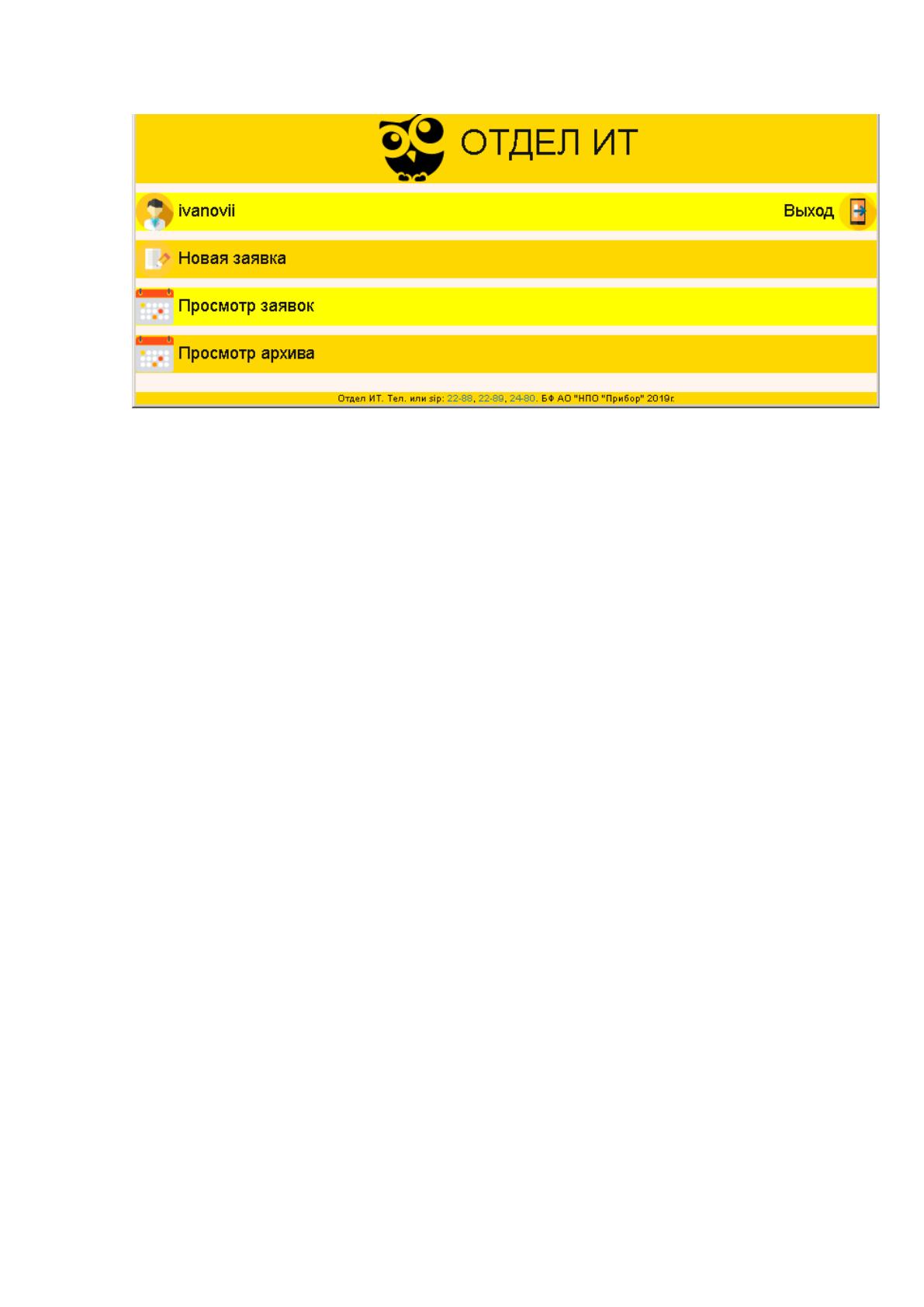
Главное меню:
Рисунок 18. Главное меню.
Главная страница содержит всего 4 элемента:
1) Имя пользователя и кнопка для выхода из сеанса
2) Кнопка "Новая заявка" направляющая на Страницу создания заявки
3) Кнопка "Просмотр заявок" направляющая на Страницу просмотра заявок
4) Кнопка "Просмотр архива" направляющая на Страницу просмотра архива заявок
(Завершенные заявки, поданные месяц и более назад)
76
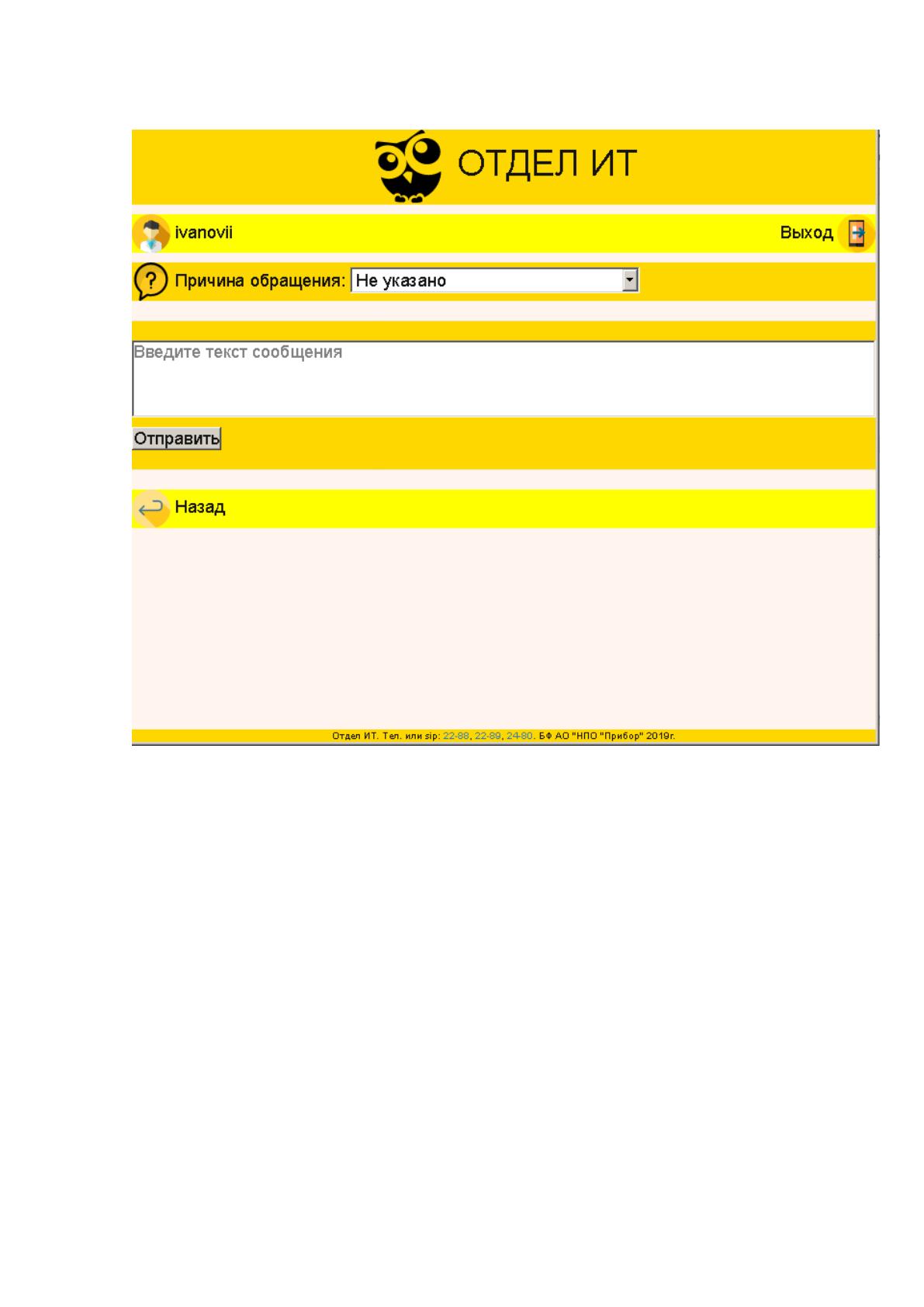
Новая заявка:
Рисунок 19. Новая заявка
Страница создания новой заявки содержит всего 4 элемента:
1) Имя пользователя и кнопка для выхода из сеанса
2) Выпадающий список "Причина обращения"
3) Форма новой заявки, состоящая из текстового поля и кнопки для отправки
данных
4) Кнопка "Назад" направляющая на Главную страницу.
Выпадающий список "Причина обращения" является необязательным к
заполнению пользователем элементом, однако если Вы точно можете выбрать тип
заявки из предложенного списка (напр.: Заправка/замена картриджа) это позволит
обработать заявку быстрее.
Источник: https://baza.diplomsite.ru/previewfile/1972