Дипломная работа: Автоматизация приема и обработки заявок отделом техподдержки Богородском филиале АО "НПО "Прибор"
Внимание! Если размещение файла нарушает Ваши авторские права, то обязательно сообщите нам
77
Если Вы не указали причину обращения при создании заявки, можете указать её
позже при Просмотре заявки, либо это сделает сотрудник отдела ИТ при работе с
ней.
После выбора элемента из выпадающего списка "Причина обращения" список
заменится на миниатюру с выбранным пунктом, например: «Тип Ремонт ПК»
Изменить выбор можно нажав кнопку «Изменить» рядом с текстом "Причины
обращения"
Форма новой заявки состоит из текстового поля и кнопки "Отправить" при нажатии
на которую появляется диалоговое окно с запросом подтверждения отправки
данных.
Максимальное количество символов в тексте заявки не может превышать 200
знаков.
После отправки заявки Вы увидите следующий элемент на странице: "Заявка №
АКБ 08891 отправлена. Просмотреть статус заявки."
Перейдя по ссылке «Просмотреть» статус заявки. Вы попадёте на страницу
отображающую статус исполнения данной заявки.
Частота отправки заявок ограничена, если Вы отправили заявку меньше минуты
назад, то увидите следующий элемент на странице: "Ошибка Вы отправляли заявку
меньше минуты назад! Подождите..."
78
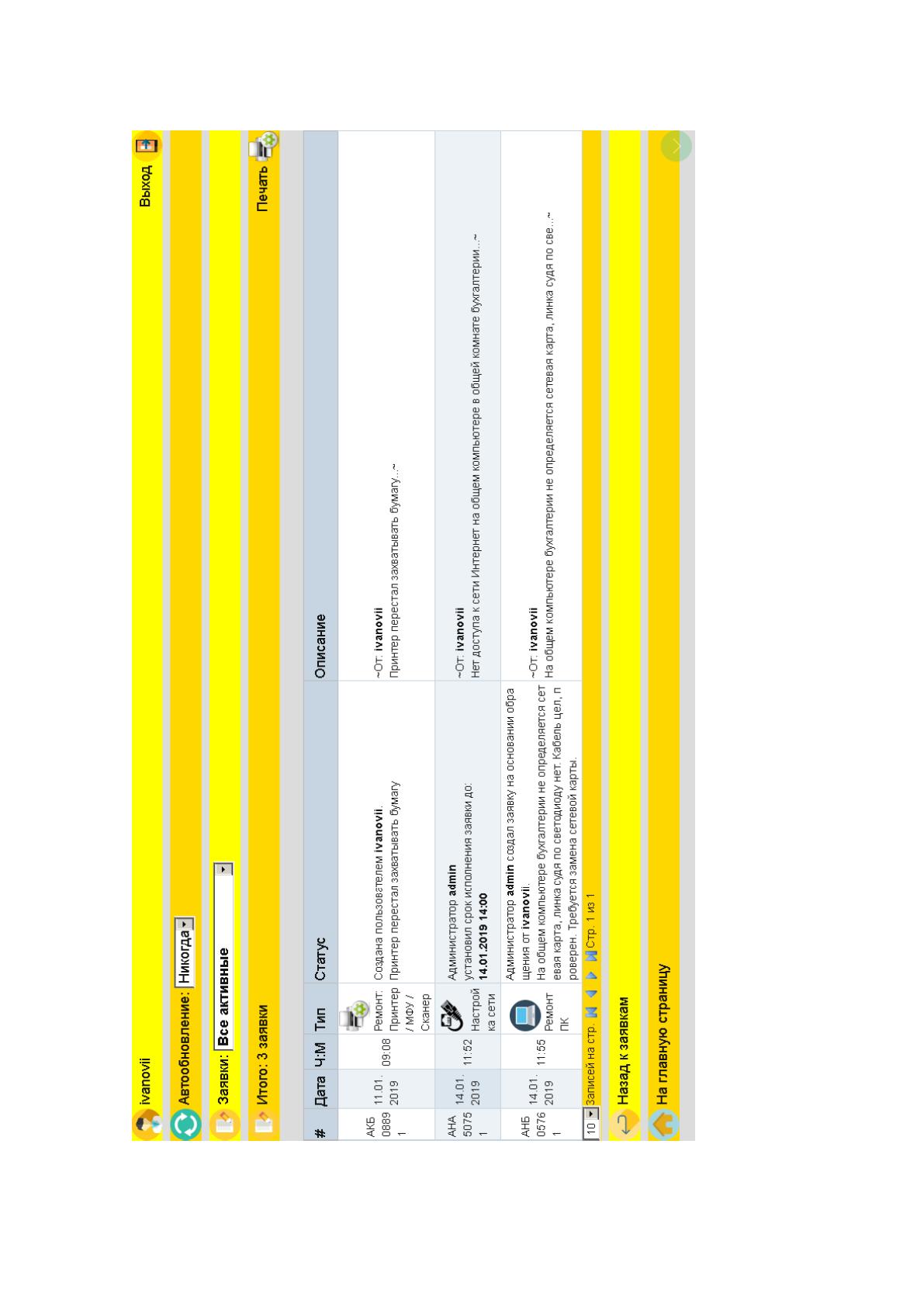
Страница просмотра заявок:
Рисунок 20. Просмотр заявок.
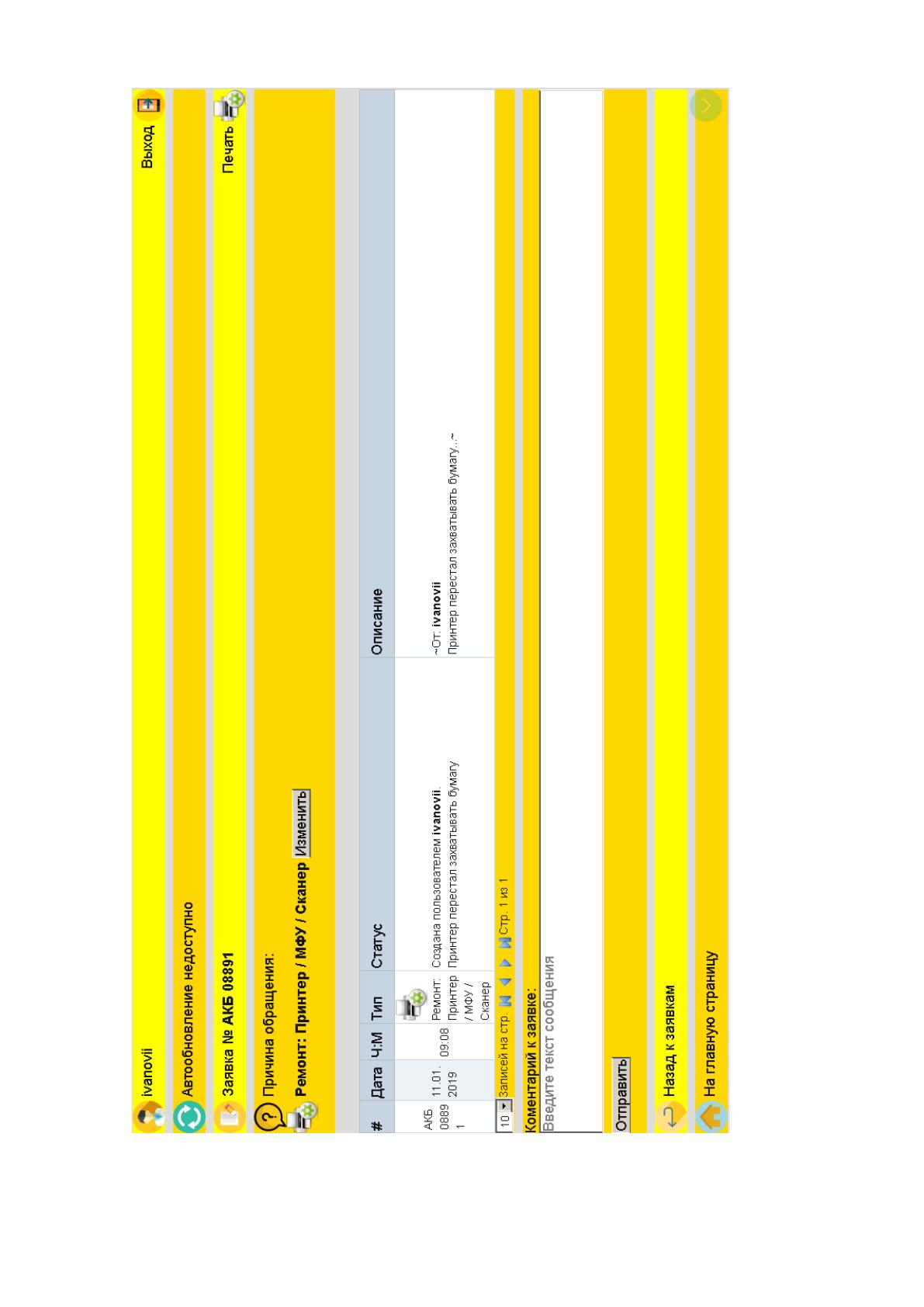
79
Рисунок 21. Просмотр активной заявки.
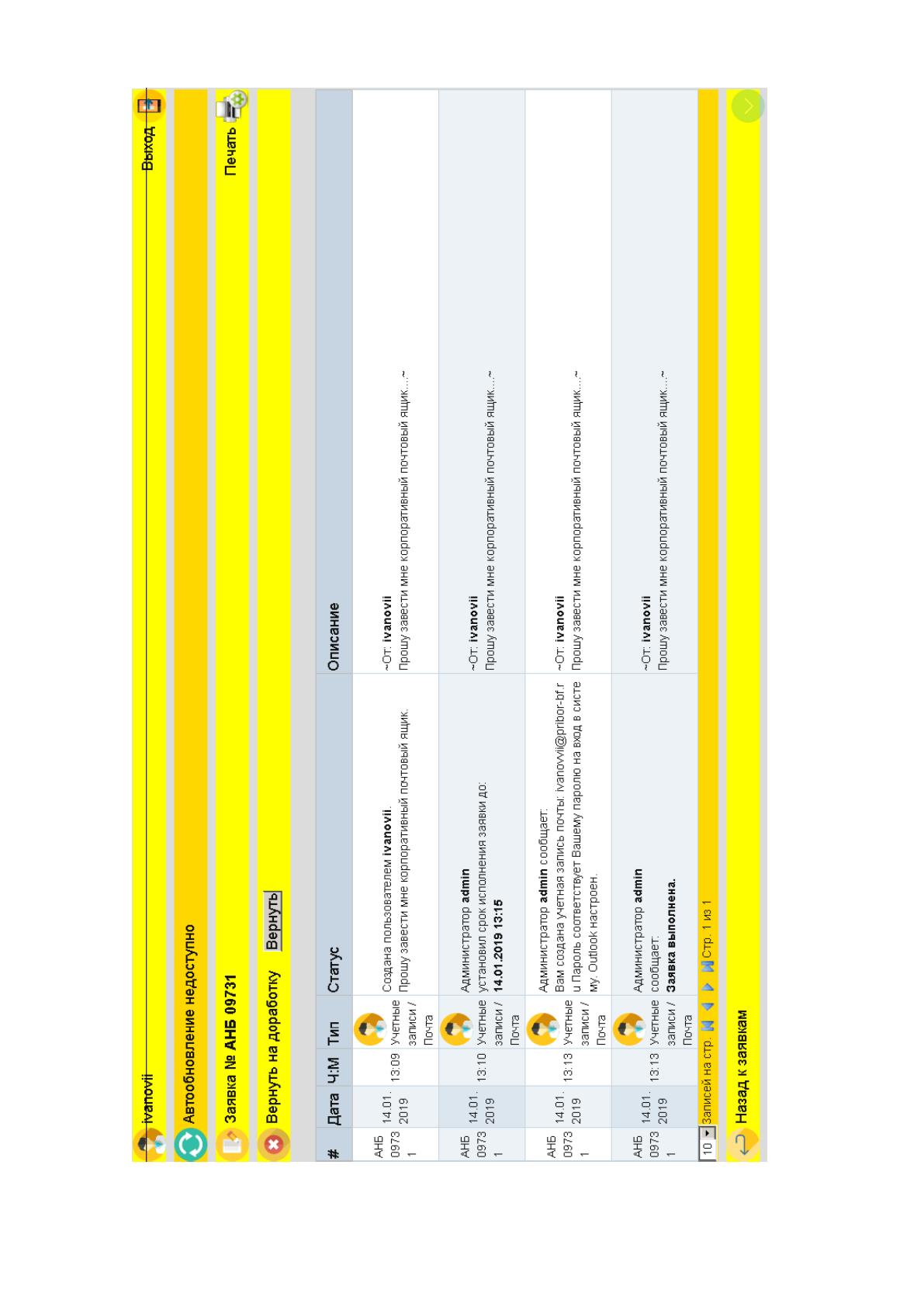
80
Рисунок 22. Просмотр завершенной заявки.
81
Страница просмотра заявок содержит следующие элементы:
1) Имя пользователя и кнопка для выхода из сеанса
2) Выпадающий список "Автообновление страницы"
3) Выпадающий список сортировки заявок
3.1) Сортировка заявок "Все активные"
3.2) Сортировка заявок "Активные по дате"
3.3) Сортировка заявок "Активные по месяцу"
3.4) Сортировка заявок "Все завершенные"
3.5) Сортировка заявок "Завершенные по дате"
3.6) Сортировка заявок "Завершенные по месяцу"
3.7) Сортировка заявок "По номеру"
4) Счетчик количества заявок
5) Таблица заявок
5.1) Шапка таблицы
5.2) Содержимое таблицы
5.3) Подвал с элементами управления "Количество записей в таблице"
5.4) Элементы прокрутки таблицы
6) Кнопки "Назад к заявкам" и "На главную страницу" ведущие к таблице заявок и
главной странице соответственно.
При выборе одного из пунктов выпадающего списка Вы зададите интервал
обновления страницы.
Это может быть полезно, например, если Вы держите открытой вкладку, ожидая
обновления статуса выполнения заявки.
По умолчанию установленное значение для автообновления "Никогда".
Если количество заявок в данной категории сортировки более 500, если Вы
используете сортировку по номеру, или просматриваете заявку непосредственно -
автообновление будет недоступно, а на странице Вы увидите следующий элемент:
"Автообновление недоступно"
Источник: https://baza.diplomsite.ru/previewfile/1972