Дипломная работа: Автоматизация приема и обработки заявок отделом техподдержки АО "Ренессанс Страхование"
Внимание! Если размещение файла нарушает Ваши авторские права, то обязательно сообщите нам
86
Цикл по месяцам m=1;
m<=12; m++
Цикл по клиентам
j=1; j<=COUNT(Sotrudn); j++
Создание
представления для
списка заявок
Чтение i-й записи
представления Заявки
Установка указателя в
представлении Заявки
на первую запись
Sotr[i]. employee_
id=Sotr[j].employee_id;
Sotr[i]. paymonth=m
Да
Нет
А
А
i=i+1
i=j+1;
Сортировка заявок по
возрастанию значений
поля Дата
Начало
Установка соединения
с сервером БД
Фильтр таблицы
requests по условию
(date=today)
Открытие таблиц
Заявки, Пользователи
Б
Б
Конец цикла по
месяцам
Конец цикла по
сотрудникам
Удаление i-й записи из
представления
Конец цикла по
клиентам
Цикл по месяцам m=1;
m<=12; m++
Цикл по клиентам,
j=1; j<=COUNT(klient); j++
Фильтр представления
Заявки по условию
dasteprod=m
П11=0
П10=0;
П11=0;
П12=0
П11=П11+ klient[j].summ
Внесение klient[j].summ
в столбец для месяца
m макета отчета
Расчет итоговых
показателей отчета
В
Sotrudn[j].summ=
Sotrudn[j].summ+
Sotrudn[i].summ
Конец цикла по
месяцам
Внесение
рассчитанного
показателя П11 в макет
отчета
П12=П12+П11
В
Конец цикла по
месяцам
Цикл по клиентам,
j=1; j<=COUNT(klient); j++
Цикл по месяцам m=1;
m<=12; m++
Фильтр представления
Klient по условию
klient_id=
klient[j].employee_id
П10=0
П11=П11+ klient[j].summ
Конец цикла по
клиентам
Внесение
рассчитанного
показателя П10 в макет
отчета
Конец
Закрытие таблиц,
уничтожение
представления Заявки
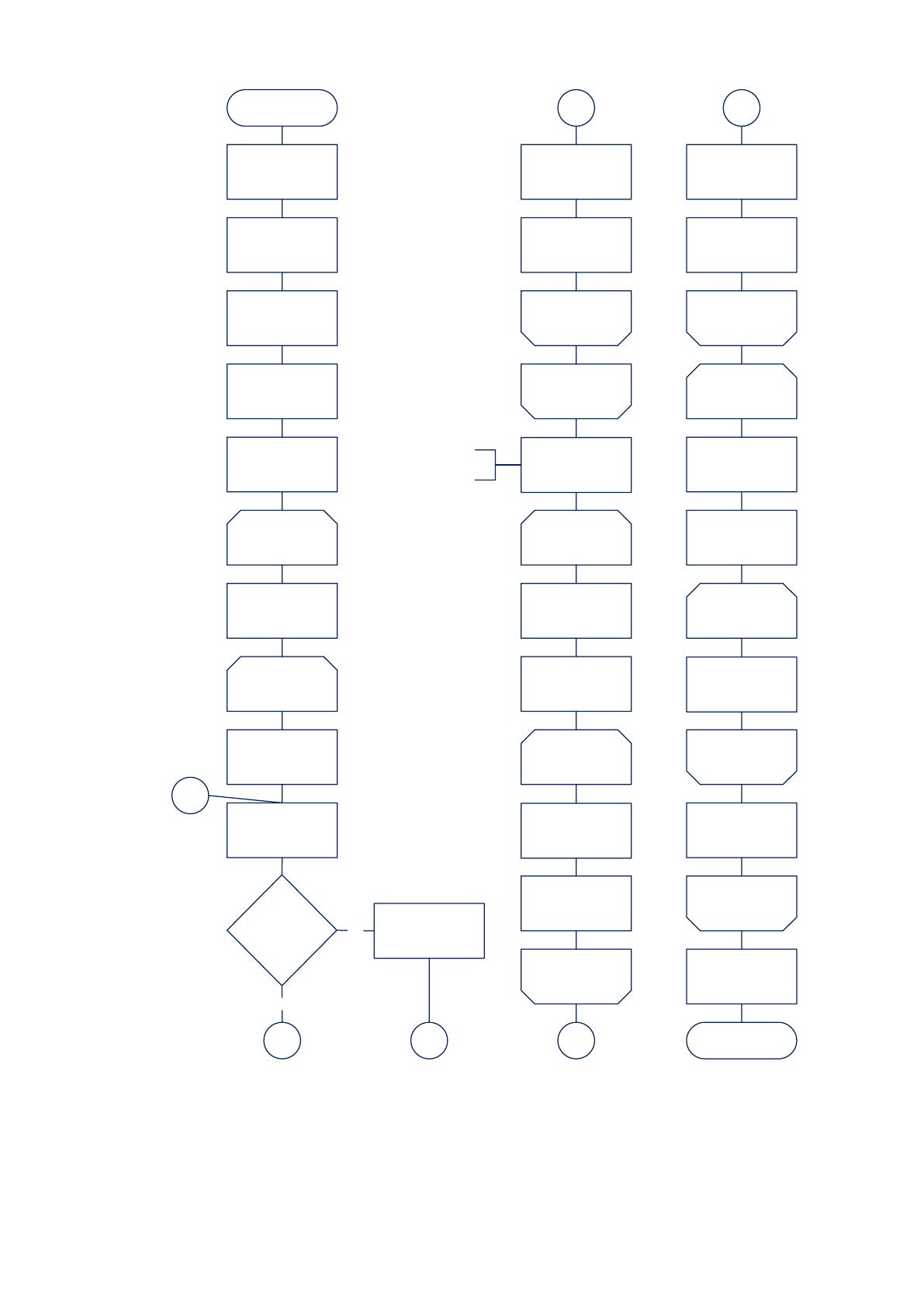
Рисунок 2.7 Блок-схема модуля учета заявок
2.4 Контрольный пример реализации проекта и его описание
87
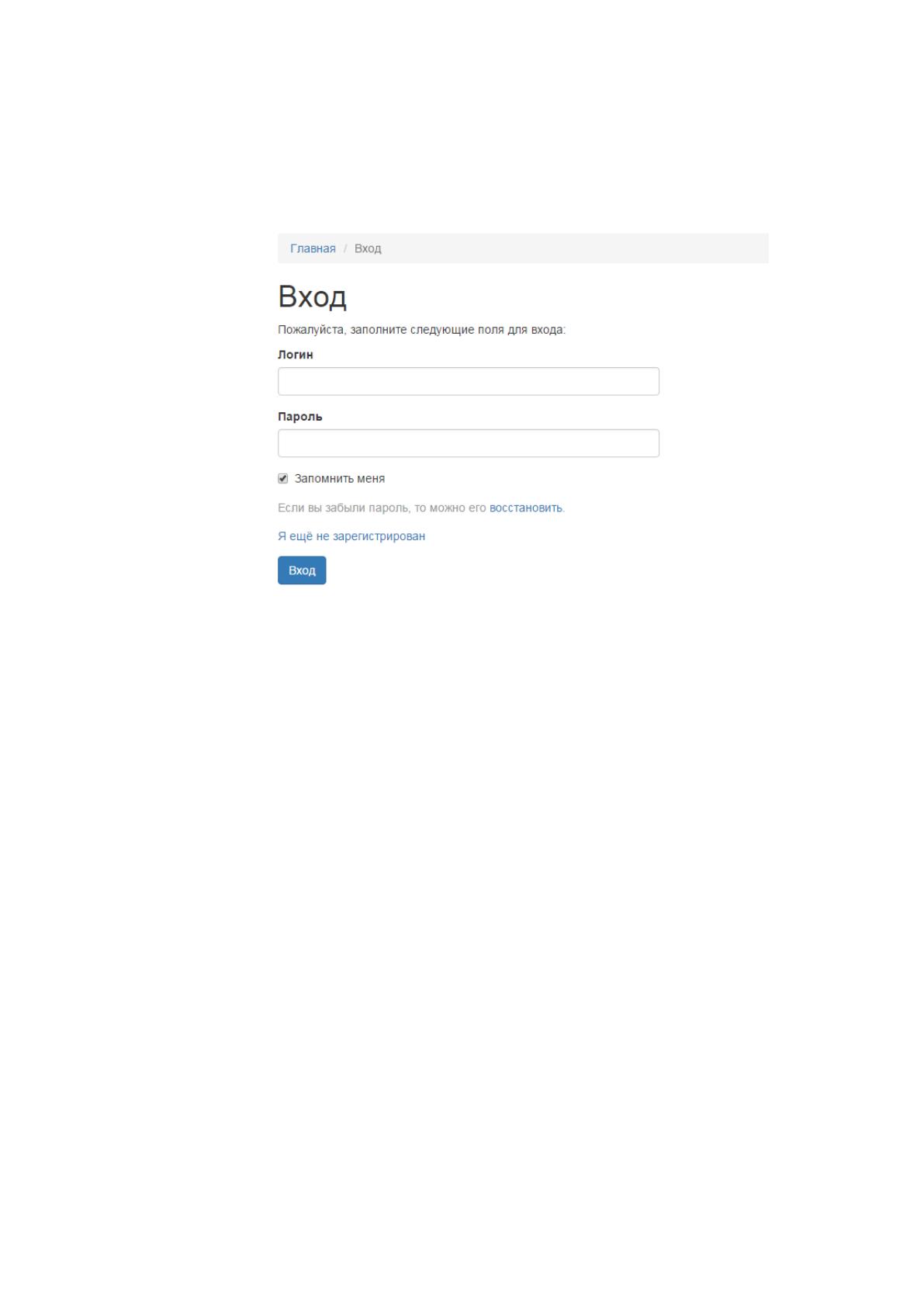
После запуска программы на экране монитора появится окно входа в
программу, с которого и начинается её работа. В открывшемся окне входа
необходимо ввести имя пользователя и пароль.
Рисунок 2.8 Авторизация пользователя
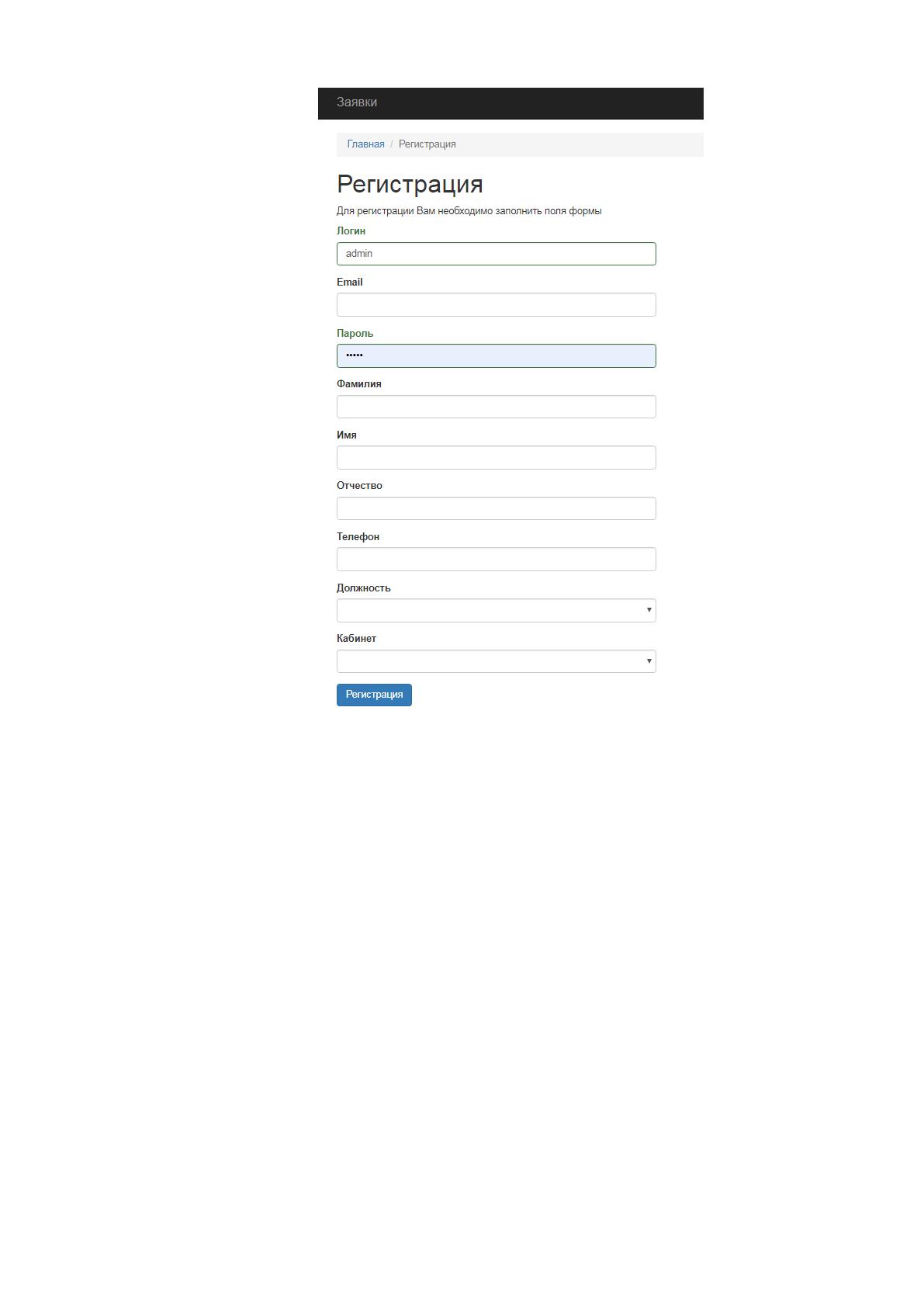
Незарегистрированный пользователь должен пройти регистрацию, при
этом подтверждает создание аккаунта администратор системы.
88
Рисунок 2.9 Форма регистрации пользователя
После авторизации откоется главное меню программы в соответствии с
правами пользователя.
Главное меню учетной записи администратора содержит кнопки:
Вход – для смены учетной записи пользователя;
Заявки – для подачи заявки;
Панель администратора – для заполнения справочников;
Отчеты – для формирования отчетов.
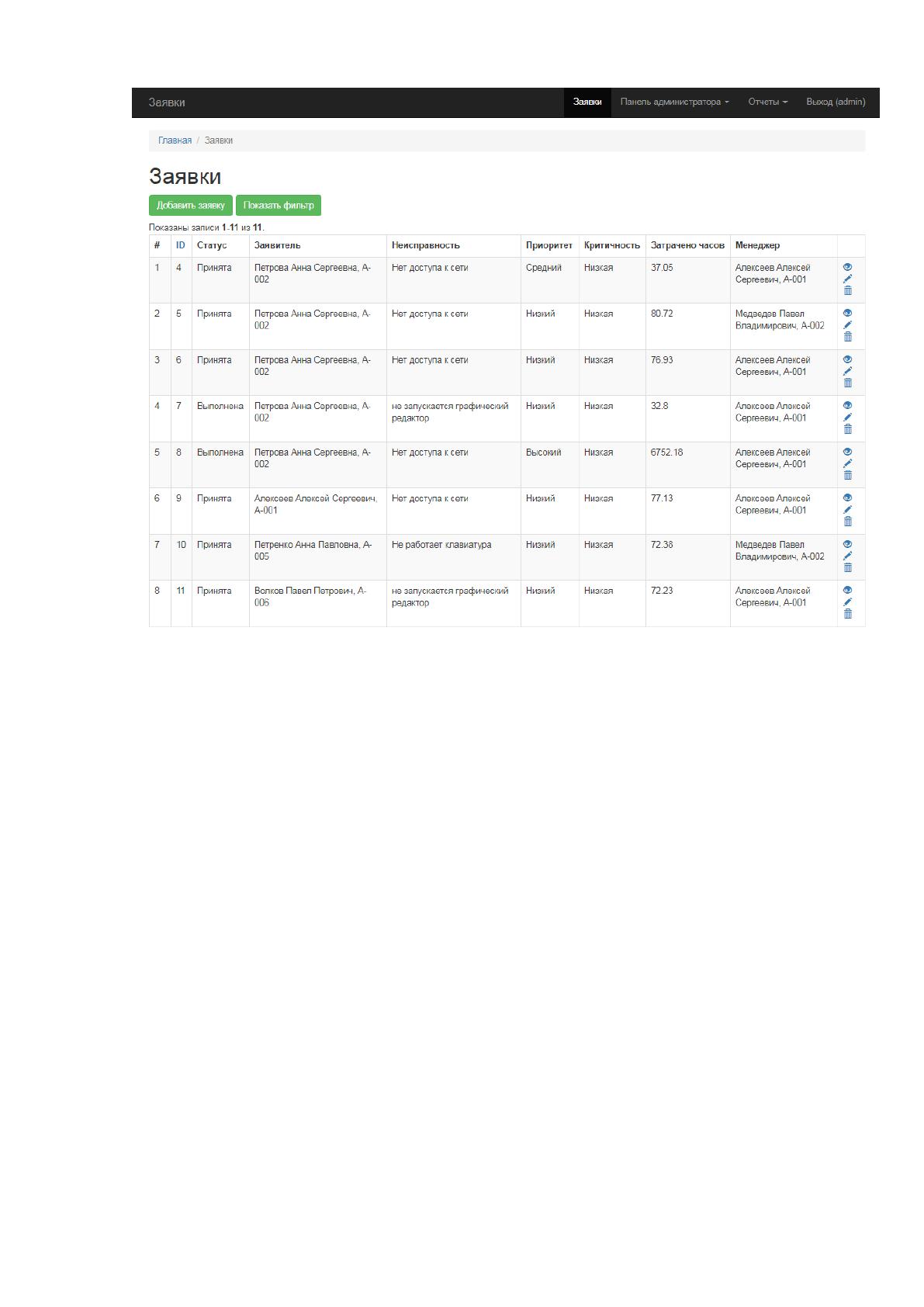
В списке заявок приведено ее наименование, пользователь, исполнитель и
статус заявки (Рисунок 2.10)
89
Рисунок 2.10 Список заявок
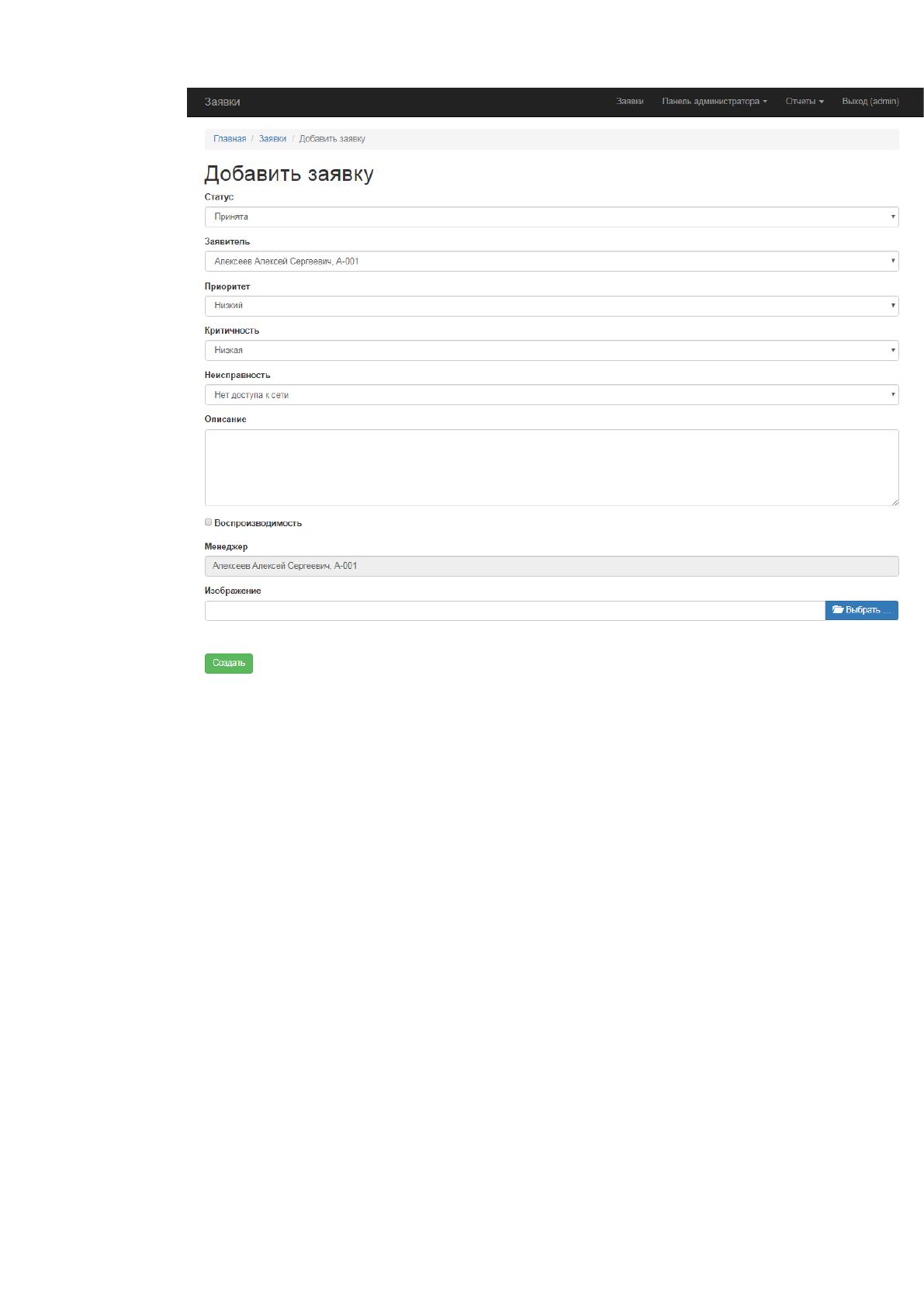
Для добавления заявки необходимо нажать соответствующую кнопку.
90
Рисунок 2.11 Учет заявки
Для отправки заявки на исполнение нужно нажать кнопку ОК (после
заполнения всех полей).
В главном меню администратора приведены основные кнопки для
осуществления работы системы – добавление заявки, получение списка заявок,
просмотр архива заявок, просмотр данных о пользователе и результатов расчета
показателей. Также администратор заполняет справочники.
Источник: https://baza.diplomsite.ru/previewfile/1969