Материал: Аверянов Введение в оператсионные системы и основы программирования 2015
2.3.ФАЙЛОВЫЙ МЕНЕДЖЕР FAR
2.3.1.Начало работы и внешний вид FAR
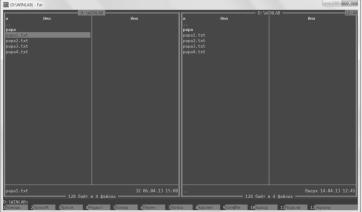
Консольное приложение FAR Manager является одним из популярных файловых менеджеров (англ. file manager) для операционных систем семейства Windows (рис. 2.13). FAR предоставляет интерфейс пользователя для работы с каталогами и файлами, позволяя выполнять наиболее частые операции над файлами: создание, удаление, исполнение, просмотр, редактирование, копирование, перемещение (переименование), а также изменение атрибутов и поиск файлов. Имеется еще ряд дополнительных возможностей, не рассматриваемых в настоящем практикуме, включая работу с внешними устройствами, сетевыми дисками и FTP-северами.
Программа FAR Manager унаследовал внешний вид от известного файлового менеджера Norton Commander, самой популярной командной оболочки MS DOS. Это, прежде всего, две равноценные панели для отображения списка файлов и дерева каталогов, стандартная (синяя) расцветка, система клавиатурных команд и т. п. FAR Manager имеет удобный встроенный текстовый редактор, позволяющий создавать и редактировать текстовые файлы – система команд встроенного текстового редактора FAR в основном соответствует редактору Notepad операционных систем Windows.
Рис. 2.13. Внешний видфайлового менеджера FAR Manager
106
Как приложение MS Windows FAR Manager может быть запущен из меню кнопки «Пуск» или двойным щелком мыши по пиктограмме («иконке») на рабочем столе Windows, имеющей вид синей таблицы (рис. 2.14) и подпись «FAR» или «FAR Manager».
Рис. 2.14. Пиктограмма («иконка») FAR Manager (синяя)
Удобство работы с FAR Manager обусловлено простой функциональной структурой его интерфейса, обеспечивающего мгновенную доступность наиболее часто используемых функций, и доступом к большинству остальных функций в два клика. При отсутствии мыши можно обойтись клавиатурой без особой потери скорости работы (рис. 2.15).
Рис. 2.15. Функциональная структура FAR Manager
107
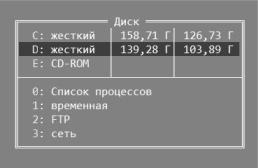
Окно запуска FAR – стандартное окно MS Windows для консольных приложений – в самом вверху справа присутствуют стандартные кнопки всех окон – «Свернуть», «Развернуть», «Закрыть», а слева значок приложения и строка заголовка – обращение с которыми такое же, как с окном командной строки (см. п. 2.2.2).
Главное (конфигурационное) меню FAR Manager активируется горячей клавишей «F9» или кликом мыши по заголовкам как левой, так и правой панели менеджера.
Две панели FAR демонстрируют открытые каталоги со списком содержащихся в них подкаталогов и файлов. Панель, в которой в данный момент доступен выбор подкаталогов и файлов, является активной – в ней располагается курсор выбора подкаталогов и файлов. Смену (выбор) активной панели можно осуществить либо мышью, либо клавишей «Tab».
Курсор активной панели управляется мышью или клавишами со «стрелочками» на клавиатуре. Выбор каталога или файла осуществляется путем помещением на него курсора. Подтверждение выбора осуществляется клавишей «Enter» или двойным кликом мыши.
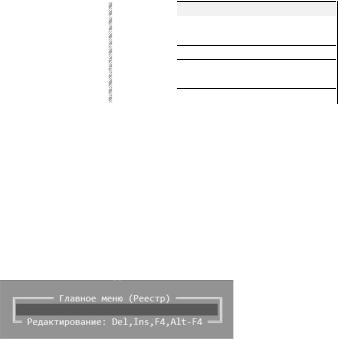
Диалог выбора диска (рис. 2.16), каталоги которого отображаются в левой панели, вызывается сочетанием клавиш «Alt+F1», аналогичным образом, для правой панели – «Alt+F2».
Рис. 2.16. Диалог выбора диска FAR Manager
Подтверждение выбора каталога сопровождается открытием выбранного каталога и появлением на панели FAR его подкаталогов и файлов. Для выхода из каталога в верхней части панели имеется строка, содержащая две последовательные точки – как и в ко-
108
мандной строке, ими обозначается родительский каталог. Родительского каталога не имеет только корневой каталог диска.
Под панелями каталогов находится полноценная командная строка интерпретатора Cmd.exe, а ниже список горячих клавиш наиболее частых операций (п. 2.3.2). Со списком горячих клавиш FAR Manager можно работать при помощи мыши.
Подтверждение выбора файла приводит к открытию файла в приложении, ассоциированном с расширением файла. Так, файл с расширением .txt будет открыт в редакторе Notepad.
2.3.2. Основные операции FAR Manager
Наиболее актуальные операции FAR Manager (табл. 2.5) перечислены в нижней части окна интерфейса (рис. 2.15) вместе со списком соответствующих «горячих клавиш».
Таблица 2.5. Основные операции и «горячие клавиши» FAR Manager
Клавиша |
Функция |
|
Клавиша |
|
Функция |
F1 |
Контекстная помощь |
|
F7 |
|
Создание каталогов |
F2 |
Меню пользователя |
|
F8 |
|
Удаление файлов |
F3 |
Просмотр файла |
|
F9 |
|
Конфигурационное меню |
F4 |
Редактирование файла |
|
F10 |
|
Выход из FAR Manager |
F5 |
Копирование файлов |
|
F11 |
|
Команды внешних модулей |
F6 |
Перемещениефайлов |
|
F12 |
|
Список экранов |
Горячие клавиши (см. табл. 2.5) инициируют открытие соответствующих диалоговых окон, закрыть которые, отказавшись от выполнения операции, можно нажатием клавиши «Esc» (Escape).
Контекстная помощь «F1». Выполняя любую, еще незнакомую операцию в FAR, нажатием «F1» можно получить справку именно об этой операции.
Меню пользователя «F2». Стандартный список «горячих клавиш» FAR Manager можно дополнить списком собственных операций, поместив их в меню пользователя.
Рис. 2.17. Меню пользователя в FAR Manager
109
Меню пользователя вызывается по нажатию клавиши «F2». Вначале это меню может быть пустым – вставка нового пункта меню осуществляется клавишей «Insert», «Ins» (рис. 2.17).
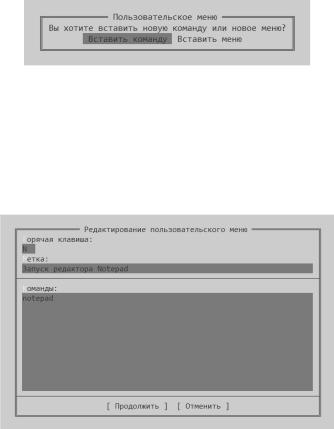
Подтверждение вставки (рис. 2.18) инициирует переход в диалоговое окно «Редактирование пользовательского меню» (рис. 2.19).
Рис. 2.18. Подтверждение вставки команды в меню пользователя FAR
«Команды» (см. рис. 2.19) – последовательность команд интерпретатора Cmd.exe, т.е. то, что необходимо было бы набрать в командной строке Windows, «Метка» – текст, описывающий команду пользователя, которая может быть запущена выбором в меню или по «горячей клавише».
Рис. 2.19. Редактирование пользовательского меню FAR
В качестве примера создания новой команды в меню пользователя рассмотрен запуск текстового редактора Notepad с «горячей клавишей», «N» (рис. 2.20).
110