Материал: Аверянов Введение в оператсионные системы и основы программирования 2015
└───math
├───strong └───study
d:\WINLAB>cd НАЖАТИЕ TAB ВЫБЕРЕТ ЕДИНСТВЕННЫЙ КАТАЛОГ PAPA d:\WINLAB\papa>cd m НАЖАТИЕ TAB ДОСТРОИТ ИМЯ КАТАЛОГА MATH
2.2.2. Настройка параметров командной оболочки
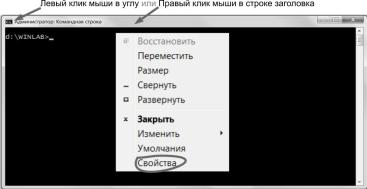
Настройка параметров командной оболочки осуществляется в режиме привычного графического интерфейса Windows. Необходимо выбрать самый нижний пункт меню – «Свойства» (Properties) в таблице контекстного меню, которое открывается щелчком мыши по значку командной строки в верхнем левом углу окна командной оболочки или щелчком правой кнопки мыши по строке заголовка того же окна (рис. 2.8). При этом откроется диалоговое окно
Command Prompt Properties (свойства: «Командная строка»), со-
держащее четыре вкладки:
•общие (Options) – настройка размера курсора, параметров отображения и редактирования, а также хронологии команд;
•шрифт (Font) – настройка размера и начертания шрифта в окне командной строки;
•расположение (Layout) – задание размера буфера экрана, размера и позиции окна;
•цвета (Colors) – настройка цветов текста и фона в окне командной строки.
Рис. 2.8. Запуск диалогового окна настройки свойств командной строки
96
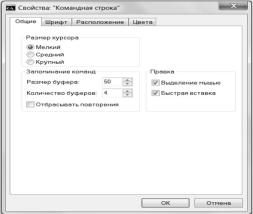
Во вкладке «Общие» (рис. 2.9) целесообразно установить флажок QuickEdit Mode (выделение мышью), чтобы с помощью мыши выделять и вставлять текст в окне командной строки, как в текстовом редакторе.
Флажок Insert Mode (быстрая вставка) является переключателем двух режимов редактирования – вставки (флажок выставлен) и замещения (флажок сброшен). Режим вставки позволяет редактировать командную строку как в обычном текстовом редакторе.
Рис. 2.9. Вкладка «Общие» окна свойств командной строки
Размер курсора (по умолчанию – «Мелкий») и параметры запоминания команд (по умолчанию: «Размер буфера» – 50; «Количество буферов» – 4) лучше не трогать, флажок «Отбрасывать повторения» не устанавливать.
Во вкладке «Шрифт» (рис. 2.10) можно просмотреть русский текст, набранный в Notepad в режиме командной строки. Для этого помимо выбора кодовой страницы 1251 (команда СHCP, описана ранее) необходимо, чтобы текст в командной строке отображался одним из True Type шрифтов: Consolas или Lucida Console – размер этих шрифтов задается в пунктах (pt), в отличие от точечных шрифтов, измеряемых в пикселях (px).
Во вкладке «Расположение» (рис. 2.11) при необходимости можно указать высоту буфера (количество строк), достаточную для того, чтобы просмотреть вывод предыдущих команд, установив
97
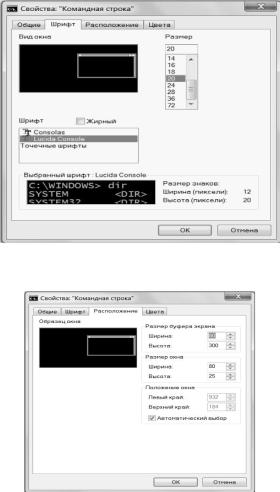
значение в диапазоне. Для того чтобы окно командной строки появлялось в заданном месте экрана, необходимо сбросить флажок Let System Position Window (автоматический выбор) и указать левый (Left) и верхний (Тор) края координаты левого верхнего угла окна командной строки.
Рис. 2.10. Вкладка «Шрифт» окна свойств командной строки
Рис. 2.11. Вкладка «Расположение» окна свойств командной строки
98
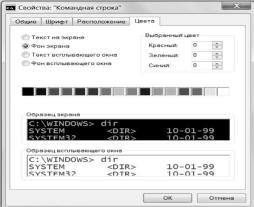
Рис. 2.12. Вкладка «Цвета» окна свойств командной строки
Во вкладке «Цвета» (рис. 2.12) можно задать текст и фон экрана в окне командной строки: «Текст на экране» (Screen Text) и «Фон экрана» (Screen Background), а также текст и фон экрана во всплывающих, например, окнах буфера хронологии команд и других диалоговых окнах, генерируемых при выполнении команд в окне командной строки: «Текст всплывающего окна» (Popup Text) и «Фон всплывающего окна» (Popup Background).
Завершение настройки свойств командной оболочки подтверждается нажатием «ОК» внизу диалогового окна свойств командной строки Windows и подтверждением запроса на применение указанных параметров.
2.2.3. Перенаправление ввода/вывода и конвейеры
Командная оболочка позволяет запускать команды разных типов: встроенные команды, утилиты и приложения, рассчитанные на командную строку. По умолчанию, все они получают ввод из параметров, указываемых при вызове команды, и выводят результат в стандартное окно консоли. Но иногда нужно либо получить ввод из другого источника, либо направить вывод в файл или на другое устройство вывода, например на принтер или в файл. Более того, в командном интерпретаторе Cmd.exe существует возможность перенаправить вывод отработавшей команды другим командам, в ка-
99
честве ввода – это так называемая конвейеризация (piping). Формы перенаправления ввода/вывода проиллюстрированы в табл. 2.4.
Таблица 2.4. Варианты перенаправления ввода/вывода и конвейеров
№ |
Вариант перенаправления |
Комментарий |
|
|
|
Вывод команды перенаправляется |
|
1 |
команда > [путь]файл |
в файл – если такого файла нет, то |
|
он создается, а если файл сущест- |
|||
|
|
||
|
|
вует, то он перезаписывается |
|
|
|
Вывод команды перенаправляется |
|
2 |
команда >> [путь]файл |
в файл – если такого файла нет, то |
|
он создается, а если файл сущест- |
|||
|
|
||
|
|
вует, то данные добавляются в него |
|
3 |
команда < [путь]файл |
Команда получает ввод из файла |
|
|
|
Конвейер: вывод первой команды |
|
4 |
команда1 | команда2 | команда3 … |
является вводом для второй, вывод |
|
|
|
второй – вводом для третьей и т.д. |
Любой из рассмотренных четырех вариантов может рассматриваться как отдельная команда и быть составной частью любого из тех же четырех вариантов.
При построении дерева B (см. рис. 2.5) для создания текстовых файлов без помощи Notepad можно использовать перенаправление стандартного вывода команды ECHO (пример 2.26), предназначенной для вывода текстовых сообщений в формате:
ECHO [сообщение]
Пример 2.26. Создание файла перенаправлением стандартного вывода в файл
d:\WINLAB>md vasya\every\answer, vasya\mod\yeah, vasya\mod\moscow d:\WINLAB>tree vasya
D:\WINLAB\VASYA ├───every
│ └───answer
└───mod
├───moscow
└───yeah d:\WINLAB>chcp 1251
Текущая кодовая страница: 1251
d:\WINLAB>echo На это каждый ответит, каждый ответит: > vasya1.txt d:\WINLAB>dir /b
100