Материал: Аверянов Введение в оператсионные системы и основы программирования 2015
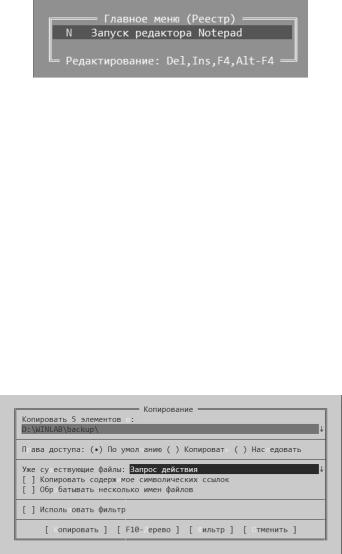
Рис. 2.20. Пользовательское меню FAR Manager
Переход в редактирование пункта меню осуществляется по «F4» (или по «Alt + F4» – в режиме текстового файла), для удаления пунктов меню используется клавиша «Delete» (см. рис. 2.20).
Просмотр файла «F3». Данная функция позволяет просматривать содержание файлов, работает только в отношении файлов и неприменима к каталогам.
Редактирование файла «F4». Выбор файла наведением курсора и нажатие F4 запускает встроенный редактор FAR Manager, в котором файл открывается и может быть отредактирован. Функциональные возможности этого редактора близки к Notepad.
Копирование файлов и каталогов «F5». Это похоже на ко-
манду XCOPY с графическим интерфейсом. Копируемые файлы или каталоги должны находиться в активной панели FAR Manager (безразлично, левой или правой), на другой панели должен быть открыт целевой каталог.
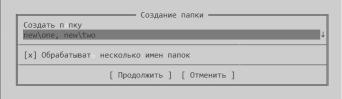
Рис. 2.21. Диалог копирования FAR Manager
На копируемый каталог или файл должен быть наведен курсор активной панели, если копируемых объектов несколько, то каждый
111
из них можно отметить клавишей «Insert» (при этом объект отмечается желтым цветом) – в итоге образуется группа отмеченных желтым цветом объектов, над которыми может быть выполнена единая операция – в данном случае копирование. Отмена выделения объектов также осуществляется клавишей «Insert».
Выбрав целевую папку для копирования, а затем копируемые объекты, клавишей F5 инициируется диалоговое окно копирования (рис. 2.21). Для простого копирования необходимо выбрать пункт «Копировать», в левом нижнем углу диалога. В результате копируемые объекты отобразятся в целевой папке копирования.
Перемещение файлов и каталогов «F6». Соответствующее диалоговое окно FAR Manager называется «Переименование/перенос». Данная операция осуществляется полностью аналогично копированию, при этом переименованным может быть только один объект – файл или каталог.
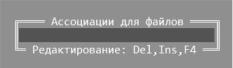
Создание каталогов «F7». Для создания нового каталога клавишей «F7» инициируется открытие соответствующего диалогового окна: «Создание папки» (рис. 2.22). В поле «Создать папку» вводится имя нового каталога (папки), который будет создан в активной панели. Выбрав (отметив крестиком) опцию «Обрабатывать несколько имен папок», можно одновременно создать несколько каталогов, перечислив их через запятую или пробел – при этом можно создавать цепочки вложенных каталогов, по аналогии с командами MD и MKDIR командного интерпретатора Cmd.exe.
Рис. 2.22. Диалог создания папок FAR Manager
Удаление каталогов и файлов «F8». Один каталог или один файл может быть удален из каталога, открытого в активной панели. Удаляемый объект выбирается курсором, после чего нажимается «горячая клавиша» «F8» и подтверждается (или отменяется) удалением. Можно удалить несколько объектов, предварительно отметив
112
их клавишей «Insert» – выбранные объекты будут отмечены желтым цветом – и после выбора нажать «F8». С объектов, отмеченных для удаления клавишей «Insert», пометка убирается этой же клавишей.
Конфигурационное меню «F9». Меню конфигурации FAR Manager содержит все операции файлового менеджера (рис. 2.15), включая рассмотренные ранее основные операции, а также дополнительные функциональные возможности. Его подробное рассмотрение, так же как работа с командами внешних модулей («горячая клавиша» «F11») и списком экранов («горячая клавиша» «F12»), не входит в задачу данного лабораторного практикума, но может быть изучено самостоятельно.
Выход из FAR Manager «F10». Для завершения работы FAR Manager необходимо нажать клавишу «F10», а затем подтвердить или отменить завершение работы.
2.3.3. Дополнительные возможности FAR
Файловый менеджер FAR демонстрирует оптимальное сочетание простоты и сложности. Для начинающего пользователя все минимально необходимые функции находится перед глазами (см. п. 2.3.2). Но это лишь «верхушка айсберга». FAR Manager обладает функциональными возможностями, способными удовлетворить самого требовательного пользователя. В реальной практике каждый пользователь останавливается на своем индивидуальном уровне понимания и использования FAR, в дальнейшем открывая для себя новые возможности, о которых даже трудно было догадаться в начале его использования.
В качестве примера можно рассмотреть ассоциации файлов с приложениями. В MS Windows каждое приложение ассоциировано (связано) с определенными типами файлов. Так, текстовый редактор Notepad ассоциирован с текстовыми файлами, имеющими расширение .txt. Это означает, что при выборе и запуске значка файла (двойным кликом мыши или клавишей «Enter») в графическом интерфейсе Windows автоматически запустится текстовый редактор Notepad и откроет указанный файл.
Редактор Notepad также запустится автоматически, если набрать и подтвердить ввод имени файла в командной строке, не указав перед ним никакой команды, утилиты или приложения.
113
ВFAR Manager умолчания Windows сохраняются, но при этом пользователь может создавать свои ассоциации для файлов того или иного типа, а также альтернативные ассоциации для уже существующих ассоциаций Windows.
Вкачестве эксперимента можно выбрать в FAR любой ранее текстовый файл и нажать «Enter» – этот файл откроется в Notepad. Если теперь вместо «Enter» нажать «Ctrl+PgDown», то не должно произойти ничего, если только раньше за этим компьютером не выполнялась та же лабораторная работа. Комбинация «Ctrl+PgDown» отвечает в FAR Manager за одну из альтернатив запуска приложений, т. е. к этому сочетанию клавиш можно привязать запуск приложения, дополнительного к тем, которые запускаются для файла по нажатию клавиши «Enter» или «F4».
Именно эту задачу и предстоит решить: чтобы при нажатии комбинация «Ctrl+PgDown» в отношении выбранного файла запускалось какое-либо приложение. А поскольку заранее неизвестно, какие приложения могут быть установлены на компьютере во время выполнения лабораторного практикума, но в любой системе Windows всегда есть редактор Notepad, то его и предстоит ассоциировать с этими клавишами.
Для создания или редактирования ассоциаций файлов необходимо активировать конфигурационное меню FAR Manager и выбрать соответствующий пункт:
Команды > Ассоциации файлов
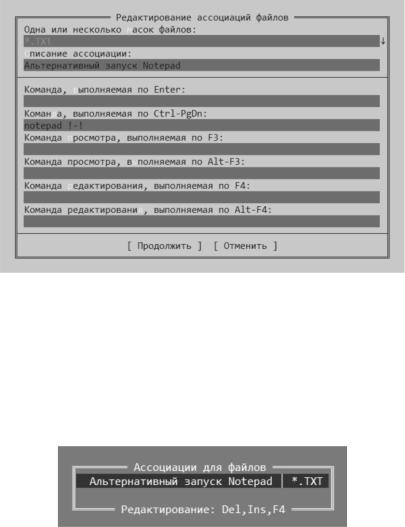
Для создания новой ассоциации в окне ассоциаций файлов (рис. 2.23), для добавления ассоциации используется клавишу «Insert».
Рис. 2.23. Меню ассоциаций файлов FAR Manager
В открывшемся диалоге «Редактирование ассоциаций файлов» необходимо заполнить соответствующие поля (рис. 2.24).
114
Маска текстовых файлов как в командной строке Windows, так и в FAR Manager выглядит одинаково: *.txt, для описания ассоциации можно использовать любой осмысленный текст, например: «Альтернативный запуск Notepad».
Рис. 2.24. Редактирование ассоциаций файлов FAR Manager
Последним пунктом необходимо указать команду редактирования, выполняемую по «Ctrl+PgDown» – здесь есть определенные сложности, поскольку выражение типа «Notepad *.txt» работать не будет. Необходимо использовать текстовые выражения на основе специальных метасимволов (табл. 2.6) – в данном случае вполне подойдет «!-!» – выражение, обозначающее короткое имя файла с расширением.
Рис. 2.25. Список ассоциаций файлов FAR Manager
115