Материал: Matlab. Практический подход. Самоучитель
Глава 7. Уравнения математической физики
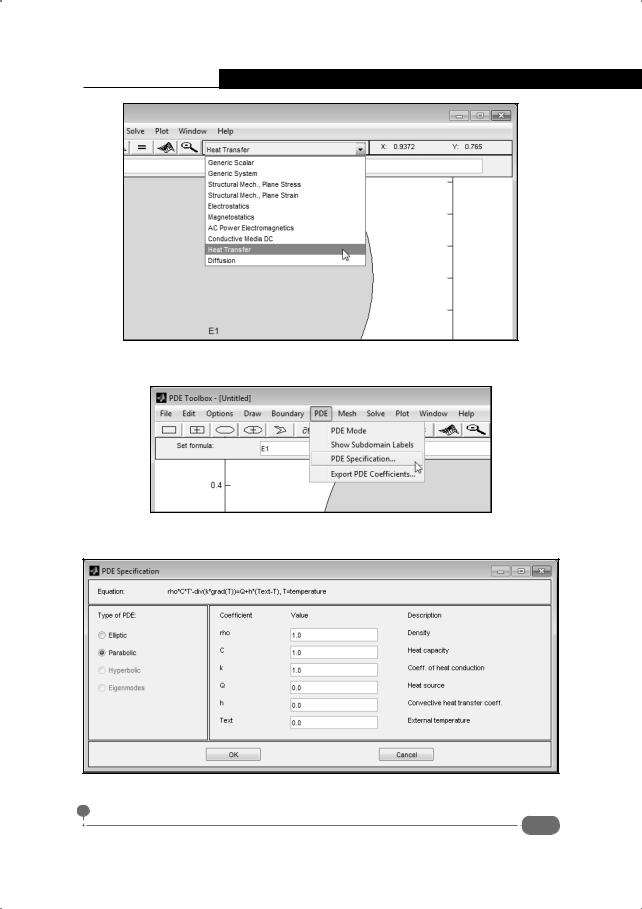
Рис. 7.14. Еще один способ определить тип задачи
Рис. 7.15. Переход в режим определения параметров уравнения в частных производных
Рис. 7.16. Определение параметров уравнения
291

Самоучитель Matlab
После этого задаем тип уравнения. Во-первых, необходимо перейти в соответствующий режим, для чего используем команду PDE ► PDE Mode. В результате окно Set formula станет неактивным, а в созданной геометрической области не будет отображаться метка названия этой области. Вовторых, следует задать параметры уравнения. Воспользуемся командой PDE ► PDE Specification (рис. 7.15), в результате чего открывается одноименное с командой PDE Specification диалоговое окно (рис. 7.16).
На заметку
Чтобы открыть окно PDE Specification, можно щелкнуть кнопку с символами PDE на панели инструментов среды PDETool.
Окно PDE Specification содержит в левой части несколько переключателей. Для данных настроек активными будут два: Elliptic и Parabolic. Эллиптический тип уравнений в контексте задачи о распространении тепла используется, если, например, нужно найти стационарное (установившееся) распределение температуры в каком-то образце. Другими словами, уравнение эллиптического типа мы использовали бы, если нужно было найти поле температуры, не зависящее от времени. В нашем случае время играет важную роль, поскольку температура, очевидно, будет меняться со временем. Поэтому переключатель должен быть установлен в положение Parabolic, что соответствует уравнению параболического типа (содержит, кроме прочего, первую производную по времени). Для такого типа уравнения необходимо в полях в правой части окна PDE Specification указать значения соответствующих коэффициентов уравнения. Место и роль коэффициентов в уравнении определяем по выражению-подсказке в верхней части диалогового окна PDE Specification. Выражение для уравнения имеет вид (в тех обозначениях, что использованы в диалоговом окне PDE Specification): rho*C*T'-div(k*grad(T))=Q+h*(Text-T). Здесь T обозначает неизвестную искомую функцию, а через T' обозначена производная от этой функции по времени. Через div и grad обозначены функции вычисления соответственно дивергенции и градиента. Все остальные параметры имеют определенный физический смысл (на котором не будем останавливаться, поскольку в данном случае это совершенно не важно), и их следует указать. Что мы, собственно, и делаем. В частности, для коэффициентов rho, C и k указываем единичные значения, а прочие коэффициенты – нулевые.
На заметку
Градиентом от |
|
скалярного |
|
поля |
u(x,y,z) |
|
называется вектор |
||||
grad(u(x,y,z)) = |
∂u |
+ |
∂u |
|
+ |
∂u |
|
|
|
|
|
|
i |
∂y |
j |
k |
где через i , |
j |
и k обозначены |
||||
|
∂x |
|
|
|
∂z |
|
|
|
|
||
орты в декартовой |
системе |
координат. Дивергенцией |
от |
векторного поля |
|||||||
|
|
|
|
|
|
|
|
|
|
|
|
292
Глава 7. Уравнения математической физики
a(x,y,z) = (a1(x
div(a(x,y,z)) =
Таким образом,
,y,z),a2(x,y,z),a3(x,y,z)) называется скалярная величина
∂a1 + ∂a2 + ∂a3 . ∂x ∂y ∂z
div(grad(u(x,y,z))) = ∂2u + ∂2u + ∂2u ≡ ∆u . Это для
∂x2 ∂y2 ∂z2
трехмерного случая. Для двумерного пространства все точно так же, только без координаты z .
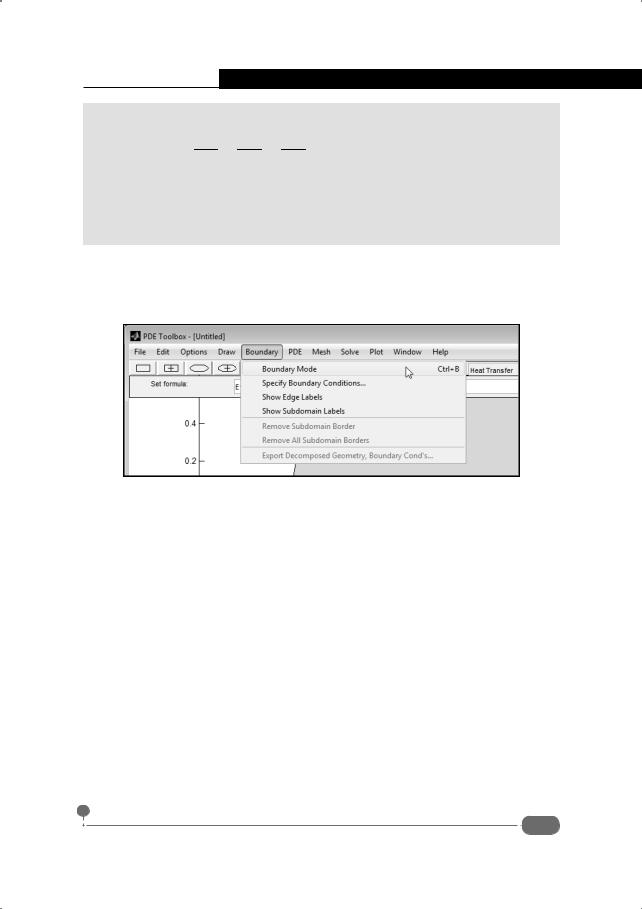
После того, как решили все вопросы с уравнением, переходим к граничным условиям. Здесь следует переключиться в соответствующий режим – режим определения граничных условий. Режим включается щелчком на кнопке с изображением символов ∂Ω или выбором команды (рис. 7.17).
Рис. 7.17. Переход в режим определения граничных условий
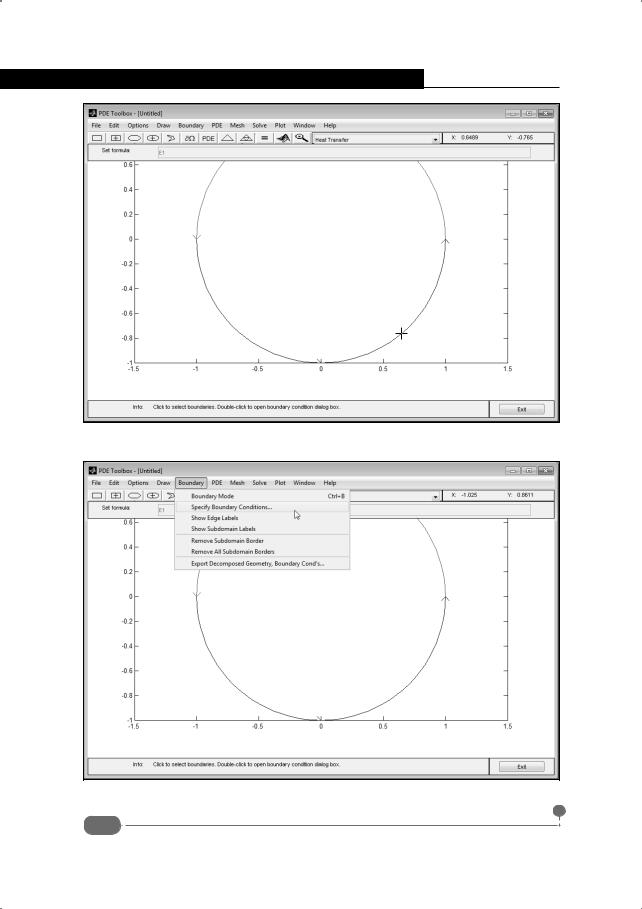
Внешним проявлением перехода в режим определения граничных условий является, пожалуй, изменение вида геометрической области для решаемой задачи – закраска области исчезает. Следующий важный этап состоит в выборе той части границы области, для которой будут задаваться условия. Хотя может показаться, что для круга граница одна единственная, на самом деле это не совсем так. По умолчанию дуга окружности разбивается на четыре одинаковые поддуги (для каждого из четырех квадрантов). Для каждой поддуги можно задать собственное граничное условие. Идея очень простая: выбирается фрагмент границы и для нее задаются граничные условия. Затем выбирается следующий фрагмент и так далее. В нашем случае для двух нижних и двух верхних поддуг условия одинаковые. Поэтому граничные условия задаем парами – выделяем сначала две нижних поддуги (которые образуют нижнюю полудугу). Для этого, удерживая нажатой кнопку <Shift>, щелкаем на соответствующем фрагменте левой кнопкой мыши (рис. 7.18).
При выделении поддуга меняет цвет с красного на черный. После того как две нижних поддуги (нижняя полудуга) выделены, задаем граничные
293
Самоучитель Matlab
Рис. 7.18. Выбор дуги на границе области перед определением граничных условий
Рис. 7.19. Переход в режим определения граничных условий
294
Глава 7. Уравнения математической физики
условия для этих поддуг. С этой целью используем команду Boundary ► Specify Boundary Conditions (рис. 7.19).
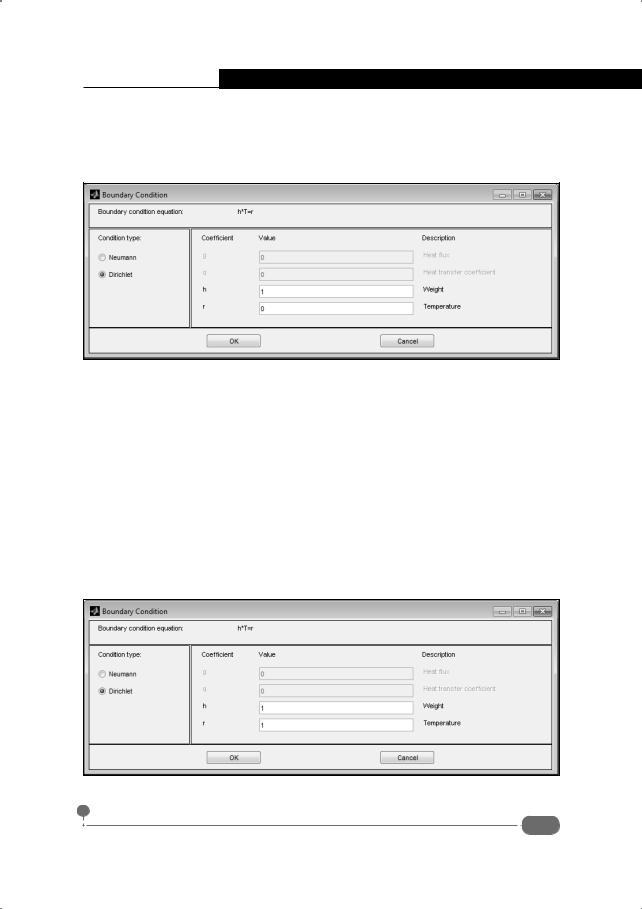
В результате появляется диалоговое окно Boundary Condition, в котором задается тип граничных условий и параметров этих условий (рис. 7.20).
Рис. 7.20. Определение граничных условий для первой полудуги
Слева с помощью переключателя выбирается тип граничных условий - Неймана или Дирихле (переключатель в положении Neumann или Dirichlet соответственно). Поскольку в решаемой здесь задаче задаются значения функции на границе, устанавливаем переключатель в положение Dirichlet (решаем задачу Дирихле). Граничное условие в строке-подсказке записано как h*T=r. Здесь, напомним, через T обозначена искомая функция. Параметры h и r задаем. Для нижней полудуги граничное условие нулевое. Поэтому коэффициенту r указываем нулевое значение, а коэффициенту h – ненулевое (для конкретики единичное). Аналогичную процедуру проделываем для верхней полудуги – выделяем две верхние поддуги и выбираем команду Boundary ► Specify Boundary Conditions. Настройки диалогового окна
Boundary Conditions для верхней полудуги показаны на рис. 7.21.
Рис. 7.21. Граничные условия на второй полудуге
295