Материал: Matlab. Практический подход. Самоучитель
Самоучитель Matlab
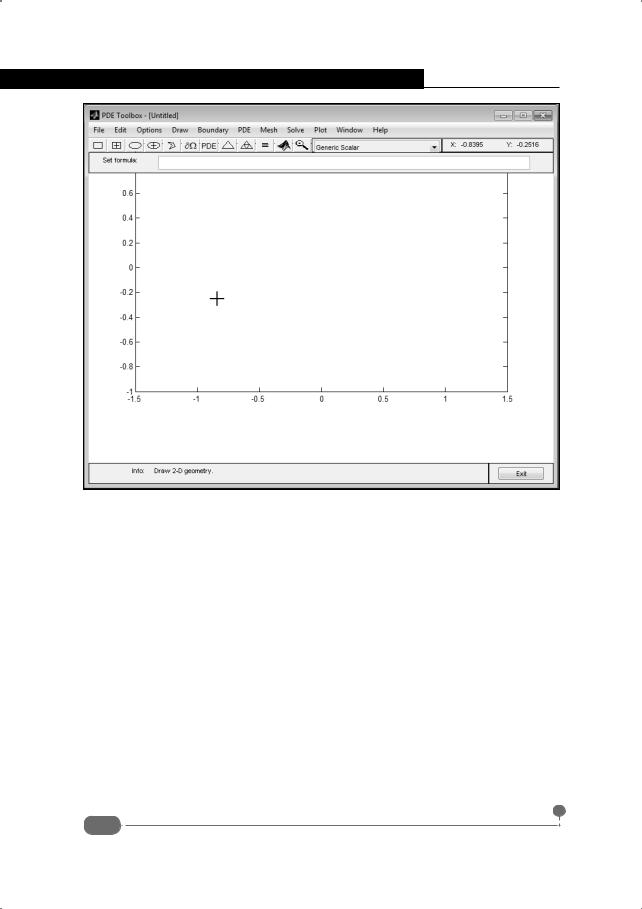
Рис. 7.8. Окно редактора PDE Toolbox
имеет температуру T0 . На границах пластинки на половине дуги поддерживается нулевая температура, а на другой половине дуги - температура T0 . Необходимо найти температуру пластинки T как функцию пространственных координат и времени. Математически эта задача может быть
записана так: решаем уравнение |
|
∂T(ρ,ϕ, τ) |
= a2∆T(ρ,ϕ, τ) с началь- |
|
|
||
|
|
∂τ |
|
ным условием T(ρ,ϕ, τ = 0) =T0 |
. Граничные условия записываются как |
||
T(ρ = R,ϕ, τ) =T0 при 0 ≤ ϕ < π и T(ρ = R,ϕ, τ) = 0 при π ≤ ϕ < 2π . |
|||
Здесь мы учли, что, кроме времени τ , искомая функция температуры зави- |
|||
сит от полярных координат: радиуса ρ (расстояние от точки начала координат до точки на плоскости) и полярного угла ϕ (угол между осью абсцисс и направлением на точку – значение в пределах от 0 до 2π ). Оператор Ла-
|
1 ∂ |
|
∂ |
|
1 |
|
∂2 |
|||||||
пласа в полярных координатах ∆ = |
|
|
|
|
ρ |
|
|
+ |
|
|
|
|
|
. |
|
|
|
|
|
|
|
|
|
|
|
||||
|
|
|
|
|
|
|
|
|
ρ |
2 |
|
∂ϕ |
2 |
|
|
ρ ∂ρ |
|
∂ρ |
|
|
|
|
|
||||||
286
Глава 7. Уравнения математической физики
Как и ранее, начинаем с процедуры обезразмеривания задачи. Для этого вводим новые переменные r = ρ R и t = a2τ
 R2 . Также переопределяем функцию температуры, введя новую функцию u =T
 T0 . В новых обозначениях задача будет сформулирована следующим образом: необ-
ходимо решить уравнение |
∂u(r,ϕ,t) = ∆r,ϕu(r,ϕ,t) с начальным услови- |
|||||||||||||||
|
|
|
|
|
|
|
|
|
|
|
|
|
|
|
|
∂t |
ем |
u(r,ϕ,t = 0) = 1 , а также граничными условиями u(r = 1,ϕ,t) = 1 |
|||||||||||||||
при |
0 ≤ ϕ < π и u(r = 1,ϕ,t) = 0 при π ≤ ϕ < 2π . Здесь обозначено |
|||||||||||||||
|
|
|
|
|
|
|
|
|
1 |
|
∂ |
2 |
|
|||
∆r,ϕ = |
1 ∂ |
∂ |
+ |
|
|
|
|
|||||||||
|
|
|
r |
|
|
|
|
|
|
|
|
|
. |
|||
|
|
|
|
|
2 |
|
|
|
2 |
|||||||
|
|
|
|
|
|
|
|
|
r |
|
∂ϕ |
|
||||
|
|
r ∂r |
∂r |
|
|
|
|
|
||||||||
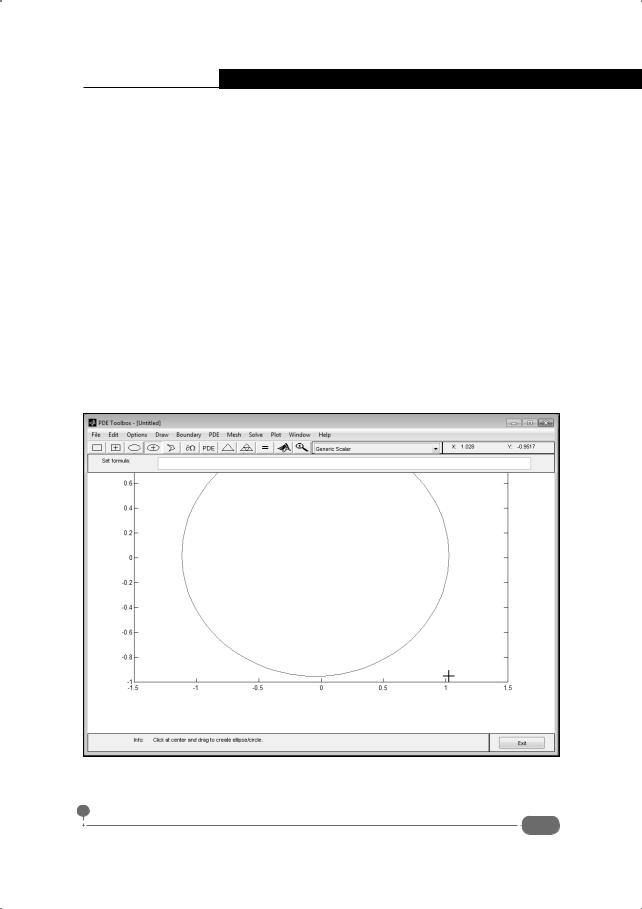
Для решения задачи создаем геометрическую область. Для этого в редакторе среды PDEToolbox на панели инструментов щелкаем кнопку с изображением эллипса с крестом в центре. В окне создания графической области наводим курсор мыши в центр предполагаемого круга и, удерживая нажатой левую кнопку мыши, выделяем нужную область (круг единичного радиуса), как показано на рис. 7.9.
Рис. 7.9. Создание области в виде круга
287
Самоучитель Matlab
На заметку
На панели инструментов есть пиктограмма с эллипсом и пиктограмма с эллипсом и крестом в центре. Разница между ними заключается в том, что в первом случае эллипс строится от края области, выделяемой с помощью мыши, а во втором – от центра области. Какую кнопку использовать, как правило, не принципиально. Кроме того, для создания геометрических областей вместо кнопок панели инструментов можно воспользоваться командами меню Draw.
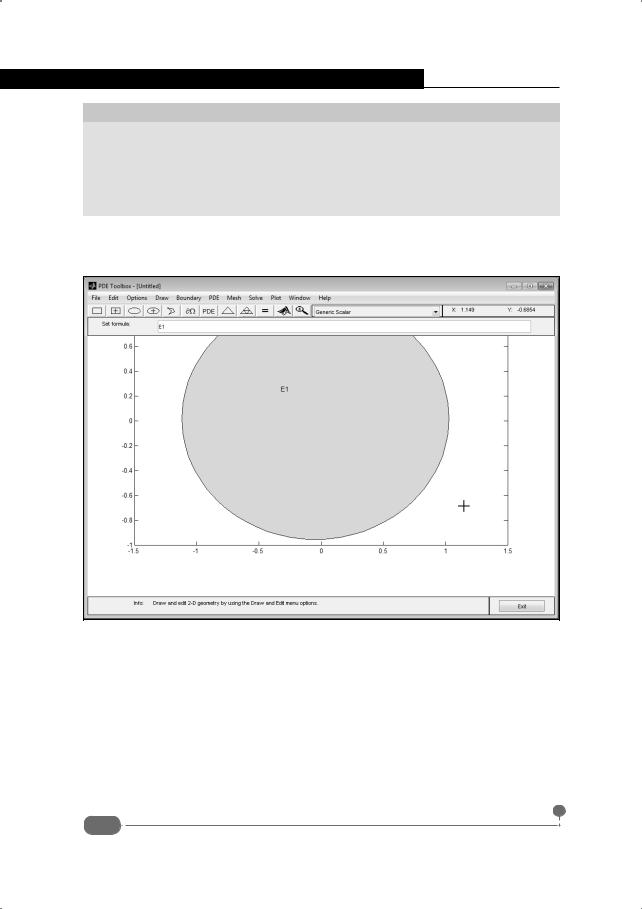
После того, как отпускаем левую кнопку мыши, получаем область, как на рис. 7.10.
Рис. 7.10. Результат создания "почти круга"
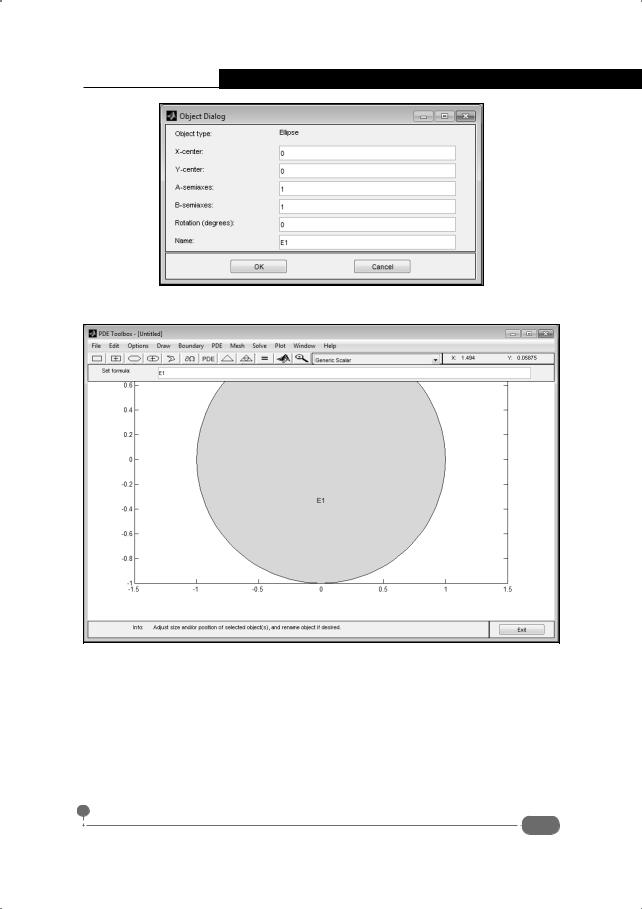
Область автоматически заливается серым цветом. В области и строке формул отображается название области (в данном случае это E1 - присваивается автоматически, но его можно изменить). Поскольку создать круг точно не удастся, получившуюся в результате область придется подправить. Для этого наводим курсор мыши на область и выполняем двойной щелчок. В результате открывается диалоговое окно, в котором выполняются настройки параметров геометрической области. Для эллипса открывается диалоговое окно Object Dialog, представленное на рис. 7.11.
288
Глава 7. Уравнения математической физики
Рис. 7.11. Уточнение параметров геометрической области
Рис. 7.12. Геометрическая область создана
В полях X-center и Y-center указываются координаты точки центра эллипса (в данном случае оба значения нулевые). В полях A-semiaxes и B-semiaxes указываются значения длин главных полуосей эллипса (для круга они одинаковые и совпадают с радиусом круга – в данном случае значение единичное). Угол поворота (в градусах) эллипса в плоскости определяется значением в поле Rotation (degrees) (поворот нулевой, хотя для круга это совершенно не важно). Наконец, в поле Name можно указать идентифика-
289
Самоучитель Matlab
тор (имя) для созданной геометрической области. Мы оставляем то имя, которое было присвоено ей по умолчанию. Результат внесения изменений показан на рис. 7.12.
На заметку
Строго говоря, можно было просто создать какой-нибудь эллипс, а затем изменить его параметры так, чтобы он стал кругом с единичным радиусом и центром в начале координат.
Если геометрическая область более сложная, чем та, что рассматривается здесь, то поступают следующим образом. Сначала создают "базовые блоки", из которых затем путем всевозможного комбинирования создается нужная область. "Комбинирование" выполняется в строке формул Set formula. Например, круговое кольцо можно представить как разность (в смысле операции разности множеств) двух кругов с общим центром, но разного радиуса.
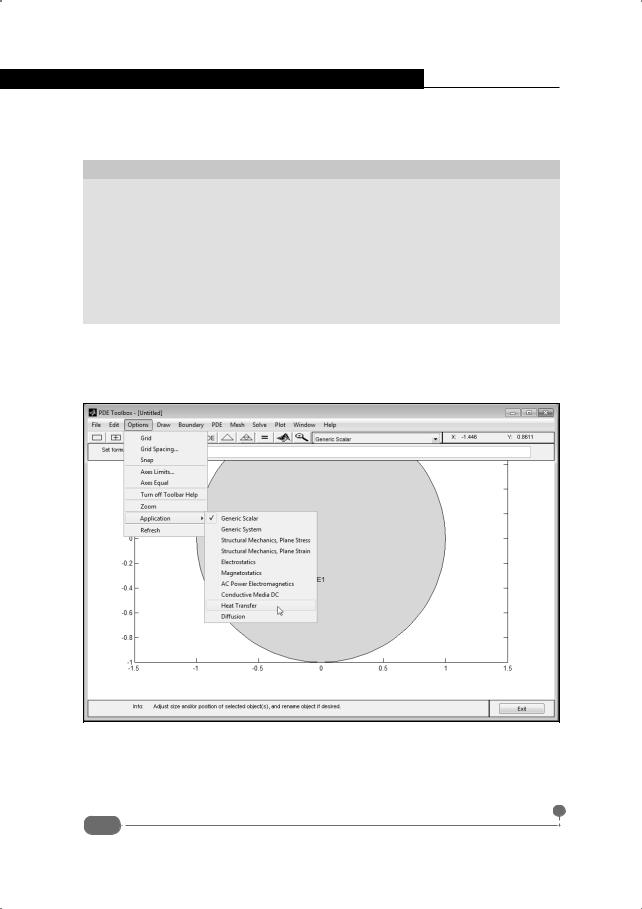
На этом процесс создания геометрической области завершен, и мы приступаем к определению уравнения. Для этого зададим, к какому типу уравнение относится. Полезной окажется команда Options ► Application ► Heat Transfer (рис. 7.13).
Рис. 7.13. Выбор типа уравнения (задачи)
Также можно было воспользоваться раскрывающимся списком справа от панели инструментов (рис. 7.14).
290