Материал: 690_Glukhov_A.V._OrCAD_9.2_Proektirovanie_ehlektronnykh_
Дважды щелкнув на размещенный элемент DSTM1, откройте окно настроек его атрибутов (Рис. 3.1, б). Атрибут TIMESTEP не заполняйте. Введите четыре команды COMMAND1…4 (см. рис. 3.2) в соответствие с данными табл. 3.1. При вводе каждой команды необходимо учесть временные точки (текущее время) с учетом длительностей логических состояний сигналов нуля (0) и единицы (1), указанных в табл. 3.1. Проверьте такие атрибуты как, разрядность информационной шины WIDTH=1, формат FORMAT=1, имя модели для описания ввода-вывода IO_MODEL=IO_STM.
Проверьте наличие в схеме ошибок по команде Analysis > Electrical Rule Check (рис. 2.10) и просмотрите перечень ошибок по команде File > View
Messages (рис. 2.11) или посредством нажатия на пиктограмму  в нижней части экрана редактора PSpice Schematics. В случае наличия ошибок, устраните их.
Задайте параметры моделирования нажатием на пиктограмму  , либо командой Analysis->Setup. В открывшемся окне (рис. 2.13) нажатием курсора отметьте директиву моделирования Transient и далее диалоговое меню задания параметров директивы “Расчет переходных процессов” (рис. 2.14). Выберите Print Step = 0 и Final Time с учетом длительностей сигналов, пауз и количества команд (см. табл. 3.1). Подтвердите ввод данных кнопкой OK и закройте окно
Analysis Setup, нажав кнопку Close.
Для графического отображения результатов моделирования в главном меню Analysis выберите команду Probe Setup, откроется окно Probe Setup Options (рис. 2.15, а). Выберите опцию Automatically run Probe after simulation и None, на вкладке Data Collection из выпадающего окна для всех параметров выберите опцию All. Опции на вкладке Checkpoint оставьте без изменения. Нажмите OK.
Запустите процесс моделирования при помощи иконки  Simulate на панели моделирования или Analysis > Simulate (F11). После завершения процесса моделирования на экране автоматически откроется окно Probe (рис. 2.16). Для вывода диаграмм выберите в главном меню Trace команду Add Trace
(рис. 2.17) или щелкните по кнопке  . При этом откроется окно Add Trace (рис. 2.18). Слева в окне Add Traces выберите из списка диаграмм (щелчком мыши): V(R1:1) и подтвердите выбор щелчком по кнопке OK. Диаграмма последовательности команд будет отображены на экране (рис. 3.5, а).
Выполните вывод временных диаграмм в виде логических состояний по команде Trace > Add Trace…, выбрав цифровой (Digital) тип переменной как показано на рис. 3.3 и дважды щелкнуть левой мышью по выделенной строке для развертывания изображения сигналов на экране (см. рис. 3.5, б).
3.3.2. Внесите изменения в окне атрибутов (рис. 3.1, б). По 10 % от длительности сигнала используйте на нарастание (R) и спад (F) фронта (см. рис. 3.4, рис. 3.6). Организуйте цикличность сигналов, используя дополнительные команды источников STIM1: Label <Имя метки>: <Момент времени>
- 51 -
<Значение сигнала в двоичном формате> и <Момент времени> <Значение сигнала в двоичном формате> GOTO <Имя метки> <Число обращений> TIMES, где <Число обращений> = 1.
Повторите процесс моделирования. Получите результаты в виде двух временных зависимостей как показано на рис. 3.7.
3.4. Порядок выполнения работы с источником DigStim. Выпишите в соответствии со своим вариантом задания (номером бригады) исходные данные из табл. 3.2.
Таблица 3.2. – Варианты задания
Номер |
Длитель- |
Значение четырех разрядного сигнала в двоичном |
|||
бригады |
ность |
|
формате |
|
|
|
команды, |
1- команда |
2- команда |
3- команда |
4- команда |
|
нС |
|
|
|
|
1 |
25 |
1000 |
0001 |
0010 |
0100 |
2 |
30 |
0100 |
0010 |
0001 |
1000 |
3 |
35 |
1110 |
1110 |
0110 |
1001 |
4 |
40 |
1001 |
0110 |
1000 |
0001 |
5 |
45 |
0101 |
1010 |
0100 |
1010 |
6 |
50 |
1100 |
0101 |
1010 |
0100 |
7 |
55 |
0100 |
0011 |
0001 |
1110 |
8 |
60 |
1010 |
1010 |
1110 |
1001 |
9 |
65 |
1101 |
0111 |
1010 |
0001 |
10 |
70 |
1101 |
1010 |
0101 |
0010 |
3.4.1. Для создания своего проекта выберете курсором команду File (см. рис. 2.1), затем в ниспадающем меню строку New (или щелкните по пикто-
грамме  ) и присвойте имя проекту, далее сохраните файл по команде File > Save As. Укажите имя файла и место его размещения и нажмите “Сохранить”.
Для формирования входных сигналов в соответствие с заданием активи-
зируйте меню инструментов нажатием на пиктограмму  (рис. 2.1). После того, как откроется диалоговое окно Part Browser Basic рисунка 2.5, войдите в окно Library Browser , щелкнув по кнопке Libraries… . В правой части окна Library Browser активизируйте библиотеку sourcstm.slb, щелкнув мышью по ее названию. В левой части окна (заголовок Part) просмотрите список элементов, найдите DigStim. Двойным щелчком или нажатием на кнопку OK выберете его, поставьте элемент в любой точке чертежа, кликнув в нужном месте, и нажмите ESС или на кнопку курсора в правой панели, вы отмените команду установки элементов. Аналогично из библиотеки dig_prim.slb разместите четыре элемента INV (инвертор) и введите две шины посредством команды Draw >Bus или пик-
тограммы  (рис. 3.20). Все инверторы присоедините к шинам посредством
- 52 -
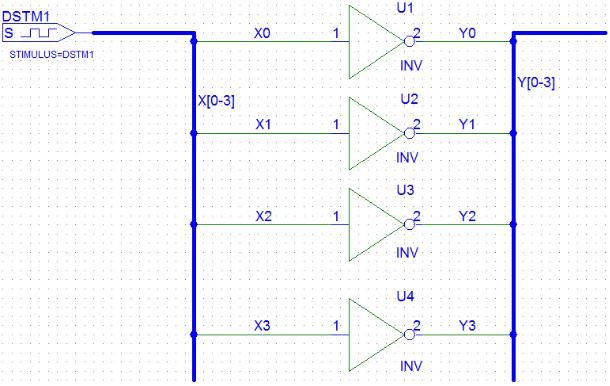
команды Draw > Wire или выбором пиктограммы  (рис. 3.23), а источник цифрового сигнала DigStim оставьте не подключенным.
Рисунок 3.23. – Схема подключения устройств к шине
Для присвоения имени шине дважды кликните по ней левой клавишей мыши (либо Ctrl+E) и в открвышемся окне рис. 3.21 введите X[0-3] и Y[0-3], соответственно (см. рис. 3.23). Дважды кликнув по каждому проводу в открвышемся окне (рис. 3.21) обазначьте проводники X0…X3; Y0…Y3.
Присоедините к шине X[0-3] источник цифрового сигнала DigStim по-
средством команды Draw > Wire или выбором пиктограммы  (рис. 3.20). Дважды щелкнув на размещенную под элементом DigStim запись STIMULUS=, откройте окно настроек атрибута Set Attribute Value (рис. 3.8). Сохраните предлагаемое имя, как название генератора, или введите новое (например, LLU), далее щелкните по кнопке OK.
3.4.2. Для вызова редактора стимулов Stimulus Editor дважды щелкните на генераторе или войдите в Analysis > Edit Stimuli. В нижней линейке панели по-
явится ярлык  , щелкните по этой пиктограмме. Откроется окно графического редактора входных сигналов Stimulus Editor и на экране появляется диалоговая панель New Stimulus, в верхнем поле которой отображается имя рисуемого сигнала (рис. 3.24).
- 53 -
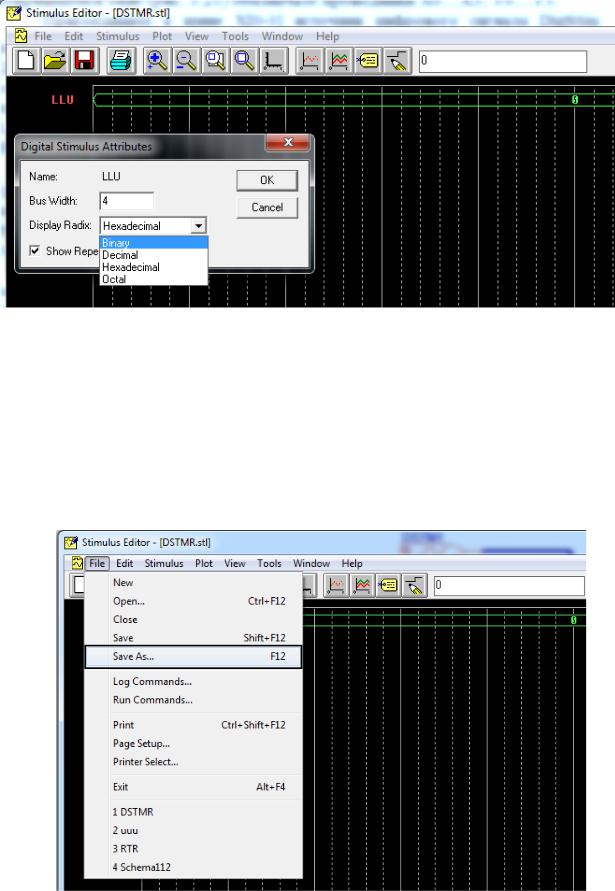
Рисунок 3.24. – Определение типа сигнала в окне графического редактора входных сигналов Stimulus Editor
Дважды щелкните левой клавишей мыши по имени сигнала и в развернувшейся панели введите тип сигнала Binary (см. рис. 3.24). Для подтверждения ввода нажмите OK.
По команде File > Save as… сохраните временную диаграмму сигналов LLU в виде текстового файла диаграммы с расширением .txt в папке по указанию преподавателя, как показано на рис. 3.25.
Рисунок 3.25 – Сохранение временной диаграммы сигналов в виде текстового файла с расширением .txt
- 54 -
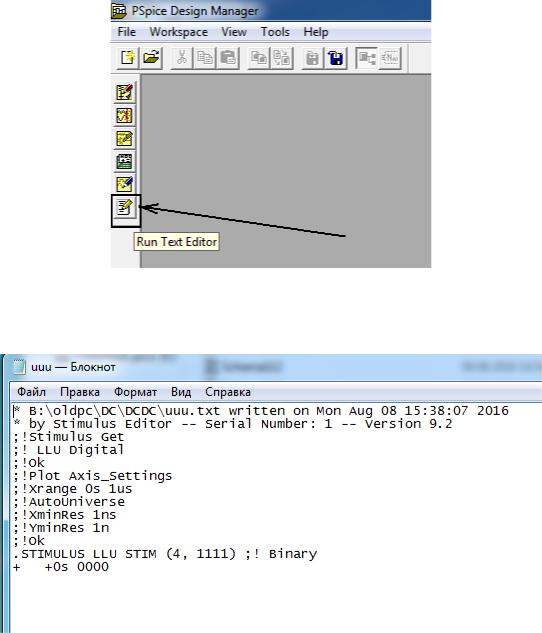
Откройте сохраненный файл временных диаграмм с расширением .txt по-
средством иконки  , расположенной в нижней части экрана. Нажатием левой клавишей мыши на неё открывается окно управления потоками графического редактора Pspice Design Manager (рис. 3.26), в котором при помощи икон-
ки  можно открыть текстовый файл описания временных диаграмм (рис. 3.27), выполнив команду в открывшемся окне Блокнота: Файл > Открыть…. >
Имя.txt.
Рисунок 3.26. –Окно управления потоками графического редактора
Pspice Design Manager
Рисунок 3.27. – текстовый файл описания временных диаграмм
Внесите изменения входных сигналов StmEd в текстовый файл согласно вашего задания (см. табл. 3.2) как показано на рис. 3.28. Команды вводятся с
- 55 -