Материал: 690_Glukhov_A.V._OrCAD_9.2_Proektirovanie_ehlektronnykh_
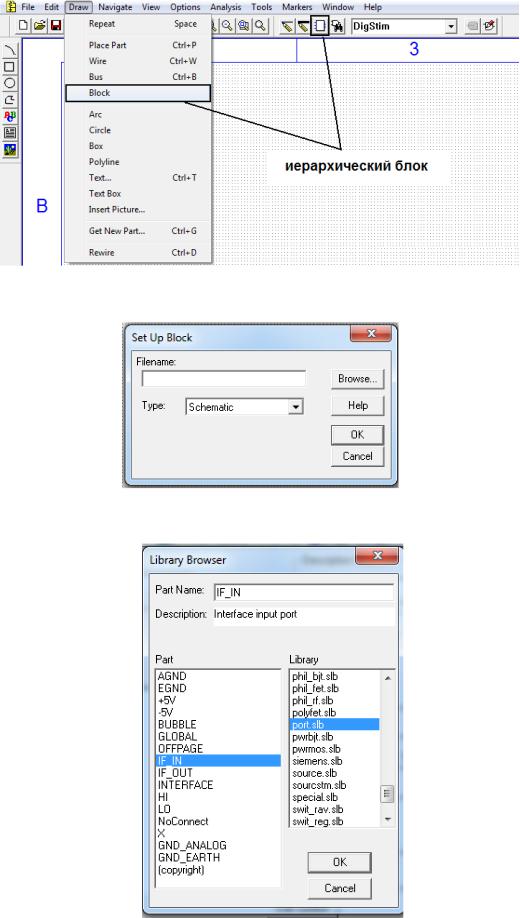
Рисунок 4.1. – Ввод блока в редакторе PSpice Schematics
Рисунок 4.2. – Диалоговое окнов параметров блока
Рисунок 4.3. – Вход в библиотеку port.sib
- 61 -
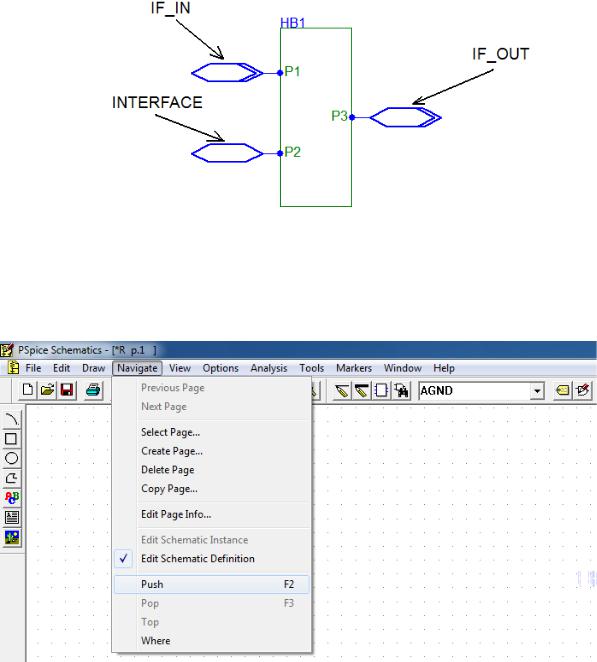
В левой части окна просмотрите список элементов, найдите символы IF_IN (для левых или входных выводов); IF_OUT (для правых или выходных выводов) и INTERFACE (для остальных выводов).
Двойным щелчком или нажатием на кнопку OK выберете последовательно эти три элементы. При размещении их на чертеже подведите конец линии к стороне блока до появления креста в месте соприкосновения с блоком и щелк-
ните левой мышью по элементу  . При этом на контуре блока появится точка и условное обозначение вывода Pi, где i – номер вывода (рис. 4.4).
Рисунок 4.4. – Подсоединение вывода к блоку
Для формирования схемы замещения блока выделите его контур левой клавишей мыши и по команде Navigate>Push (рис. 4.5) войдите в окно редакто-
ра Schematics.
Рисунок 4.5. – Вход в редактор Schematics для создания схемы замещения блока
- 62 -
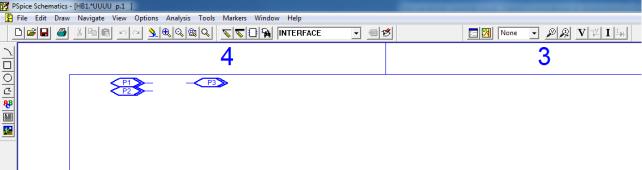
Если проект не сохранен, то развернется панель Save As, где необходимо присвоить имя файлу и нажать кнопку “Сохранить”. После открытия окна Set Up Blok (рис. 4.2) присвойте имя создаваемому блоку в поле Filename и нажмите кнопку OK. На открывшейся панели в области проектирования Schematics (рис. 4.6) создается схема замещения иерархического блока в соответствие с заданием (см. далее). Для обратного перехода на верхний уровень иерархии воспользуйтесь командой Navigate > Pop.
Рисунок 4.6. – Область проектирования иерархического блока в Schematics
Каждому блоку может соответствовать несколько вариантов схем замещения, что позволяет выполнить моделирование различных вариантов. Для этого вручную составляется несколько схем замещения, сохраняемых в отдельных файлах и имеющих одинаковое количество интерфейсных выводов. Если схема, указанная на строке Filename уже создана, то на экран сразу выводится изображение этой схемы.
4.2.2. Схемная реализация логических элементов. Логические элемен-
ты создаваемые с помощью диодов получили название диодной логики (ДЛ), посредством транзисторов – транзисторной логикой (ТЛ), а комбинированные элементы, соответственно, диодно – транзисторной логикой (ДТЛ).
Если хотя – бы к одному из входов схемы «И» (рис. 4.7, а) будет подан сигнал равный нулю, то через диод будет протекать ток. Падение напряжения на диоде стремится к нулю, соответственно на выходе тоже будет ноль. На выходе появится сигнал только при условии, что все диоды будут закрыты, то есть на все входы будет подан сигнал. Схема логического элемента «ИЛИ» представлена на рис. 4.7, б. На каждый из входов может подаваться сигнал в виде какого-то напряжения (единица) или его отсутствия (ноль). На резисторе R появиться напряжение даже при его появлении на каком – либо из диодов. Если используются не все входы, то те входы, которые не используются, следует соединять с землей, чтобы избежать появления посторонних сигналов. В логическом элементе «НЕ» используют транзистор (рис. 4.7, в). При наличии положительного напряжения на входе X1 транзистор VT открывается и напряжение его коллектора стремится к нулю. Если X1=0, то положительного сигнала на базе
- 63 -
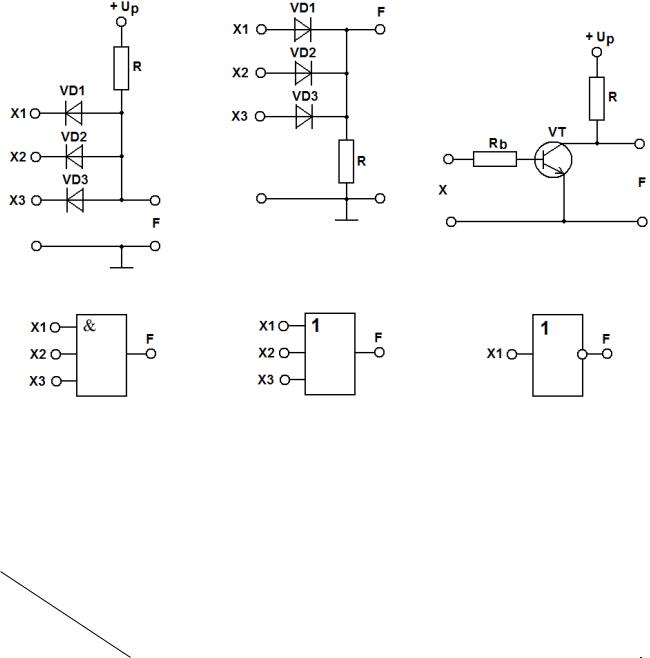
нет, транзистор закрыт, ток не проходит через коллектор и на резисторе R нет падения напряжения, соответственно на коллекторе появится сигнал UP.
а) |
б) |
в) |
Рисунок 4.7. – Диодная логика: И (а), ИЛИ (б) и НЕ (в)
4.3. Порядок выполнения работы. Выпишите в соответствии со своим вариантом задания (номером бригады) данные для реализации микросхемы логических элементов из табл. 4.1.
Таблица 4.1. – Варианты задания
Пара- |
Микросхема |
Логичес- |
Модель |
Модель |
метры |
отечественная |
кие |
диода |
n-p-n транзи- |
Номер |
(зарубежный |
элементы |
|
стора |
бригады |
аналог) |
|
|
|
1 |
К155ЛА4 (7400) |
три логиче- |
BAX12 |
DH3724CD |
|
|
ских эле- |
|
|
|
|
мента |
|
|
|
|
3И-НЕ |
|
|
2 |
К155ЛЕ1 (7402) |
2ИЛИ-НЕ |
BAX14 |
DH3724CN |
3 |
К155ЛЛ1 (7432) |
четыре ло- |
BAX18 |
DH3725CD |
|
|
гических |
|
|
|
|
элемента |
|
|
|
|
2ИЛИ |
|
|
|
|
- 64 - |
|
|
Окончание таблицы 4.1.
Пара- |
Микросхема |
Логичес- |
Модель |
Модель |
метры |
отечественная |
кие |
диода |
n-p-n транзи- |
Номер |
(зарубежный |
элементы |
|
стора |
бригады |
аналог) |
|
|
|
4 |
К155ЛИ1 (7408) |
четыре ло- |
BAY68 |
DH3725CN |
|
|
гических |
|
|
|
|
элемента |
|
|
|
|
2И |
|
|
5 |
К155ЛЕ5 (7428) |
четыре ло- |
BAY69 |
DH3724CD |
|
|
гических |
|
|
|
|
элемента |
|
|
|
|
2ИЛИ-НЕ |
|
|
6 |
К155ЛН1 (7404) |
шесть логи- |
BAY80 |
DH3724CN |
|
|
ческих эле- |
|
|
|
|
мента НЕ |
|
|
7 |
К155ЛА1 (7420) |
два логиче- |
BAY135 |
DH3725CD |
|
|
ских эле- |
|
|
|
|
мента |
|
|
|
|
4И-НЕ |
|
|
8 |
К155ЛЕ4(7427) |
три элемен- |
BGX50A |
DH3725CN |
|
|
та 3ИЛИ- |
|
|
|
|
НЕ |
|
|
9 |
К155ЛА2 (7430) |
логический |
BAX12 |
DH3724CD |
|
|
элемент |
|
|
|
|
8И-НЕ |
|
|
10 |
К155ЛА3 (7400) |
четыре ло- |
BAX14 |
DH3724CN |
|
|
гических |
|
|
|
|
элемента |
|
|
|
|
2И-НЕ |
|
|
В соответствие с заданием табл. 4.1 создайте на листе бумаги блок логического устройства, определитесь с количеством входных и выходных выводов. Для создания своего проекта выберете курсором команду File (см. рис. 2.1), за-
тем в ниспадающем меню строку New (или щелкнуть по пиктограмме  ) сохраните файл по команде File > Save As, присвоив имя проекту. Для формирования иерархического блока выполните команды Draw>Block (см. рис. 4.1) или
нажатием на кнопку  панели рисования редактора PSpice Schematics рис. 2.1. Войдите в диалоговое окно параметров блока (рис. 4.2), дважды щелкнув на размещенный элемент и задайте имя файла на строке Filename, а на панели Туре выберите тип описания блока: Schematic и нажмите кнопку OK. Разместите в области дополнительного проекта (см. рис. 2.1) необходимое количество входных (включая вывод земли и питания) и выходных портов. Для этого
- 65 -