Материал: 690_Glukhov_A.V._OrCAD_9.2_Proektirovanie_ehlektronnykh_
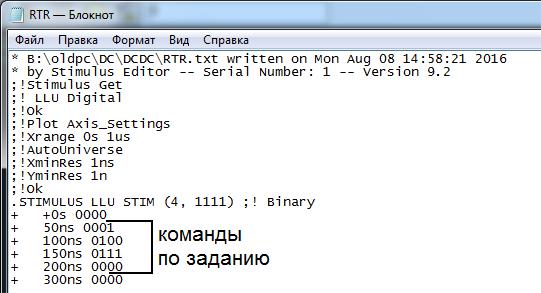
учётом заданной длительности команд последовательностей импульсов в нарастающем времени. В конце добавить строку с командой 0000. После корректировки текста необходимо сохранить изменения в файле.
Рисунок 3.28. – Корректировка текстового файла согласно задания
3.4.3. Проверьте наличие в схеме ошибок по команде Analysis > Electrical Rule Check (рис. 2.10). В случае наличия ошибок, устраните их. Задайте пара-
метры моделирования нажатием на пиктограмму  (Analysis > Setup) и в открывшемся окне (рис. 2.13) отметьте директиву моделирования Transient. Нажатием кнопки откройте диалоговые меню задания параметров директивы “Расчет переходных процессов” (рис. 2.14), выберите Print Step = 0ns и Final Time с учетом длительностей сигналов и количества команд (см. табл. 3.2).
Перед выполнением моделирования необходимо убедиться, что подключены файлы с математическими библиотеками компонентов схемы, а также выполнить подключение созданных файлов временных зависимостей с расширениями .txt. Поставляемые вместе с системой фирменные библиотеки перечислены в файле nom.lib.
Введите команду Analysis >Library and Include Files… (рис. 3.29). После её выполнения вызывается окно списков подключенных библиотек математических моделей компонентов схем (рис. 3.30). В окне списков подключенных библиотек отображается: в поле Library Files список файлов, ссылки на которые будут включены в расчетный файл для программы PSpice;
в поле Include Files список файлов, текст которых будет включен в расчетный файл для программы PSpice; в поле Stimulus Library Files список файлов внешних воздействий. Символ * в названии кнопок обозначает, что файл будет подключаться ко всем схемам, открываемым в Schematics, в ином случае файл будет подключаться только к текущей схеме.
- 56 -
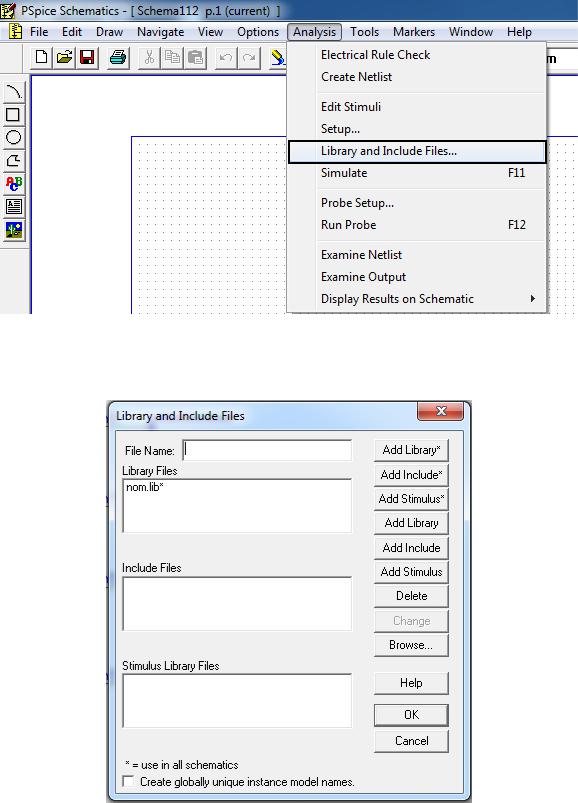
Рисунок 3.29. – Ввод команды подключения библиотек и файлов
Analysis >Library and Include Files…
Рисунок 3.30. – Окно списков подключенных библиотек математических моделей компонентов схем
Нажмите на кнопку Browse (рис. 3.30) для поиска текстового файла диаграммы с расширением .txt, далее двойным щелчком левой клавишей мыши откройте найденный файл. При этом откроется окно Library and Include Files (рис.
- 57 -
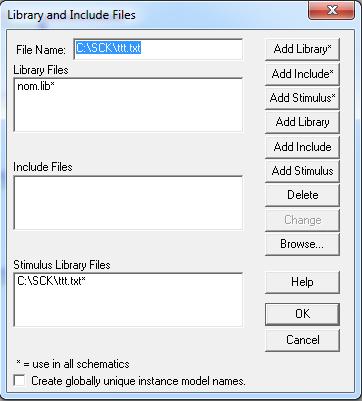
3.30) с записью в строке File Name имени файла с местом его размещения. Нажмите кнопку Add Stimulus*, в строке Stimulus Library Files появится запись имени файла и место его размещения (рис. 3.31). Нажмите OK.
Рисунок 3.31. – Подключение файла внешних воздействий
3.4.4. Для графического отображения результатов моделирования в главном меню Analysis выберите команду Probe Setup, откроется окно Probe Setup Options (рис. 2.15, а). Выберите опцию Automatically run Probe after simulation и None, на вкладке Data Collection из выпадающего окна для всех параметров выберите опцию All. Опции на вкладке Checkpoint оставьте без изменения. Нажмите OK.
Запустите процесс моделирования при помощи иконки  Simulate на панели моделирования или Analysis > Simulate (F11). После завершения процесса моделирования на экране автоматически откроется окно Probe (рис. 2.16). Для вывода диаграмм выберите в главном меню Trace команду Add Trace
(рис. 2.17) или щелкните по кнопке  . При этом откроется окно Add Trace (рис. 2.18). Слева в окне Add Traces выберите одну за одной точки из списка диаграмм (щелчком мыши): XO, X1, X2, X3 и Y0, Y1, Y2, Y3 и подтвердите выбор щелчком по кнопке OK. Диаграмма последовательности команд будет отображены на экране (рис. 3.32).
- 58 -
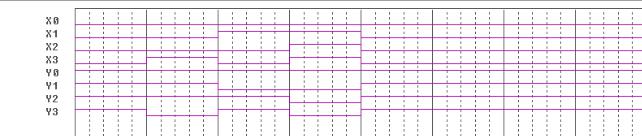
Рисунок 3.32. – Результаты моделирования цифрового сигнала
3.5. Результаты работы
Отчет должен содержать данные элементов созданных моделей принципиальных схем цифровых устройств в виде списка параметров из базы данных; временные зависимости, полученные в процессе моделирования.
3.6. Контрольные вопросы
1.Какие источники напряжения предусмотрены в PSpice для формирования входных сигналов в цифровых схемах? Опишите их.
2.Нарисуйте схему подключения STIM1 и поясните атрибуты этого источника входных сигналов.
3.Нарисуйте схему подключения DigStim и поясните атрибуты этого источника входных сигналов.
4.Поясните правила ввода имен при подключении шин.
5.Как установить разрешающую способность по оси времени в графическом редакторе входных сигналов Stimulus Editor?
- 59 -
4. Лабораторная работа № 3 Использование иерархических структур при проектировании
логических устройств в системе OrCAD
4.1. Цель работы. Получение практических навыков создания иерархических блоков разных уровней и выполнение анализа работы смоделированного логического устройства.
4.2. Основные понятия и определения
4.2.1. Создание иерархического блока. Любая сложная система характе-
ризуется иерархической структурой, которую можно рассматривать как многоуровневую форму, организация объектов в которой имеет строгую связь между элементами нижнего и верхнего уровней. Графически такая система представляется в виде древообразной иерархической структуры или дерева и поддерживаются системой OrCAD. Основная идея такого проектирования состоит в том, что целый фрагмент схемы можно поместить в «черный ящик» и тем самым упростить описание синтезируемой схемы. Кроме того, созданные «черные ящики» можно вкладывать друг в друга, уменьшая при этом насыщенность представления. Количество таких вложений неограниченно, однако существует критическая точка, при которой дальнейшее увеличение вложенности может существенно усложнить проект. Помимо уменьшения сложности схемного описания, иерархические структуры имеют еще одно преимущество. На начальном этапе проектирования зачастую невозможно точно знать детальную структуру проекта, однако при помощи набора элементов можно создать его макроструктуру, то есть структуру из компонентов более низкого иерархического уровня. Реализация иерархий выполняется посредством элементов типа «блок». Таким образом, любой фрагмент схемы можно оформить в виде иерархического блока, символ которого представляет собой прямоугольник, затем разместить его на схеме, что позволяет уменьшить ее размеры.
Иерархический блок в виде прямоугольника размещается на схеме по ко-
манде Draw>Block (см. рис. 4.1) или нажатием на кнопку  панели инструментов редактора PSpice Schematics рис. 2.1. Для входа в диалоговое окно параметров блока (рис. 4.2) необходимо дважды щелкнуть на размещенный элемент. В открывшемся окне сначала задается имя файла (отличающееся от имени файла, где размещен сам блок), в котором будет размещена схема замещения блока на строке Filename диалогового окна, далее на панели Туре выбирается единственный тип описания блока: Schematic (принципиальная схема). После закрытия этого окна выбором кнопки OK в окне схем появляются порты интерфейса. Для этого необходимо активизировать меню ин-
струментов нажатием на пиктограмму  (см. рис. 2.1). После появления диалогового окна Part Browser Basic при нажатии на кнопку Libraries… в открытом окне Library Browser активизируйте библиотеку port.slb (рис. 4.3).
- 60 -