Материал: 690_Glukhov_A.V._OrCAD_9.2_Proektirovanie_ehlektronnykh_
координата курсора по оси времени высвечивается в левой части статусной строки, что позволяет контролировать момент переключения сигнала.
Разрешающая способность по оси времени (рис. 3.15), установленная по умолчанию равна 1 нс, что затрудняет процесс создания временной диаграммы. Поэтому, при изменении сигналов с более грубым шагом, целесообразно снизить разрешающую способность. Для этого необходимо выполнить коман-
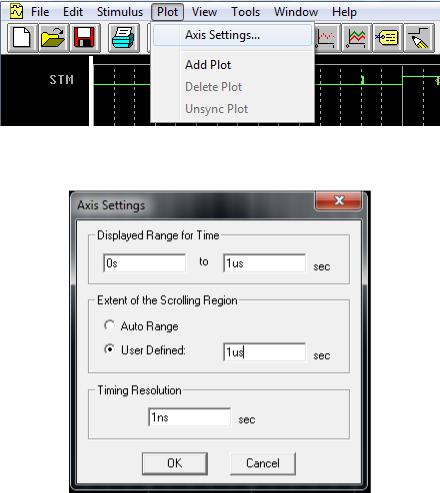
ду Plot/Axis Settings... (рис. 3.16) или посредством пиктограммы  . После появления диалогового окна (рис. 3.17) и выбора режима User Defined (значения, определяемые пользователем) в поле Timing Resolution задать желаемую величину разрешения.
Рисунок 3.16. – Запуск команды смены разрешающей способности
Рисунок 3.17. – Диалоговая панель для установки величины разрешения
Новое значение сигнала является отрицанием текущего, то есть переключения могут происходить только между двумя уровнями 0 и 1. Рисовать временную диаграмму необходимо слева направо в направлении возрастания времени. Если на каком-то участке временной диаграммы надо задать иное значение (например, X или Z), то придется прервать команду рисования (клавиша Esc или правая кнопка мыши). Затем двойным щелчком на редактируемом участке вызвать диалоговую панель Edit Digital State... и в поле Value устано-
- 46 -
вить желаемое значение. Одновременно можно изменить длительность редактируемого состояния (поле Duration) и переместить его по оси времени (Start Time).
Последние две операции можно выполнить и курсором мыши. Для этого достаточно подвести его к редактируемому переключению и щелкнуть левой кнопкой. Выделенный фронт или спад помечаются небольшим ромбиком красного цвета. Затем надо зацепить его мышкой и отбуксировать в нужном направлении, контролируя временную координату. Курсором мыши можно выделить отдельный импульс или целый фрагмент временной диаграммы и удалить его или переместить в другое место. Если щелкнуть карандашом на уже нарисованной части временной диаграммы, то редактор поставит в указанном месте короткий импульс, длительностью в 1 нс (по умолчанию). Чтобы вставить более широкий импульс, следует нажать левую кнопку мыши, обозначив его начало, и, не отпуская кнопку, передвинуть курсор вправо на нужную величину. Есть и другая возможность: командой Plot/Axis Settings... установить желаемую длительность импульса, а затем щелкнуть в том месте, где он должен стоять.
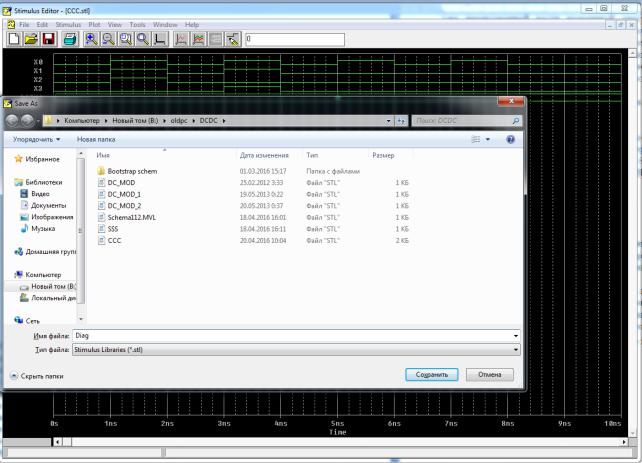
Временные диаграммы созданных сигналов редактор StmEd сохраняет в файле с расширением .stl, например файл Diag.stl (рис. 3.18).
Рисунок 3.18. – Сохранение файла с расширением .stl
- 47 -
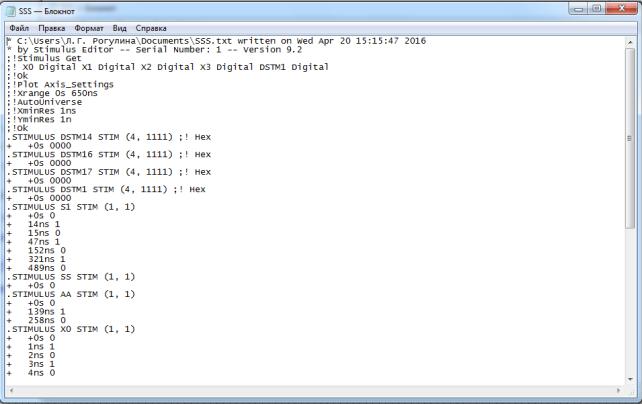
Существует возможность корректировки временных диаграмм в текстовой форме. Для этого необходимо сохранить временные диаграммы с расширением .txt аналогично stl-файлу (см. рис. 3.18). В текстовый файл легко вносить изменения, не пользуясь услугами редактора входных сигналов StmEd. Тексто-
вый файл временных диаграмм открывается посредством иконки  , расположенной в нижней части экрана. Нажатием левой клавишей мыши открывается окно управления потоками графического редактора Pspice Design Manager,
в котором при помощи иконки  можно открыть текстовый файл описания временных диаграмм (рис. 3.19), выполнив команду в открывшемся окне Блокнота: Файл > Открыть > Имя.txt. После корректировки текста необходимо сохранить изменения в файле.
Рисунок 3.19. – Текстовый файл описания временных диаграмм
3.2.3. Использование шин в системе OrCAD. Использование шин поз-
воляет существенно упростить графическое представление схемы устройства, структурировать его внутренние сигналы и тем самым упростить понимание работы проектируемого устройства, а также снизить вероятность генерации случайных ошибок. Ввод шины на схему устройства осуществляется посред-
ством команды Draw >Bus или пиктограммы  (рис. 3.20) в редакторе Schematics.
- 48 -
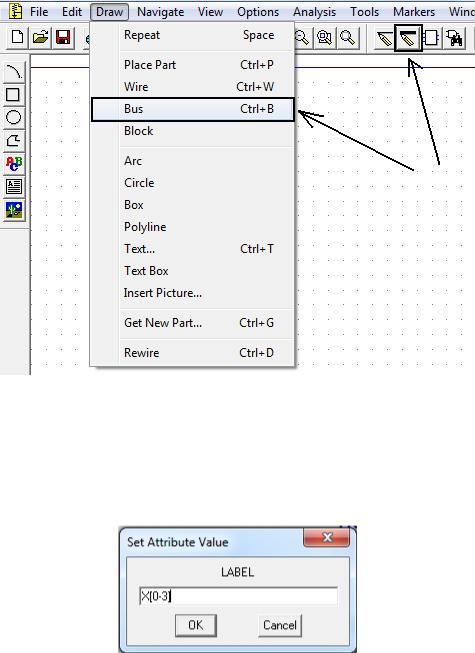
Рисунок 3.20. – Ввод шины в редакторе Schematics
Для присвоения имени шине необходимо дважды кликнуть по ней левой клавишей мыши (либо Ctrl+E) и в открвышемся окне рис. 3.21 ввести его в формате <Название> [0-N], где N+1 - количество выводов в шине.
Рисунок 3.21. – Присвоение имени шине
3.3. Порядок выполнения работы с одноразрядным источником входных сигналов STIM1. Выпишите в соответствии со своим вариантом задания (номером бригады) исходные данные из табл. 3.1.
- 49 -
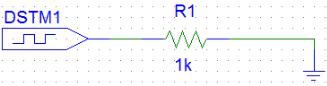
Таблица 3.1. – Варианты задания
Номер бригады |
1 |
2 |
3 |
4 |
5 |
6 |
7 |
8 |
9 |
10 |
||
|
|
|
|
|
|
|
|
|
|
|
||
Длительность |
10 |
12 |
20 |
15 |
25 |
14 |
18 |
17 |
22 |
21 |
||
сигнала |
(логи- |
|
|
|
|
|
|
|
|
|
|
|
ческой 1), мкС |
|
|
|
|
|
|
|
|
|
|
||
Длительность |
4 |
6 |
11 |
7 |
12 |
5 |
9 |
6 |
10 |
8 |
||
паузы (логиче- |
|
|
|
|
|
|
|
|
|
|
||
ского 0), мкС |
|
|
|
|
|
|
|
|
|
|
||
Значение |
сигна- |
|
|
|
|
|
|
|
|
|
|
|
ла в |
двоичном |
|
|
|
|
|
|
|
|
|
|
|
формате: |
|
|
|
|
|
|
|
|
|
|
|
|
|
1 команда |
0 |
1 |
1 |
0 |
1 |
1 |
0 |
0 |
1 |
1 |
|
|
2 команда |
1 |
0 |
0 |
1 |
0 |
0 |
1 |
1 |
0 |
0 |
|
|
3 команда |
0 |
1 |
1 |
0 |
1 |
1 |
0 |
0 |
1 |
1 |
|
|
4 команда |
1 |
0 |
0 |
1 |
0 |
0 |
1 |
1 |
0 |
0 |
|
3.3.1. Для создания своего проекта выберете курсором команду File (см. рис. 2.1), затем в ниспадающем меню строку New (или щелкнуть по пикто-
грамме  ) и охраните файл по команде File > Save As. Укажите имя файла и место его размещения и нажмите “Сохранить”.
Для формирования входных сигналов в соответствие с заданием активи-
зируйте меню инструментов нажатием на пиктограмму  (Рис. 2.1). После того, как откроется диалоговое окно Part Browser Basic рис. 2.5, войдите в окно Library Browser , щелкнув по кнопке Libraries… (Библиотеки…). В правой части окна Library Browser двойным щелчком левой мыши активизируйте библиотеку source.slb. В левой части окна (заголовок Part) просмотрите список элементов и выберете STM1 двойным щелчком или нажатием на кнопку OK. Вы увидите курсор, а под ним выбранный элемент. Поставьте элемент STM1 в любой точке чертежа, кликнув в нужном месте, и нажмите ESC или правую кнопку курсора, этим вы отмените команду установки элемента. Аналогично, из библиотеки port.slb разместите элементы EGND (земля), а из библиотеки analog.slb резистор R. Элементы схемы соедините посредством команды Draw >
Wire или выбором пиктограммы  (рис. 3.22).
Рисунок 3.22. – Схема подключения источника входных сигналов STIM1
- 50 -