Материал: 690_Glukhov_A.V._OrCAD_9.2_Proektirovanie_ehlektronnykh_
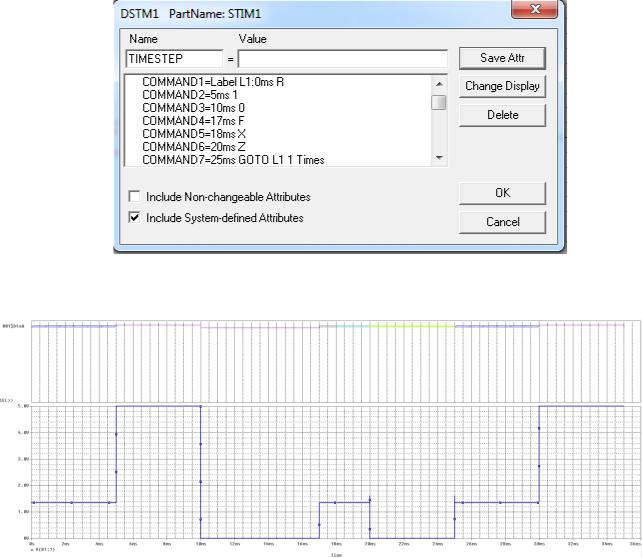
На рис. 3.6 приведен пример использования команд модели рис. 3.2 для организации цикличности сигналов, а на рис. 3.7 результаты моделирования.
Рисунок 3.6. – Пример настройки атрибутов источника входных сигналов
Рисунок 3.7. – Результаты моделирования цикличного сигнала
3.2.2. Описание источника цифрового сигнала DigStim. DigStim ис-
точник цифрового сигнала, задаваемый с помощью специального графического редактора стимулов StmEd (от слов Stimulus Editor), который хранится в биб-
лиотеке sourcstm.slb (см. рис. 2.5) и имеет внешний вид 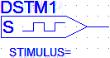 . Снизу у генератора DigStim имеется атрибут STIMULUS=, которому нужно задать ка- кое-нибудь значение. Можно присвоить такое же имя, как название самого источника. Выделив левой клавишей мыши атрибут STIMULUS= и дважды щелкнув левой кнопкой, можно открыть окно Set Attribute Value (рис. 3.8). После ввода имени необходимо подтвердить его, щелкнув по кнопке ОК.
- 41 -
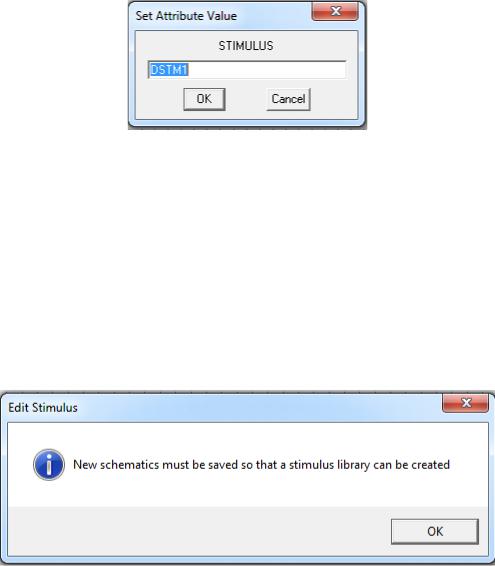
Рисунок 3.8. – Присвоение имени генератора DigStim
Для вызова графического редактора входных сигналов Stimulus Editor можно использовать один из способов:
1) Дважды щелкните левой клавишей мыши по источнику DigStim, вызвав тем самым редактор стимулов Stimulus Editor. На нижней линейки панели
появится ярлык  . Если вы не сохранили создаваемый проект, тогда откроется окно рис. 3.9. Нажмите кнопку ОК и сохраните проект с указанием пути и имени, подтвердив кнопкой «Сохранить».
Рисунок 3.9. – Присвоение имени генератора DigStim
Щелкнув по пиктограмме  откройте окно графического редактора входных сигналов Stimulus Editor, также на экране появляется диалоговая панель New Stimulus (рис. 3.10), в верхнем поле которой отображается имя рисуемого сигнала. В программе Stimulus Editor предусмотрены следующие цифровые сигналы: сигнал синхронизации (Clock); временная диаграмма логических состояний (Signal), задаваемых пользователем с помощью мыши; многоразрядные сигналы, т.е. шины (Bus).
Определите тип сигнала Signal, в нижнем поле можно задать начальное значение данного сигнала: 0, 1, X (Unknown) или Z (High Impedance).
- 42 -
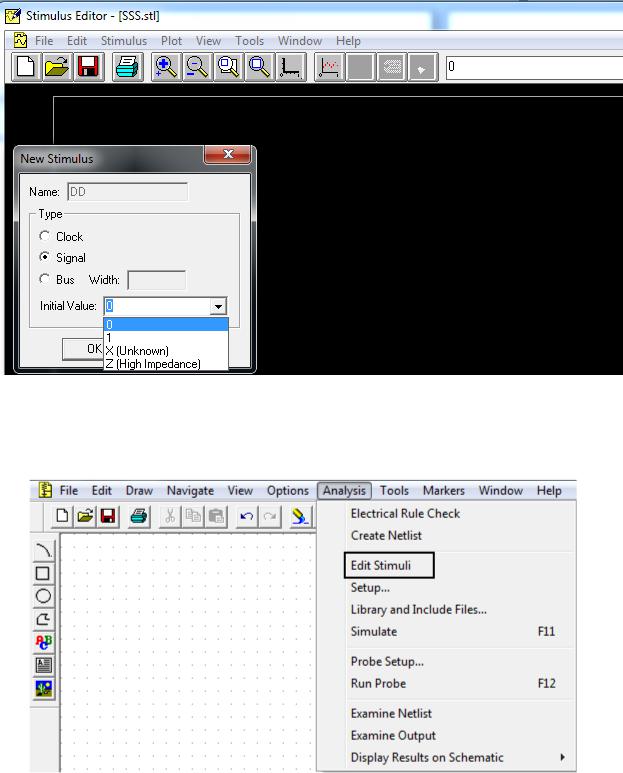
Рисунок 3.10. – Окно графического редактора входных сигналов Stimulus Editor
2) Введите команду Analysis > Edit Stimuli как показано на рис. 3.11.
Рисунок 3.11. – Вызов редактора стимулов Stimulus Editor
На нижней линейки панели появится ярлык  , щелкнув по нему откройте окно графического редактора входных сигналов Stimulus Editor и по команде Stimulus >New.... (рис. 3.12, а) откройте диалоговую панель New Stimulus
- 43 -
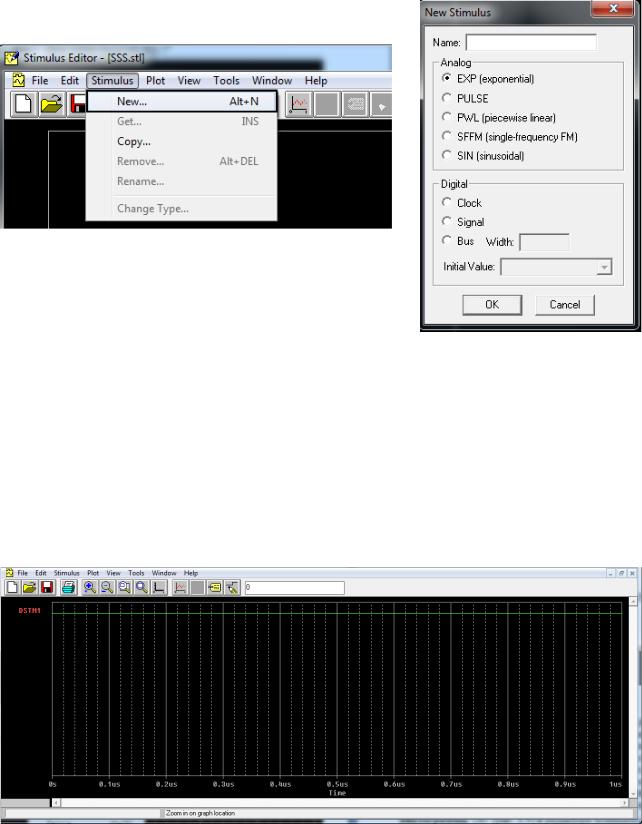
(рис. 3.12, б), в верхнем поле которой надо задать имя рисуемого сигнала и определить его тип аналогично п.1.
а) |
б) |
Рисунок 3.12. – Ввод команды Stimulus >New… (а) и открытие окна New Stimulus (б)
После установки параметров сигнала внизу диалоговой панели New Stimulus необходимо подтвердить ввод, нажав по пиктограмме ОК, в окне графического редактора Stimulus Editor появится вводимый сигнал, а точнее его «заготовка» прямая линия, проходящую через весь экран монитора (рис 3.13).
Рисунок 3.13. – Входной сигнал в окне редактора Stimulus Editor
- 44 -
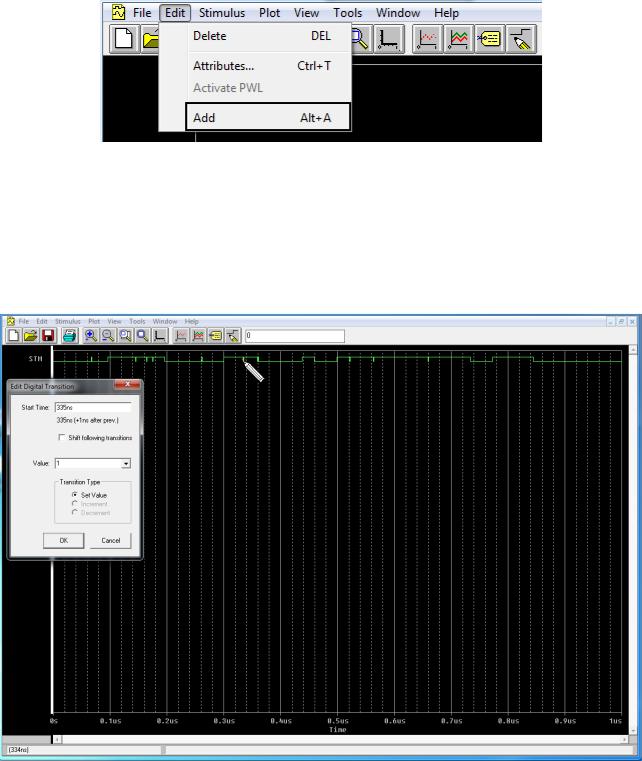
Для цифрового сигнала (Digital) в виде временной диаграммы логических состояний (Signal) можно задавать точки, в которых происходят переключения (события) посредством карандаша. Для этого вводится команда Edit > Add (рис.
3.14) или при помощи пиктограммы  , а также горячей клавишей Alt+A. При этом курсор мыши приобретет форму карандаша.
Рисунок 3.14. – Ввод команды установки точек, в которых происходят переключения (события) посредством карандаша
Для того, чтобы задавать точки, в которых происходят переключения (события), достаточно щелкнуть левой кнопкой мыши в зоне расположения рисуемого сигнала при появлении изображения карандаша (рис. 3.15). Текущая
Рисунок 3.15. – Просмотр текущей координаты курсора по оси времени
- 45 -