Материал: 690_Glukhov_A.V._OrCAD_9.2_Proektirovanie_ehlektronnykh_
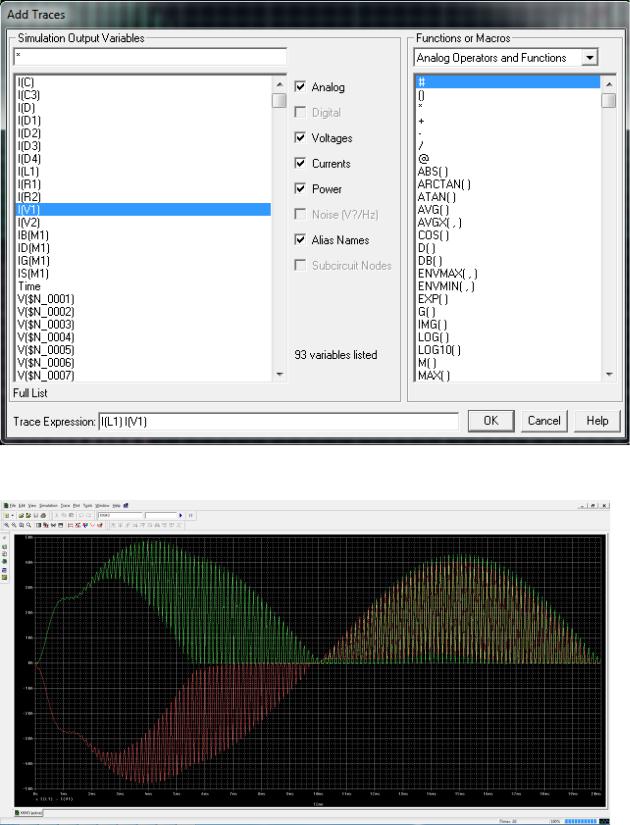
отображены в строке Trace Expression окна Add Traces (рис. 2.18). Подтвердите выбор щелчком по кнопке OK. Все диаграммы будут отображены на экране
(рис. 2.19).
Рисунок 2.18. – Диалоговое окно Add Traces
Рисунок 2.19. – Диаграммы в окне Probe
- 31 -
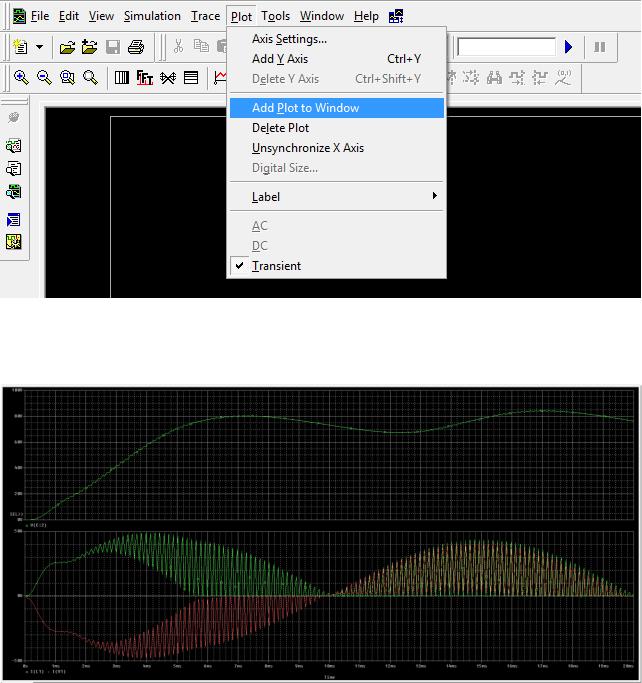
Для открытия еще одной системы координат выберите в главном меню Plot и далее команду Add Plot to Window (рис. 2.20), либо щелкнуть по пикто-
грамме  . Для вывода диаграмм в дополнительном окне введите команды
Trace > Add Trace (рис. 2.17) или при помощи кнопки  . В окне Add Traces (рис. 2.18) отобразите в открывшейся системе координат V(C:2) – напряжение на верхнем выводе конденсатора C. Все три диаграммы отобразятся на экране
(рис. 2.21).
Рисунок 2.20 – Добавление системы координат в окне Probe
Рисунок 2.21. – Диаграммы в окне Probe при двух системах координат
- 32 -
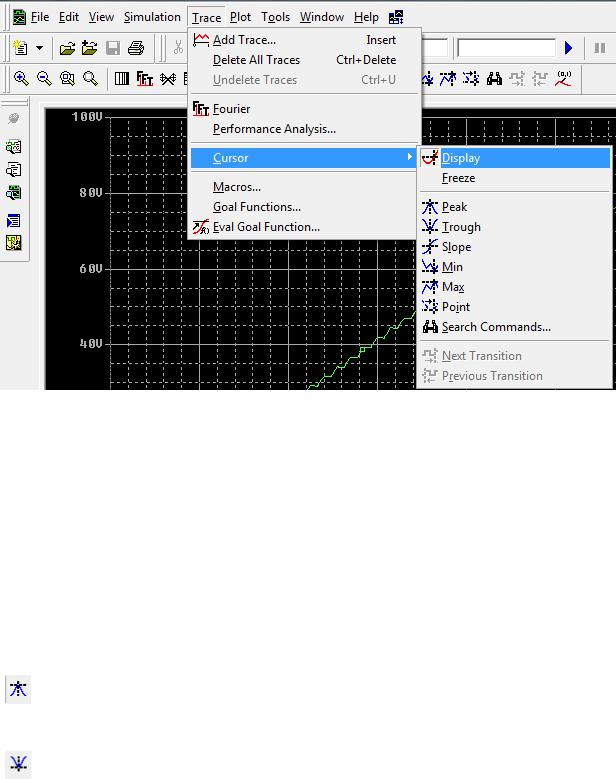
Координаты точек на графиках рис. 2.19, 2.21 считываются с помощью двух электронных курсоров. Дисплей переключается в режим считывания координат по команде Trace > Cursor > Display (рис. 2.22) или щелчком по пикто-
грамме  .
.
Рисунок 2.22. – Режим считывания координат
В меню Cursor имеются команды управления положением курсора: Peak, Trough, Slope, Min, Max, Point и Search Commands. Эти команды изменяют по-
ложение того курсора (табл. 2.6), который с помощью функциональных клавиш или мыши перемещался последним. Если до их выполнения оба курсора не перемещались, то эти команды изменяют положение первого курсора.
|
|
Таблица 2.6. – Команды управления положением курсора |
|
Пикто- |
Команда |
Описание |
|
грамма |
|||
|
|
||
|
|
|
|
|
|
перемещение курсора к следующему пику (с обеих сто- |
|
|
Peak |
рон от пика имеется хотя бы по одной точке с меньшим |
|
|
|
значением Y) |
|
|
|
|
|
|
|
перемещение курсора к следующей впадине (с обеих |
|
|
Trough |
сторон от нее имеется хотя бы по одной точке с боль- |
|
|
|
шим значением Y) |
|
|
|
- 33 - |
|
|
Окончание таблицы 2.6 |
|
Пикто- |
Команда |
Описание |
|
грамма |
|||
|
|
||
|
|
|
|
|
|
перемещение курсора к следующему максимуму огиба- |
|
|
|
ющей (огибающие могут быть как положительными, так |
|
|
Slоpe |
и отрицательными). Курсор обычно перемешается к |
|
|
|
точке, находящейся посредине между соседними точка- |
|
|
|
ми данных |
|
|
|
|
|
|
Min |
перемещение курсора к точке на графике, имеющей ми- |
|
|
|
нимальное значение Y |
|
|
|
|
|
|
Max |
перемещение курсора к точке на графике, имеющей |
|
|
|
максимальное значение Y |
|
|
|
|
|
|
Point |
перемещение курсора к точке следующего отсчета |
|
|
|
|
|
|
Search |
ввод одной или нескольких команд для поиска опреде- |
|
|
Commands |
ленной точки на графике и перемещения в нее курсора |
|
|
|
|
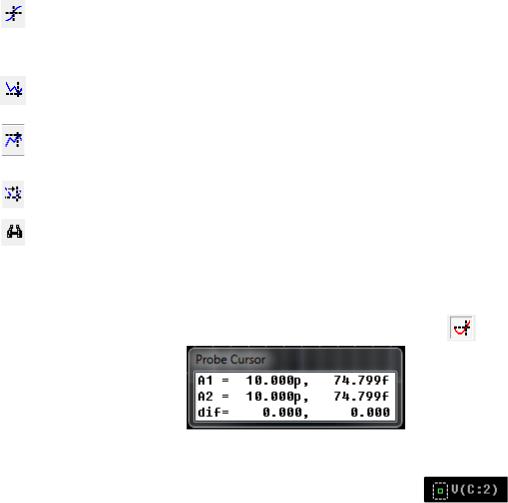
Активизируйте курсор Probe щелчком по кнопке |
. На экране |
|
появилось окно курсора |
. В нем можно увидеть те- |
|
кущие координаты двух курсоров A1 и A2. |
Диаграмма, на которой |
|
установлен курсор, выделена в нижнем поле рамочкой |
. |
|
Чтобы перейти к другой диаграмме, достаточно щелкнуть мышью на со- |
||
ответствующем названии I(L1) или I(V1). Щелкните левой клавишей мыши в |
||
любом месте диаграммы. Здесь устанавливается курсор, координаты которого показаны в окне курсора. Второй курсор можно активизировать нажатием правой кнопки мыши.
Для выполнения спектрального анализа параметры уже заданы в директиве Enable Fourier (рис. 2.14). Для выполнения анализа Фурье нажмите на
кнопку  и с помощью лупы
  увеличьте изображение как показано на рисунке 2.23. На диаграмме автоматически произошел переход от временной шкалы к частотной по оси абсцисс.
- 34 -
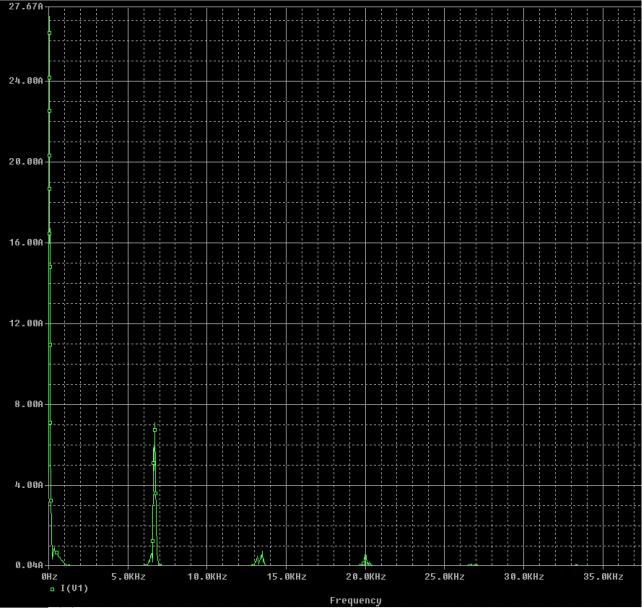
Рисунок 2.23. – Результаты анализа Фурье
2.4. Результаты работы
Отчет должен содержать данные элементов созданной модели принципиальной схемы ККМ в виде списка параметров из базы данных; графики и таблицы всех полученных зависимостей, выполненных в процессе создания модели.
2.5. Контрольные вопросы
1.Какие модули содержит система OrCAD?
2.Нарисуйте и поясните алгоритм проектирования электронных устройств.
3.Какие виды расчетов выполняются в случае анализа схемы аналогового устройства?
-35 -