Материал: 690_Glukhov_A.V._OrCAD_9.2_Proektirovanie_ehlektronnykh_

Таблица 2.5. – Перечень сообщений об ошибках при гонки сигналов (zards)
Сообщение |
Класс |
|
Причина |
|
|
|
|
|
|||
AMBIGUITY |
WARNING |
Временная неопределенность, связанная с |
|||
CONVERGENCE |
|
одновременным поступлением на один вход |
|||
|
|
импульсов со спадающим и нарастающим |
|||
|
|
фронтами |
|
|
|
|
|
|
|||
CUMULATIVE |
WARNING |
Неопределенности уровней сигналов, связан- |
|||
AMBIGUITY |
|
ные с суммированием частично перекрыва- |
|||
|
|
ющихся фронтов импульсов |
|
||
|
|
|
|
|
|
SUPRESSED |
WARNING |
Длительность |
импульса |
входного |
сигнала |
GLITCH |
|
меньше минимального значения времени за- |
|||
|
|
держки переключения, игнорируемого про- |
|||
|
|
граммой моделирования |
|
|
|
|
|
|
|||
NET-STATE |
WARNING |
При подаче на один вход одновременно не- |
|||
CONFLICT |
|
скольких сигналов различного уровня про- |
|||
|
|
грамма PSpice заменяет его неопределенным |
|||
|
|
сигналом X |
|
|
|
|
|
|
|||
ZERO-DELAY- |
FATAL |
Если логический уровень выходного узла из- |
|||
OSCILLATION |
|
меняется более 50 раз за единичный времен- |
|||
|
|
ной дискрет, то узел считается осциллирую- |
|||
|
|
щим и моделирование прекращается |
|
||
|
|
|
|||
DIGITAL INPUT |
SERIOUSE |
Предупреждающее сообщение о том, что |
|||
VOLTAGE |
|
входной сигнал находится вне допустимого |
|||
|
|
диапазона напряжений. Моделирование |
|||
|
|
продолжается |
при |
замене |
входного |
|
|
напряжения граничным значением |
|
||
|
|
|
|||
PERSISTENT |
SERIOUSE |
Появление гонок сигналов на внешних пор- |
|||
HAZARD |
|
тах |
|
|
|
|
|
|
|
|
|
В случае ошибок в созданной схеме, необходимо их устранить и повторить запуск команды Analysis > Electrical Rule Check, далее убедится в отсутствии ошибок посредством просмотра по команде File > View Messages или
нажатием на пиктограмму |
. |
После проверки задают |
параметры моделирования нажатием на |
пиктограмму  , либо командой Analysis->Setup. При этом открывается окно рисунка 2.13. В открывшемся окне появляются клавиши с директивами моделирования: AC Sweep – расчет частотных характеристик и уровня шума; Load Bias Point – загрузка данных режима по постоянному току; Save Bias Point
– сохранение данных режима по постоянному току; DC Sweep – вариация параметров при расчете режима по постоянному току; Monte Carlo/Worst Case –
- 26 -
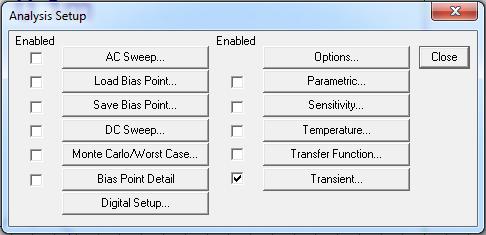
статистический анализ по методу Монте-Карло и наихудший случай; Bias Point Detail – вывод подробной информации о режиме по постоянному току; Digital Setup – задание параметров цифровых устройств; Options – параметры моделирования; Parametric – многовариантный анализ; Sensitivity – чувствительность в режиме по постоянному току; Temperature – вариация температуры; Transfer Function – передаточные функции по постоянному току; Transient – расчет переходных процессов.
Рисунок 2.13. – Диалоговое окно настройки анализа
В окне рис. 2.13 нажатием курсора отметьте директиву моделирования Transient и нажатием кнопки откройте диалоговые меню задания параметров директивы “Расчет переходных процессов” (рис. 2.14), к которым относится следующее:
шаг вывода данных (Print Step),
конечное время (Final Time),
начальный момент времени вывода данных (No-Print Delay),
максимальный шаг (Step Ceiling).
Установите первых два параметра, как указано на рис. 2.14. Последние два параметра No-Print Delay и Step Ceiling являются необязательными.
В окне рис. 2.14 нажатием курсора отметьте директиву Skip initial transient solution – отмена расчета режима по постоянному току перед моделированием переходных процессов. В случае выбора на панели Detailed Bias Pt. отмечается необходимость вывода полной информации о режиме по постоянному току.
Для выполнения спектрального анализа нажатием курсора отметьте директиву Enable Fourier на панели рис. 2.14, укажите частоту первой гармоники Center Frequancy (частоту источника V1 из табл. 2.3 , FREQ в Гц), количество гармоник Number of harmonics (например, 20) и выходной узел Ourput Vars,
установив в окне V1I(V1) для просмотра тока источника. Для подтверждения ввода нажмите ОК. После настройки задания на моделирования необходимо нажать Close в окне рис. 2.13.
- 27 -
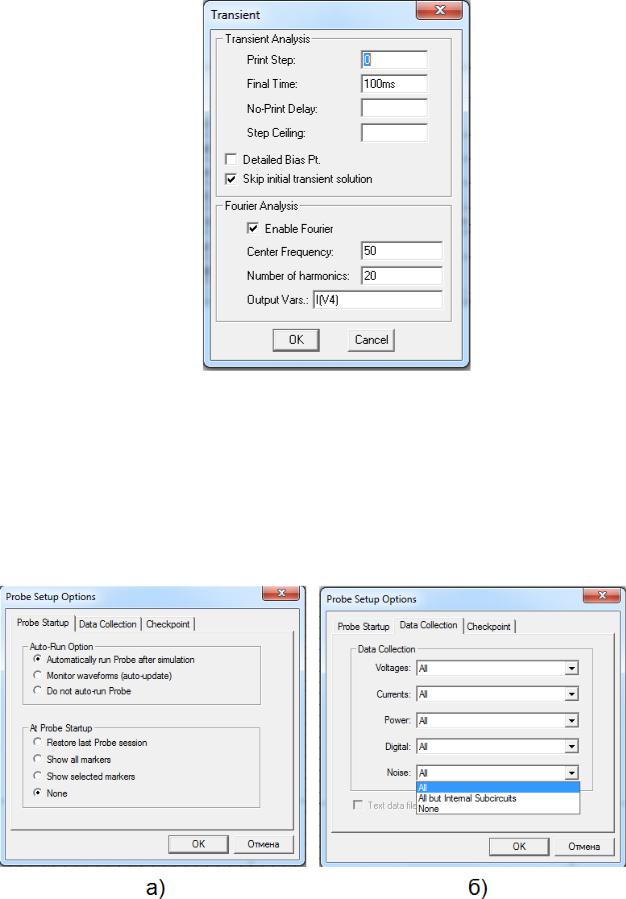
Рисунок 2.14. – Установка параметров директив моделирования переходных процессов
Для графического отображения результатов моделирования необходимо выполнить следующие действия в главном меню Analysis выберите команду
Probe Setup, откроется окно Probe Setup Options (рис. 2.15) с тремя вкладками: Probe Startup (рис. 2.15, а), Data Collection (рис. 2.15, б) и Checkpoint
(рис. 2.15, в).
- 28 -
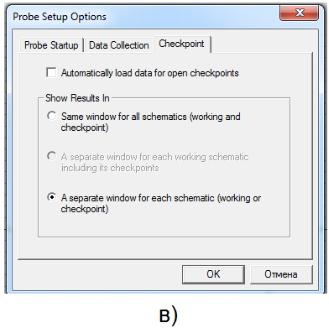
Рисунок 2.15. – Диалоговое окно установки параметров Probe
На вкладке Probe Startup выберите опцию Automatically run Probe after simulation (Автоматически запускать программу вывода результата в виде диаграммы Probe после завершения моделирования) и опцию None (Не выполнять специальные предварительные установки после запуска моделирования, рис. 2.15, а), на вкладке Data Collection (рис. 2.15, б) из выпадающего окна для всех параметров выберите опцию All. Опции на вкладке Checkpoint (рис. 2.15, в) оставьте без изменения. Нажмите OK.
Запустите процесс моделирования при помощи пиктограммы  Simulate на панели моделирования (рис. 2.1), либо по команде Analysis > Simulate (F11).
В системе OrCAD 9.2 программа моделирования PSpice объединена с программой отображения и обработки результатов моделирования Probe. Результаты моделирования, полученные с помощью PSpice, заносятся в файлы данных для построения графиков и передаются в Probe. Программа Probe открывается автоматически после завершения моделирования в Pspice, при этом
внизу появляется ярлык  .
.
Дождитесь окончания процесса моделирования до момента открытия ок-
на Probe (рис. 2.16) и появления ярлыка  .
.
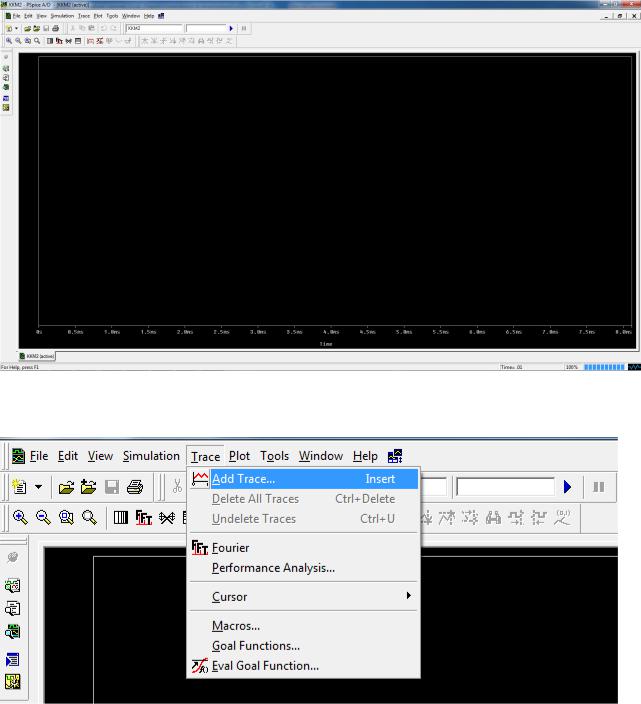
Диалоговое окно Probe имеет главное меню и собственную панель инструментов. Для вывода диаграмм выберите в главном меню Trace команду
Add Trace (рис. 2.17) или щелкните по кнопке  (Добавить диаграмму). При этом откроется окно Add Trace (рис. 2.18). В левой части окна перечислены все токи и потенциалы схемы, а в правой – приведен список математических функций, которые могут быть применены к ним для отображения на диаграмме. В центральной части окна флажком выделены параметры, которые
- 29 -
необходимо отобразить в виде диаграмм: Analog – аналоговые, Digital – цифровые, Voltages, Currents, Power – напряжения, токи, мощность, соответственно. Здесь же имеются еще две опции: Alias Names – альтернативные имена, которые устанавливает сама программа Pspise, и Subcircuits Nodes – узлы подсхем.
Рисунок 2.16. – Диалоговое окно Probe
Рисунок 2.17. – Выход на вывод диаграмм
Слева в окне Add Traces последовательно выберите из списка диаграмм (щелчком мыши): I(L1) – ток через индуктивность L1, I(V1) – потребляемый ток от источника V1. Все имена в данной последовательности будут
- 30 -