Материал: 5685
16
3. Запросы на выборку к таблицам БД
Запросы на выборку (запросы на извлечение) позволяют искать и обрабатывать данные в базе, не изменяя её содержимого. Они могут быть следующих видов:
простые запросы на выборку;
запросы с вычисляемыми полями;
запросы с групповыми операциями (запросы с итогами);
перекрёстные запросы.
Запросы с вычисляемыми полями позволяют производить вычисления на основе данных таблиц. Результат работы запроса – новое виртуальное (динамическое) поле, с результатом вычислений.
Запрос с групповой операцией отличается от простого запроса на выборку тем, что позволяет группировать данные по заданному полю и вычислять групповые итоги (осуществлять групповые операции) по заданным поля в группе. Возможно применение условий отбора. В MS Access предусмотрены следующие групповые операции:
Sum – сумма значений группы;
Avg – среднее значение для группы;
Max, Min – максимальное или минимальное значение в группе;
Count – количество непустых значений в группе;
StDev – среднеквадратичное отклонение в группе;
Var – дисперсия значений поля в группе;
First, Last – значение поля из первой и последней записи в группе. Перекрёстный запрос отличается от запроса с групповыми операциями
тем, что результат выводится в виде, напоминающем сводную электронную таблицу. В этот запрос должно быть включено не менее трёх полей.
По способу создание запросы можно разделить на QBE-запросы (Query by Example – запросы по образцу) и SQL-запросы. Первые строятся с помощью конструктора запросов, вторые с помощью операторов и функций языка SQL (Structured Query Language – язык структурированных запросов). Дополнительным средством создания запросов в MS Access является мастер запросов. Запросы можно создавать к таблицам, к другим запросам на выборку, одновременно к таблицам и запросам.
Результатом выполнения запроса на выборку является новая виртуальная (временная) таблица, не сохраняемая в базе данных. В запросе хранится структура запроса: таблицы, список полей, условия отбора записей и т.д., то есть фактически инструкция по поиску и отбору записей.
Последовательность действий при создании простого запроса на выборку:
определить, в какой таблице (или таблицах) содержатся искомые данные;
определить, по каким полям, каких таблиц будет происходить отбор данных, сформулировать критерии отбора;
17
запустить конструктор запросов, добавить выбранные таблицы;
если запрос многотабличный убедится, что между таблицами (запросами, таблицами и запросами), включёнными в запрос существует связь;
указать в таблице конструктора запросов поля, содержащие искомые данных;
указать поля, по которым осуществляется отбор данных, ввести критерии отбора;
сохранить запрос под выбранным именем и запустить его.
Для создания запроса с групповыми операциями или перекрестного запроса необходимо дополнительно:
определить, по каким полям будет осуществляться группировка данных;
определить вид групповой операции и поле, к которому она будет применена.
Операторы, используемые для создания условий отбора записей в запросах, и примеры условий отбора представлены в таблице 2.
Таблица 2 – Условия отбора записей |
||
Оператор |
Пример |
|
|
“Пылесос” (знак = можно не указывать) |
|
|
<>”Иванов” |
|
|
“директор” Or “бухгалтер” Or “менеджер” Or “сторож” |
|
> |
450 |
|
< |
>= 1200 |
|
>= |
<> 420 |
|
<= |
>100 And <200 |
|
<> |
<=#01.12.2010# |
|
And |
>#01.07.2010# |
|
Or |
>=#01.02.2011# And <#01.03.2011# |
|
|
#12.10.2010# Or #12.11.2010# |
|
|
<>ложь |
|
|
Is Null – незаполненные ячейки |
|
Between |
|
|
проверка интервала для |
Between 375 And 750 |
|
числового, денежного |
Between #01.02.2011# And #01.03.2011# |
|
значения или даты |
|
|
In |
In (258;32;16) |
|
проверка на равенство |
||
In (“Иванов”;”Петров”;”Сидоров”;”Степанов”) |
||
любому значению из |
||
In (#12.06.2010#;#12.07.2010#;#12.08.2010#;#12.09.2010#) |
||
списка |
||
|
||
|
Like “A*” |
|
Like |
Like “A*ов” |
|
Like “*телевизор*” |
||
разрешает использо- |
||
Like “*ов” |
||
вать образцы и симво- |
||
Like “??????ов” |
||
лы шаблона: |
||
Like "[ИПС]*" (текстовое значение начинается с любого из |
||
* – любое количество |
||
символов; |
указанных символов) |
|
? – один любой символ; |
Like "[!ИПС]*" (текстовое значение не начинается с любого из |
|
# – одна любая цифра |
указанных символов) |
|
|
Like "[И-С]*" (текстовое значение начинается с букв от И до С) |
|
18
Практическое задание 3. Создание запросов на выборку к таблицам базы данных
Запустите MS Access 2007 и откройте базу данных по учёту торговли, созданную на предыдущем занятии. Создайте запросы к таблицам базы данных, позволяющие получить заданную информацию. Таблицы БД, включаемые в запрос, и критерии отбора записей определяйте самостоятельно.
Простые однотабличные запросы
1.Получите список товаров, которых нет в наличии.
2.Определите, какие товары имеют стоимость больше Y рублей (стоимость Y задайте самостоятельно).
3.Используя сортировку, определите, какой товар имеет наибольшую стоимость.
4.Получите список поставок в хронологическом порядке с указанием кода товара и номера склада.
5.Получите список поставщиков одного выбранного Вами региона с указанием адреса и телефона.
6.Определите номера телефонов поставщиков Х и Y (наименования поставщиков задайте самостоятельно)
7.Определите, на каких складах находятся товары, поставленные Y числа (дату поставки Y задайте самостоятельно).
8.Получите список поставок, выполненных в январе, марте и мае текущего года.
9.Выясните, делал ли поставки в первом квартале текущего года поставщик №… (номер поставщика задайте самостоятельно).
10.Выясните, поступал ли товар X на склад №… в феврале текущего года (код товара X и номер склада задайте самостоятельно).
Пример: Получить список товаров, которых нет в наличии.
Запрос однотабличный, все необходимые поля находятся в таблице Товар.
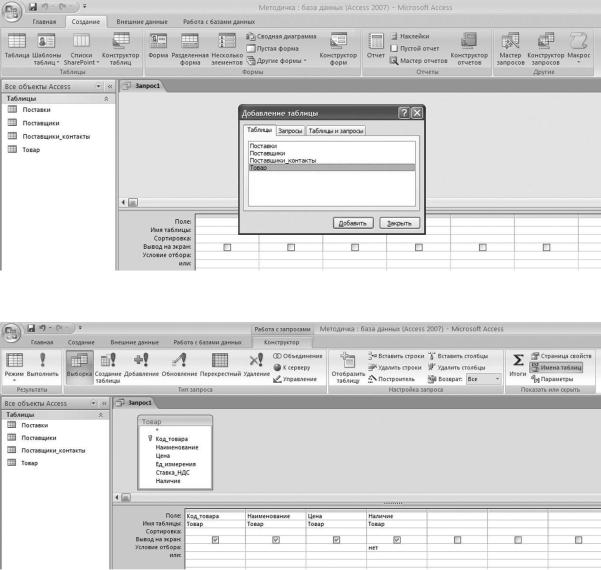
Выполняем команду вкладка Создание → Конструктор запросов. В
появившемся окне Добавление таблиц выбираем таблицу Товар и добавляем её в запрос (рисунок 10).
В таблице конструктора (она находится в нижней части) указываем поля Код_товара, Наименование, Цена (в них находятся необходимые данные) и поле Наличие, которое служит для задания условия отбора записей. Условие отбора – нет (это логическое значение, без кавычек). Указать необходимые поля можно двойным щелчком мыши по выбранному полю таблицы (в схеме данных запроса), или использовать раскрывающиеся списки
19
строк Имя таблицы и Поле таблицы конструктора. Созданный запрос сохраняем и запускаем.
Заполненный конструктор запросов представлен на рисунке 11.
Рисунок 10 – Добавление таблицы в Конструктор запросов
Рисунок 11 – Простой однотабличный запрос на выборку
Простые многотабличные запросы
1.Определите адреса и телефоны поставщиков, выполнивших поставки в течение одного (любого) месяца.
2.Получите список товаров поставленных поставщиками X, Y, Z в феврале и марте (наименования поставщиков задайте самостоятельно).
3.Определите адреса и номера телефонов контактных лиц поставщиков X, Y, Z (наименования поставщиков задайте самостоятельно).
4.Склады Б и В попали в зону стихийного бедствия. Какие товары пострадали?
20
5.Получите список товаров поставленных во втором квартале текущего года. Список должен содержать дату поставки, наименование поставщика, наименование товара, его код и цену.
6.Выясните, поставлял ли поставщик Х товар Y на склад №… в апреле – мае текущего года (наименования поставщика и товара, а также номер склада задайте самостоятельно).
7.Вы хотите приобрести товар X. К каким контактным лицам следует обратиться?
8.В данный момент некоторые товары отсутствуют. К каким поставщикам и контактным лицам поставщиков следует обратиться?
9.Получите список товаров поставки, которых не совершались (если будет получена пустая таблица – таких товаров нет).
10.Определите, есть ли поставщики, которые не совершали поставок.
Пример: Определить адреса и телефоны поставщиков, выполнивших поставки в феврале месяце.
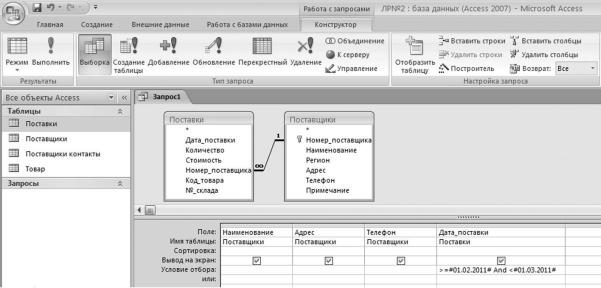
Все необходимые поля находятся в таблицах Поставщики и Поставки. Запускаем Конструктор запросов, добавляем в запрос указанные таблицы. В схеме данных запроса проверяем наличие связей между таблицами. В таблице конструктора указываем поля Наименование, Адрес, Телефон из таблицы Поставщики (в них находятся необходимые данные) и поле
Дата_поставки из таблицы Поставки, оно необходимо для задания условия отбора записей. Условие отбора по дате – >=#01.02.2011# And <#01.03.2011#. Заполненный конструктор представлен на рисунке 12.
Созданный запрос сохраняем и запускаем его на выполнение.
Рисунок 12 – Простой многотабличный запрос на выборку