Материал: 5685
11
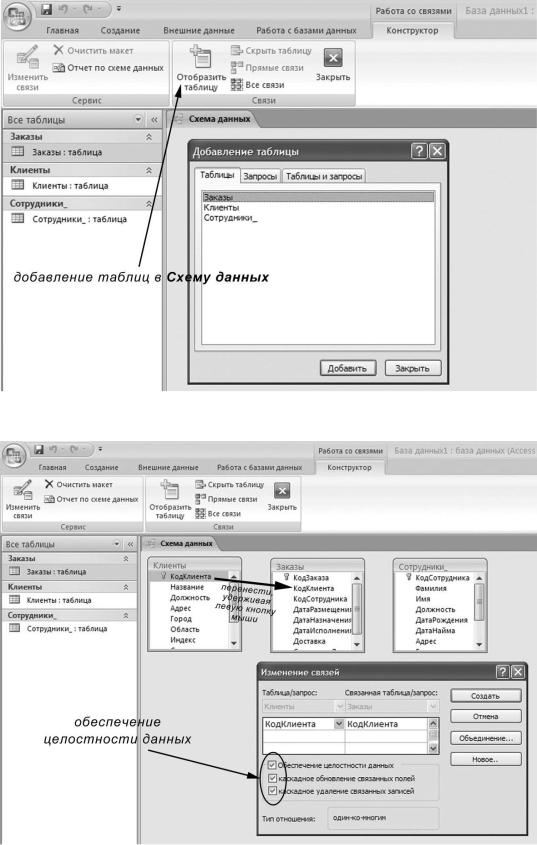
вите обеспечение целостности данных (рисунок 6). Повторите действие и установите связи между остальными таблицами. Сохраните схему данных.
Рисунок 5 – Добавление таблиц в схему данных базы
Рисунок 6 – Создание связей между таблицами
12
2. Типы данных и свойства полей таблиц БД
Втаблицах MS Access 2007 можно использовать десять типов данных:
текстовый – алфавитно-цифровые данные, максимальный объём 255 символов (255 байт);
поле МЕМО – длинный текст, числа (например, комментарии и пояснения), максимальный объём 63999 символа (64 Кбайта);
числовой – общий тип числовых данных (длина 1, 2, 4 или 8 байт) ;
дата/время – значения даты и времени (длина 8 байт);
денежный – денежные значения (длина 8 байт);
счётчик – уникальный номер (число), которое для каждой новой записи автоматически увеличивается на 1 (длина 4 байта);
логический – логические значения типа Да/Нет, Истина/Ложь или Вкл/Выкл (длина 1 бит);
поле объекта OLE – объект, созданный в другой программе (рисунок, таблица Excel, документ Word и т.д.);
гиперссылка – строка, состоящая из букв и цифр и представляющая адрес гиперссылки (объём до 2048 символов);
вложение – новый тип данных, позволяет хранить несколько документов (объектов) и двоичных файлов любых типов.
Каждому типу данных соответствует определённый набор свойств поля. Наиболее важными являются следующие:
размер поля – размер данных, которые будут храниться в поле, для текстового поля от 1 до 255 символов, для числового поля размер – это фактически тип числовых данных (Байт, Целое, Длинное целое,
Одинарное с плавающей точкой, Двойное с плавающей точкой);
формат поля – формат отображения его значений при выводе на экран или печать;
маска ввода – устанавливает символы форматирования для их автоматического заполнения во время ввода данных;
подпись – задаёт альтернативное имя, которое будет появляться в качестве заголовка поля при просмотре таблицы или в созданных на её основе запросах, формах, отчётах;
значение по умолчанию – задаёт значение, автоматически вводящееся в поле при создании новой записи;
условие на значение – логическое выражение, определяющее условие для ввода данных, позволяет осуществлять контроль ввода;
пустые строки – если установить значение этого свойства равным «Да», то для текстового поля или поля МЕМО будет разрешён ввод пустых строк (пустая строка – это “”);
индексированное поле – позволяет создать индекс по данному полю (индекс указывает местоположение записей таблицы и помогает быстрее находить нужные данные);
13
сообщение об ошибке – текст сообщения, которое будет выведено на экран при вводе в поле данных, нарушающих условие на значение;
обязательное поле – указывает, обязателен ли ввод данных в это поле или нет.
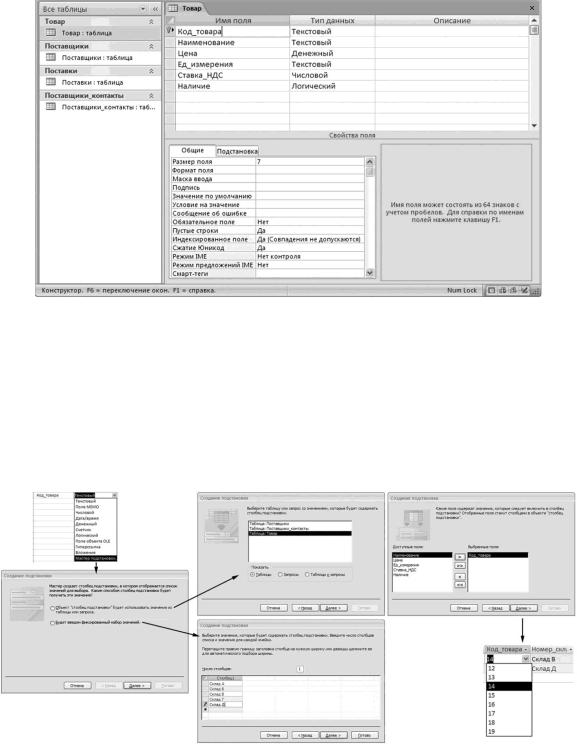
Типы данных и значения используемых свойств поля указываются в конструкторе таблиц. Свойства поля, соответствующие выбранному типу данных, находятся на вкладке Общие в нижней части конструктора (рисунок 7).
Рисунок 7 – Конструктор таблиц
На вкладке Подстановка находятся свойства, отвечающие за создание в поле таблицы раскрывающегося списка значений. Список может содер-
жать фиксированный набор значений или использовать данные из поля таблицы или запроса. В MS Access 2007 можно создавать списки, которые будут содержать более одного значения в поле. Для создания списка значений можно воспользоваться Мастером подстановок, который находится в списке типов данных. Основные шаги мастера показаны на рисунке 8.
Рисунок 8 – Создание списка значений Мастером подстановок
14
Практическое задание 2. Создание таблиц и межтабличных связей базы данных. Способы вода и редактирования данных
1.Запустите MS Access 2007, создайте и сохраните файл новой базы данных. Будьте внимательны! Эта база будет использоваться в дальнейшем
вследующих лабораторных работах.
2.С помощью конструктора таблиц создайте следующие таблицы базы данных по учёту поставок. Ключевое поле в таблицах Товар, Поставщики и Поставщики_контакты определите самостоятельно! В таблице Поставки ключевое поле можно не задавать.
Товар
Имя поля |
Тип данных |
Свойства поля |
|
|
|
|
|
Код_товара |
текстовый |
Размер – 7 символов |
|
|
|
|
|
Наименование |
текстовый |
Размер – 50 символов |
|
|
|
|
|
Цена |
денежный |
Число десятичных знаков – 2 |
|
|
|
|
|
Ед_измерения |
текстовый |
Размер – 10 символов |
|
|
|
|
|
|
|
Размер – одинарное с плавающей точкой; |
|
Ставка_НДС |
числовой |
Формат – процентный; |
|
Число десятичных знаков – 2; |
|||
|
|
||
|
|
Значение по умолчанию – 0,18 |
|
Наличие |
логический |
Формат – да/нет |
|
|
|
|
Поставщики
Имя поля |
Тип данных |
Свойства поля |
|
|
|
Номер_поставщика |
текстовый |
Размер – 6 символов |
|
|
|
Наименование |
текстовый |
Размер – 50 символов |
|
|
|
Регион |
текстовый |
|
|
|
|
Адрес |
текстовый |
|
|
|
|
Телефон |
текстовый |
Маска ввода – \(9000")"900\-00\-00;;* |
|
|
|
Примечание |
поле MEMO |
|
|
|
|
Поставщики_контакты
Имя поля |
Тип данных |
Свойства поля |
|
|
|
|
текстовый (с помощью Мастера подстановки создать рас- |
|
Номер_поставщика |
крывающийся список, содержащий данный из соответству- |
|
|
ющего поля таблицы Поставщики) |
|
Фам_конт_лица |
текстовый |
|
|
|
|
Имя_конт_лица |
текстовый |
|
|
|
|
Отч_конт_лица |
текстовый |
|
|
|
|
Адрес_конт_лица |
текстовый |
|
|
|
|
Телефон_конт_лица |
текстовый |
Маска ввода – 00\-00\-00;;* |
|
|
|
|
|
15 |
Поставки |
|
|
Имя поля |
Тип данных |
Свойства поля |
|
|
|
|
|
Формат – длинный формат даты; |
|
|
Условие на значение – первое полугодие теку- |
Дата_поставки |
дата/время |
щего года (>=#01.01.2011# And |
|
|
<#01.07.2011#); |
|
|
Сообщение об ошибке – Ошибка даты |
Количество |
числовой |
|
Стоимость |
денежный |
Число десятичных знаков – 2 |
|
текстовый (с помощью Мастера подстановки создать раскрыва- |
|
Номер_поставщика |
ющийся список, содержащий данный из соответствующего поля |
|
|
таблицы Поставщики) |
|
|
текстовый (с помощью Мастера подстановки создать раскрыва- |
|
Код_товара |
ющийся список, содержащий данный из соответствующего поля |
|
|
таблицы Товар) |
|
|
текстовый (с помощью Мастера подстановки создать раскрыва- |
|
№_склада |
ющийся список, содержащий фиксированный набор значений: |
|
|
Склад А, Склад Б, Склад В, Склад Г, Склад Д) |
|
3.Создайте межтабличные связи. Установите обеспечение целостности данных. Сохраните схему данных.
4.Откройте таблицы БД в режиме ввода и внесите данные. В таблицы
Товар, Поставщики и Поставщики_контакты – по 20 позиции. В таблицу
Поставки – 50 позиций (на данном этапе поле Стоимость не заполнять!).
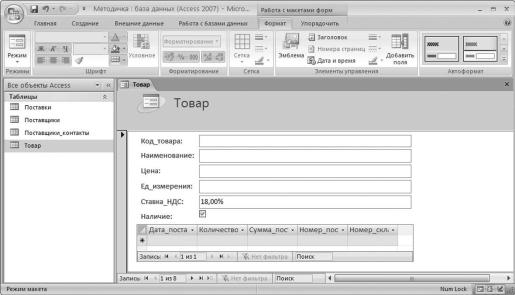
5.В списке объектов базы данных выберите таблицу Товар. Откройте вкладку Создание и нажмите кнопку Форма. MS Access 2007 автоматически создаст составную форму по таблице Товар и связанной таблице Поставки. Форма будет открыта в режиме макета (рисунок 9). Перейдите в режим формы и дополните список товаров информацией о 10 новых товарах.
Рисунок 9 – Форма в режиме макета