Материал: 5685
26
Анализ данных с помощью сводных диаграмм
1.В режиме сводной диаграммы выполните анализ списка товаров, поставленных во втором квартале текущего года (запрос 5 из группы
Простые многотабличные запросы). Настройте сводную диаграмму:
запустите указанный запрос, на вкладке Главная выберите режим
Сводная диаграмма;
в появившемся макете выберите и перетащите с помощью левой клавиши мыши поле Код товара в область категорий, поле Цена в область данных, Дата поставки по месяцам в область филь-
тра.
2.Измените сумму по полю Цена на среднее значение (для этого воспользуйтесь пунктом Автовычисления контекстного меню, которое появится после нажатия правой клавишей мыши на кнопку Сумма
«Цена»).
3.Замените поле Код товара на поле Наименование поставщика.
Оцените произошедшие изменения.
4.Сделайте так, чтобы на диаграмме отображались данные о поставках одного поставщика за один месяц.
4.Запросы – действия
Запросы-действия предназначены для изменения данных, содержащихся в базе. При работе с запросами-действиями необходимо соблюдать осторожность, чтобы избежать необратимой потери данных. Не случайно в списке объектов базы данных эти запросы отмечаются значком «!». Запро- сы-действия могут быть следующих видов:
запросы на создание таблицы;
запросы на обновление;
запросы на добавление;
запросы на удаление.
При создании запросов на создание таблиц и запросов на удаление целесообразно вначале создать запрос на выборку, проверить его работу, а затем преобразовать в требуемый запрос-действие.
Практическое задание 4. Создание запросов-действий
Запустите MS Access 2007. Откройте базу данных по учёту торговли. Создайте предложенные запросы-действия.
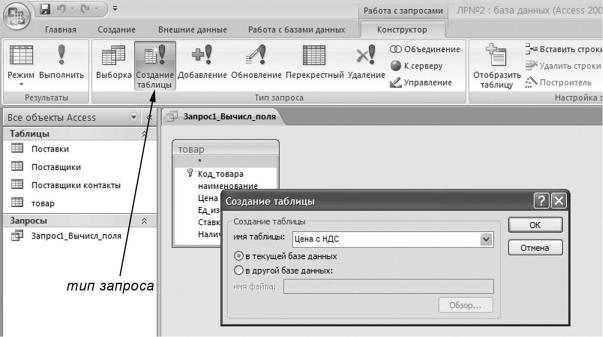
1.Создайте новую таблицу Цена с НДС, содержащую код и наименование товара, его цену и цену с учётом НДС. Последовательность действий следующая:
27
откройте в режиме конструктора запрос 2 из группы Запросы с вычисляемыми полями;
измените тип запроса, в появившемся окне укажите название новой таблицы и место ее размещения, в нашем случае это – теку-
щая база данных, (рисунок 19);
сохраните запрос и запустите его на выполнение.
Рисунок 19 – Запрос на создание таблицы
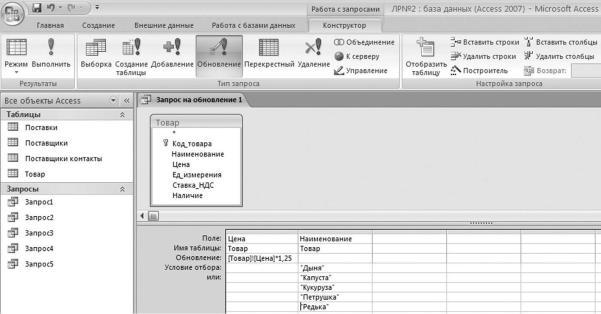
2.Создайте запрос на обновление цены пяти любых товаров (наименования товаров задайте самостоятельно, цены выросли в 1,25 раза). Для этого выполните следующие действия:
запустите конструктор запросов, выберите таблицу данные, в которой должны быть обновлены, измените тип запроса;
в строке Поле укажите поле Цена, в строке Обновление создайте выражение для вычисления обновления поля Цена;
в строке Поле укажите поле Наименование, в строках Условие отбора / или укажите наименования товаров, цена которых будет обновлена, сохраните и запустите запрос (рисунок 20).
3.В таблице Поставки, через запрос на обновление, рассчитайте величину Стоимости для каждой выполненной поставки (цена каждого товара с учетом НДС). Расчётная формула: Цена * (1 + Ставка НДС) * Количество.
28
Рисунок 20 – Запрос на обновление
4.Удалите из соответствующей таблицы данные о поставках, выполненных одним из поставщиков (номер поставщика задайте самостоятельно). Для этого выполните следующие действия:
запустите конструктор запросов, выберите таблицу данные, в которой должны быть удалены;
создайте запрос на выборку, условие отбора записей – номер поставщика, поставки которого будут удаляться;
запустите запрос (это можно сделать без сохранения запроса, нажав на кнопку Режим) и убедитесь, что записи отобраны правильно;
измените тип запроса (обратите внимание, что таблица конструктора претерпела изменения);
сохраните запрос и запустите его (помните, что удаление записей процесс необратимый!).
5.Через запрос на добавление добавьте новые записи в таблицу Товар. Последовательность создания запроса следующая:
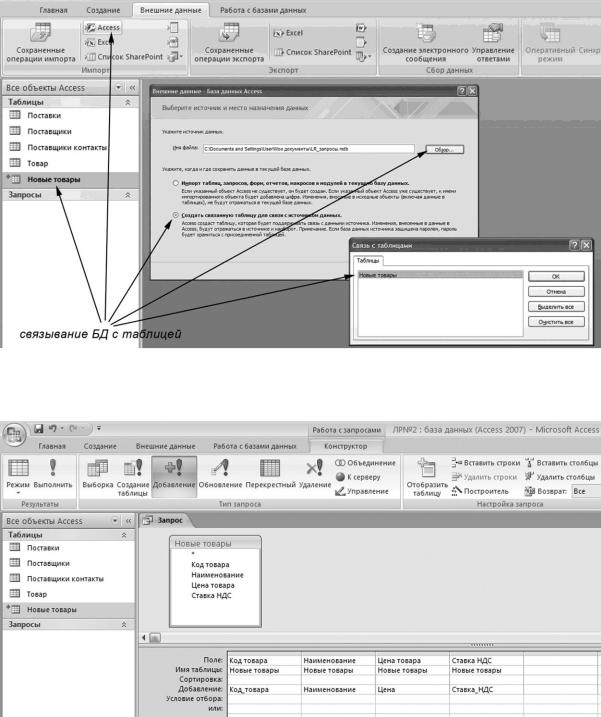
свяжите свою базу данных с таблицей–источником записей:
вкладка Внешние данные → блок Импорт, кнопка Access, в от-
крывшемся окне укажите положение источника данных (источник данных – база LR_запросы.mdb), установите переключатель – Со-
здать связанную таблицу для связи с источником данных, в от-
крывшемся окне выберите таблицу Новые товары (рисунок 21).
29
запустите конструктор запросов, выберите таблицу Новые товары, преобразуйте запрос в запрос на Добавление и укажите в какую таблицу будут добавлены новые записи;
в строке конструктора Поле укажите поля-источники данных, в строке конструктора Добавление укажите поля, в которые добавляются данные (рисунок 22), сохраните и запустите запрос.
Рисунок 21 – Связывание базы данных с таблицей – источником записей
Рисунок 22 – Запрос на добавление
30
5. Формы базы данных
В большинстве случаев формы являются более удобным способом просмотра и редактирования данных базы, чем таблицы, они упрощают процесс ввода данных и позволяют снизить ошибки. Формы создаются на основе таблиц или запросов. При вводе или редактировании данных в форме автоматически изменяются данные в таблице или запросе, по которым создана форма.
Основные виды форм:
простая однотабличная форма;
простая форма по нескольким таблицам (запросам);
составная форма по нескольким таблицам (запросам);
кнопочная форма.
Форма является объектом – контейнером. Она содержит так называемые элементы управления, с помощью которых осуществляется доступ к данным в таблицах, размещаются надписи, рисунки, графические элементы и т.д.
Основными элементами управления являются: надпись, поле, поле со списком, список, кнопка, вкладка, переключатель, флажок, рисунок, рамка объекта для отображения объектов OLE, подчинённая форма, линия, прямоугольник. Кроме этих элементов можно использовать любой элемент, входящий в состав библиотек (коллекций) элементов ActiveX.
Форма содержит следующие основные области: заголовок формы, область данных, примечание формы. Если предполагается печать формы, то могут быть использованы области верхний и нижний колонтитулы.
Заголовок формы может содержать название формы, кнопки для открытия подчиненных форм и других объектов. В области данных формы отображаются данные из таблиц (запросов). Примечание формы может содержать кнопки и инструкции по использованию формы. Верхний или нижний колонтитул могут содержать название формы, дату, номер страницы, число страниц.
Для формы может быть разрешено или запрещено редактирование существующих записей, а также ввод или удаление новых (режим – только для чтения).
Для работы с формой MS Access 2007 предоставляет следующие основные режимы:
режим формы – просмотр, редактирование и добавление новых записей (кроме режима только для чтения);
режим макета – просмотр данных без возможности редактирования, возможность изменения внешнего вида формы и её элементов;
режим конструктора – конструирование формы, изменение внешнего
вида, добавление элементов управления, задание свойств элементов. Кроме этого, форму можно представить в виде таблицы (режим таб-
лицы), что часто используется при создании составных форм, или создать на основе формы Сводную таблицу и Сводную диаграмму.