Материал: 5685
6
Практическое задание 1. Проектирование базы данных. Знакомство с рабочей областью MS Access 2007
Создайте базу данных, содержащую следующую информацию (варианты заданий представлены в таблице 1).
|
Таблица 1 – Варианты заданий |
|
||
Вари- |
Назначение БД |
Информация, которая должна содержаться в БД |
||
ант |
||||
|
|
|
||
|
|
|
||
|
|
Номер маршрута; название маршрута; начальная |
||
|
|
остановка; конечная остановка; продолжительность |
||
|
|
маршрута; фамилия, имя, отчество водителя; адрес |
||
|
Учёт пассажир- |
водителя; контактный телефон |
водителя; государ- |
|
1 |
ственный номер автобуса; марка автобуса; пассажи- |
|||
ских перевозок |
||||
|
ровместимость; дата поездки; |
выполненный марш- |
||
|
|
|||
|
|
рут; время начала поездки; время окончания поездки; |
||
|
|
водитель, выполнивший маршрут; автобус, выпол- |
||
|
|
нивший маршрут |
|
|
|
|
|
||
|
|
Наименование товара поступившего на склад; коли- |
||
|
|
чество поступившего товара; дата поступления; номер |
||
|
Учёт товаров, по- |
склада; наименование поставщика товара; адрес по- |
||
2 |
ставщика; телефон поставщика; банковские реквизи- |
|||
ступающих на |
ты поставщика; наименование товара; артикул товара; |
|||
|
склады фирмы |
|||
|
вид товара; стоимость единицы товара; наименование |
|||
|
|
|||
|
|
производителя товара; адрес производителя; телефон |
||
|
|
производителя; банковские реквизиты производителя |
||
|
|
|
||
|
|
Фамилия, имя, отчество клиента; адрес клиента; кон- |
||
|
|
тактный телефон клиента; вид тура; страна и населен- |
||
|
Отслеживание |
ный пункт тура; характеристика тура; наименование |
||
|
туроператора; адрес туроператора; контактные теле- |
|||
3 |
деятельности ту- |
|||
фоны туроператора; реквизиты туроператора; дата за- |
||||
|
ристской фирмы |
|||
|
ключения договора; дата начала путешествия; дата |
|||
|
|
|||
|
|
окончания путешествия; клиент, заключивший дого- |
||
|
|
вор; приобретённый тур; туроператор, продавший тур |
||
|
|
|
||
|
|
Фамилия, имя, отчество слушателя; адрес слушателя; |
||
|
|
телефон слушателя; место работы слушателя; фамилия, |
||
|
Организация кур- |
имя, отчество преподавателя; адрес преподавателя; кон- |
||
4 |
тактный телефон преподавателя; место работы препо- |
|||
сов повышения |
давателя; название дисциплины; количество часов; дата |
|||
|
квалификации |
|||
|
занятия; прочитанная дисциплина; преподаватель, про- |
|||
|
|
|||
|
|
водивший занятие; присутствующие слушатели; время |
||
|
|
начала занятия; сколько часов проведено |
||
|
|
|
|
|
7
Окончание таблицы 1
|
|
Тип запчасти; название запчасти; автомобиль; основ- |
||||
|
|
ные характеристики запчасти; стоимость запчасти; |
||||
|
Отслеживание |
название |
поставщика |
запчасти; адрес |
поставщика; |
|
|
телефон |
поставщика; |
дата поставки; |
поставленные |
||
|
деятельности |
|||||
5 |
запчасти; поставщик, совершивший поставку; коли- |
|||||
фирмы по про- |
||||||
|
чество поставленных запчастей; склад, на который |
|||||
|
даже запчастей |
|||||
|
помещены запчасти; |
адрес склада; склад заполнен |
||||
|
|
|||||
|
|
(да/нет); фамилия, имя, отчество ответственного ли- |
||||
|
|
ца; телефон ответственного лица |
|
|||
|
|
Вид продукции; название продукта; его стоимость; |
||||
|
|
масса; название получателя продукции; адрес получа- |
||||
|
Отслеживание |
теля; контактный телефон получателя; дата поставки; |
||||
6 |
поставок про- |
количество поставленного продукта; получатель про- |
||||
дукции неболь- |
дукции; способ доставки продукции; название способа |
|||||
|
||||||
|
шой фирмы |
доставки продукции; фамилия, имя, отчество лица от- |
||||
|
|
ветственного за доставку; контактная информация; |
||||
|
|
стоимость доставки; предоплата доставки (да/нет) |
||||
|
|
|
|
|
|
|
1.Определите круг задач, решаемых с помощью БД. Определите, какие данные необходимо для этого использовать.
2.Определите количество и структуру таблиц БД:
выделите в исходной информации данные, относящиеся к отдельным информационным объектам (например, информацию об успеваемости студентов можно разделить на данные о студентах и на данные о полученных ими оценках);
каждому из полученных наборов данных поставьте в соответствие отдельную таблицу (например, данные о студентах и о полученных ими оценках будут находиться в разных таблицах). В результате, в первом приближении, будет определён набор полей для каждой из таблиц;
проверьте полученные таблицы. Таблица должна содержать данные об однотипных объектах, информация в одной таблице не должна дублироваться, не должно быть повторений между таблицами;
при необходимости переносите поля из одних таблиц в другие.
3.Выполните проверку полей в каждой полученной таблице. Дайте корректные имена полям таблиц. Определите тип данных в каждом поле таблиц:
данные следует разбивать на наименьшие логические единицы (например, в таблицу следует включить три поля – Фамилия, Имя и Отчество, а не одно общее поле ФИО);
имена полей, по возможности, должны быть краткими. Использовать пробелы в именах полей не рекомендуется.
8
4. Определите первичные ключевые поля в каждой таблице:
в качестве первичного ключевого поля следует использовать поле, содержащее уникальные значения (например поле с номером зачётной книжки, в таблице, содержащей данные о студентах);
при необходимости в таблицу можно добавить новое поле с уникальными значениями (код, номер события, индивидуальный номер и т.д.);
в ряде случаев можно использовать составной ключ, содержащий значения двух и более полей, при этом сочетание значений должно быть уникальным.
5.Установите связи между таблицами. Определите типы связей:
таблицы БД связываются по полям, содержащим одинаковые значения. Правильно установленные связи соответствуют реальным связи между информационными объектами;
связь должна обеспечивать целостность данных (например, связывать таблицу с данными о студентах с таблицей с данными об оценках необходимо по полю с номером зачетной книжки, а не по полю содержащему имя студента);
при необходимости в таблицу можно добавить новое поле или заменить существующее, если это требуется для установления связи (например, в таблицу с данными об оценках может быть добавлено поле с номером зачётной книжки, или данным полем заменено поле, содержащее имя студента).
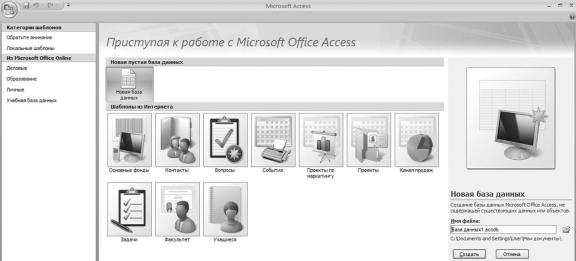
6. Запустите программу (Пуск → Программы → Microsoft Office → Microsoft Office Access 2007). Выберите Новая база данных. Выберите ме-
сто размещения базы данных, введите имя файла. Нажмите кнопку Создать (рисунок 1). После создания «пустой» базы данных MS Access открыл в режиме непосредственного ввода данных (режим таблицы) Таблицу 1, созданную по умолчанию (рисунок 2).
Рисунок 1 – Создание файла базы данных
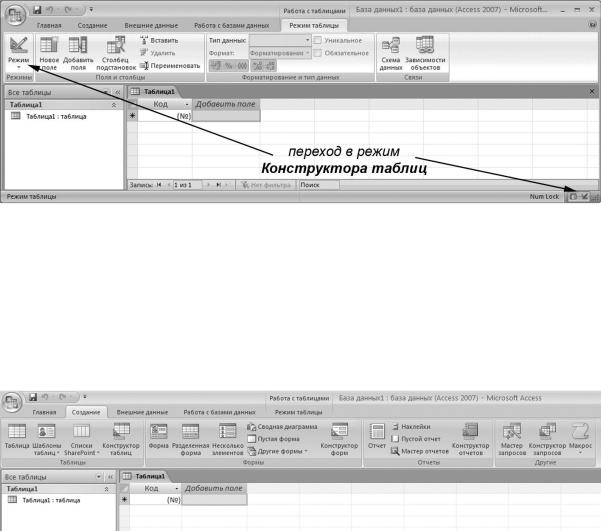
9
Рисунок 2 – Режим таблицы
7. Ознакомьтесь с рабочей областью MS Access 2007. Основные команды находятся в так называемой ленте Office Fluent, расположенной в верхней части главного окна (рисунок 3). Лента заменила собой меню и панели инструментов, она служит основным командным интерфейсом программы. Лента содержит ряд вкладок с командами. Основные вкладки – Главная,
Создание, Внешние данные и Работа с базами данных.
Рисунок 3 – Лента MS Access 2007. Команды вкладки Создание
Команды вкладки Главная позволяют:
–изменить представление,
–работать с буфером обмена,
–работать с записями (создавать, сохранять, удалять и т.д.),
–выполнять сортировку, отбор и поиск записей.
Команды вкладки Создание позволяют создавать и редактировать объекты базы данных.
Команды вкладки Внешние данные позволяют выполнить:
–импорт или связывание внешних данных,
–экспорт данных,
–сбор и обновление данных по электронной почте и т.д.
Команды вкладки Работа с базами данных позволяют:
–создавать и просматривать отношения между таблицами,
–запустить редактор Visual Basic или выполнение макроса,
–выполнить анализ быстродействия,
–выполнить шифрование паролем и т.д.
10
8. Перейдите в режим конструктора таблиц (вкладка Главная → Режим → Конструктор или кнопки в правом нижнем углу окна (рисунок 2)). MS Access потребует сохранить Таблицу 1, сохраните ее как первую таблицу Вашей базы данных (под соответствующим именем).
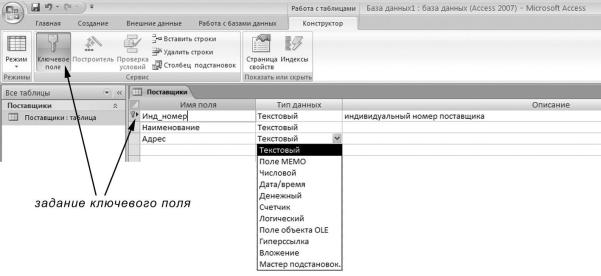
9. В столбце конструктора таблиц Имя поля введите имена полей первой таблицы базы данных. В столбце конструктора Тип данных для каждого введенного поля укажите тип данных, выбрав его из раскрывающегося списка. Если считаете необходимым, задайте описание для полей (рисунок 4).
10. Задайте ключевое поле в первой таблице. Для этого переместите курсор в строку, содержащую нужное поле, и нажмите значок Ключевое поле. Справа от имени поля появится соответствующий значок (рисунок 4). Сохраните таблицу и закройте конструктор.
Рисунок 4 – Указание типа данных и задание ключевого поля
11. Создайте вторую таблицу базы. Выполните команду вкладка Создание → Конструктор таблиц. Повторите пункты 9 и 10 для данной таблицы. Сохраните таблицу под соответствующим именем и закройте конструктор.
12. Аналогичным образом создайте следующие таблицы базы данных.
13. Создайте межтабличные связи (вкладка Работа с базами данных → Схема данных), предварительно необходимо закрыть все открытые объекты базы данных. В появившемся окне Добавление таблицы добавьте все таблицы базы к схеме данных. Если данное окно не появилось автоматически, нажмите на значок Отобразить таблицу (рисунок 5). Свяжите таблицы по требуемым полям. Для этого выделите левой кнопкой мыши требуемое поле в главной таблице, удерживая кнопку мыши, перенесите его поверх связываемого поля в подчинённую таблицу. В появившемся окне Изменение связей проверьте, по каким полям устанавливается связь, и устано-