Материал: 2392
• ширина третьей зоны обочины на главной на участке полной ширины ПСП в первой/второй/третьей/четвертой четверти - пара-
метр задается для соответствующих четвертей в случае наличия в пересечении ПСП, параметр с3;
• ширина третьей зоны обочины на концах кривых в первой/второй/третьей/четвертой четверти – параметр задается для соответствующих четвертей в случае наличия в пересечении ПСП в начале переходной на главной, параметр b3.
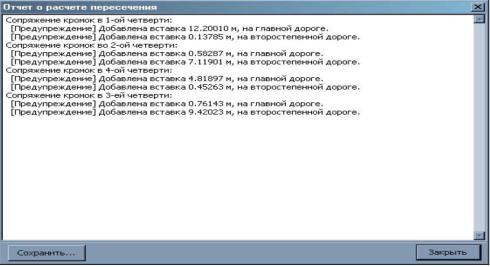
14. Нажмите кнопку Готово. При этом программа выполнит расчет параметров в первом и втором приближении. При наличии ошибок или предупреждений откроется диалоговое окно (рис. 72).
|
|
|
|
И |
|
|
|
Д |
|
|
|
А |
|
|
|
б |
|
|
|
и |
|
|
|
|
С |
|
|
|
|
Р с. 72. Расчет параметров пересечения
При наличии ошибок вернуться и выполнить корректировку. 15. Нажмите кнопку Закрыть. При этом если была выбрана о п-
ция Перерисовать генплан в окне Пересечения и примыкания, то сра-
зу же откроется диалоговое окно Параметры отрисовки генплана.
12.3. Редактирование пересечений
Для редактирования пересечений или примыканий необходимо выполнить следующие действия:
1. Выберите пункт меню План – Пересечения. Откроется диалоговое окно (рис. 73).
56
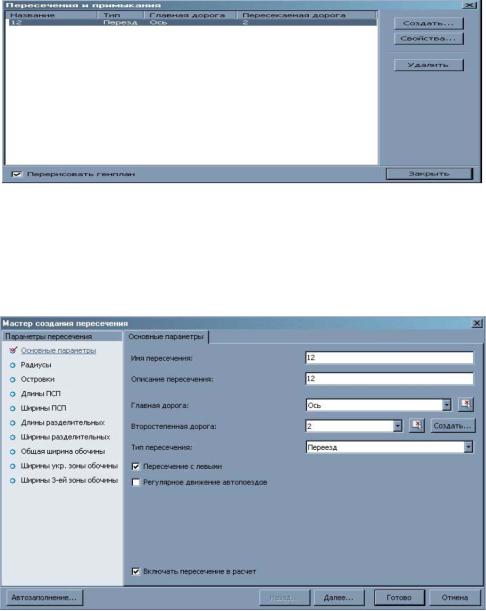
Рис. 73. Выделение объекта
2..Выберите пересечение, которое необходимо отредактировать, и нажмите кнопку Свойства. Откроется мастер создания пересечений
(рис. 74). |
|
|
|
И |
|
|
|
|
|
|
|
|
Д |
|
|
|
А |
|
|
|
б |
|
|
|
|
и |
|
|
|
|
С |
|
|
|
|
Рис. 74. Редактирование |
|||
3. Отредактируйте необходимые параметры (см. аналогично пункту Создание пересечений).
4. Нажмите кнопку Готово.
Удаление пересечений.
Для удаления пересечения необходимо выполнить следующие действия:
1. Выберите пункт меню План – Пересечения. Откроется диалоговое окно (рис. 75).
57
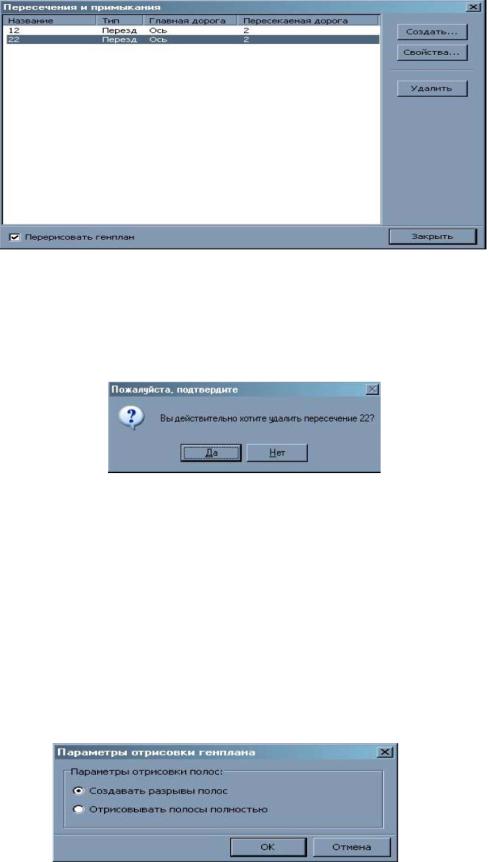
Рис. 75. Выделение удаляемого пересечения
|
|
|
|
И |
2. Выберите пересечение, которое необходимо удалить, и нажми- |
||||
те кнопку Удалить. Откроется диалоговое окно (рис. 76). |
||||
|
|
|
Д |
|
|
|
А |
|
|
|
б |
|
|
|
и |
|
|
|
|
Рис. 76. Подтверждение удаления |
||||
3. Нажмите кнопку Да. Пересечение будет удалено. |
||||
С |
|
|
|
|
12.4. Отрисовка пересечений
Для того, чтобы отрисовать пересечения на чертеже плана, необходимо выполнить следующие действия:
1. Выберите пункт меню Пересечения – Рисовать – Рисовать генплан. Откроется диалоговое окно (рис. 77).
Рис. 77. Параметры отрисовки генплана
58
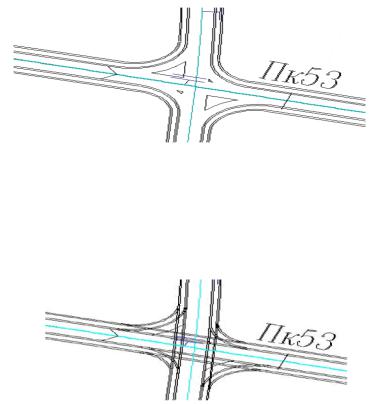
2. Выберите опцию Создать разрывы полос – если необходимо, чтобы в месте пересечения дорог их собственные полосы не прорисовывались (рис. 78).
|
Рис. 78. Создание рисунка пересечения |
||||
3. Выберите опцию Отрисовывать полосы полностью – если не- |
|||||
|
|
|
|
|
И |
обходимо, чтобы в месте пересечения дорог их полосы прорисовыва- |
|||||
лись (рис. 79). |
|
|
|
Д |
|
|
|
|
|
||
|
|
|
А |
|
|
|
|
б |
|
|
|
|
и |
|
|
|
|
|
Рис. 79. Вид готового пересечения |
||||
4. Нажмите кнопку ОК. |
|
|
|
||
|
С |
|
|
|
|
13. ОЦЕНКА ПРОЕКТНЫХ РЕШЕНИЙ
Данный модуль программы позволяет производить оценку отдельных геометрических элементов дороги и их соответствие требованиям безопасности движения [4].
13.1. Оценка уровня аварийности
Для оценки состояния объекта или проектного решения по методу коэффициентов аварийности воспользуйтесь элементом меню За-
дачи – Оценка проектных решений. Появится диалоговое окно (рис.
80).
59
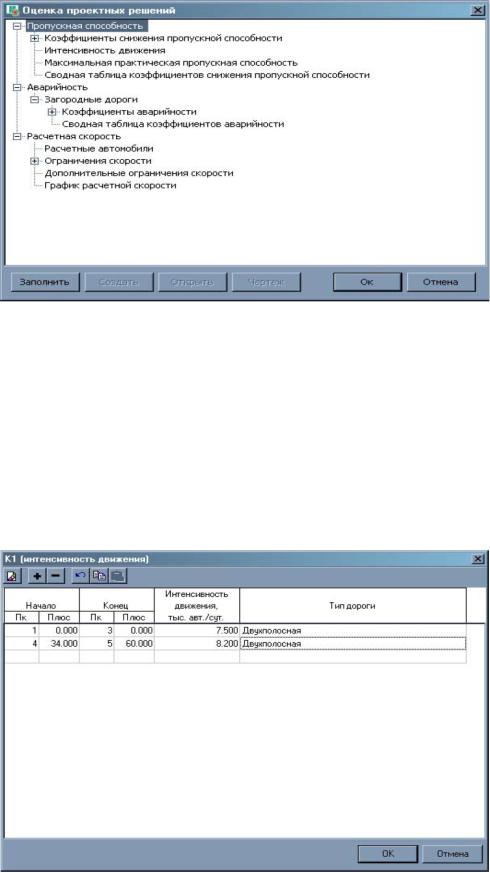
Для заполнения соответствующих таблиц раскройте дерево
структуры, как указано выше, щелкая по требуемому элементу левой
Рис. 80. Пропускная способностьИдороги
кнопкой мыши. Итоговый коэффициент аварийности представляет
собой произведение восемнадцати частных коэффициентов, каждый |
|
|
б |
из которых задается в своей таблице.Д |
|
Ниже представлен пример попикетного задания частного коэф- |
|
и |
|
фициента k1, значения которогоАзависят от интенсивности движения |
|
и типа дороги (рис. 81). |
|
С |
|
Рис. 81. Задание интенсивности движения по перегонам
60