Материал: 2204
|
|
|
|
|
И |
|
|
|
|
Д |
|
|
|
А |
|
||
|
б |
а |
|
|
|
|
|
|
|
||
и |
|
|
|
|
|
С |
|
|
б |
|
|
|
|
|
|
|
|
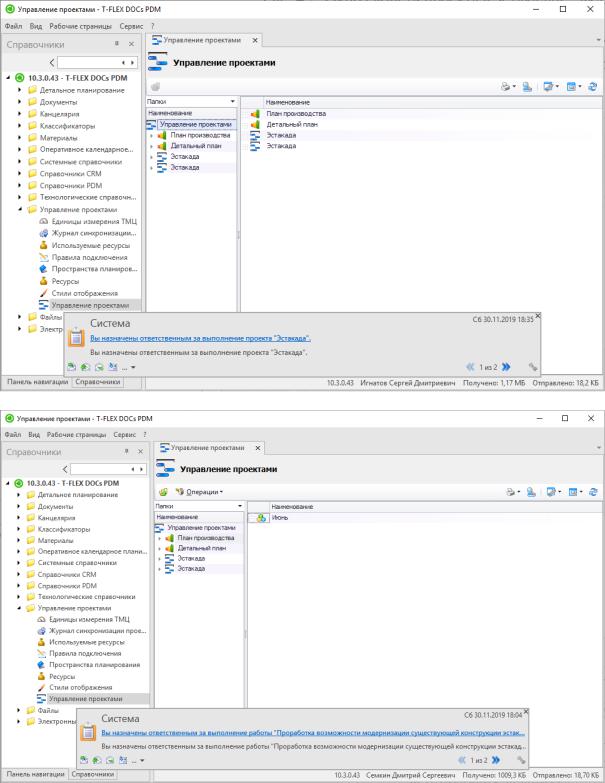
Рис. 4.3. истемные уведомления: а – автоматически присланные уведомления руководителю проекта и ответственному за выполнение работы первого этапа проекта; б – от имени системы о соответствующих заданиях
26
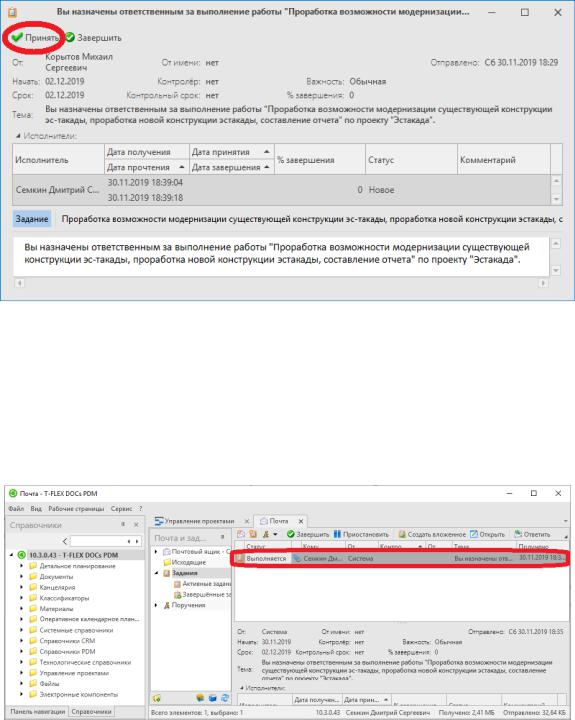
При этом происходит автоматическая смена состояния проекта или отдельных работ с Планирование на Выполняется.
Исполнитель (т.е. назначенный вышестоящим руководителем на роль ответственного за проект или за отдельную работу в составе проекта) должен принять это задание, нажав на соответствующую кнопку в окне
уведомления (рис. 4.4). |
И |
||
|
|
б |
|
|
|
|
|
|
Рис. 4.4. Принятие к исполнению заданияДо выполнении работы |
||
|
|
по этапу №1 проекта (пример) |
|
Других вариантов, при автоматической отправке задания системой, |
|||
кроме |
|
, не предусмотрено, только вариант Завершить. После |
|
этого у |
сполн теля в разделеАЗадания – Активные задания справочника |
||
Почта появ тся соответствующее задание (рис. 4.5). |
|
||
Принять |
|
||
С |
|
|
|
Рис. 4.5. Активное задание у исполнителя, соответствующее работе по первому этапу проекта «Эстакада»
27
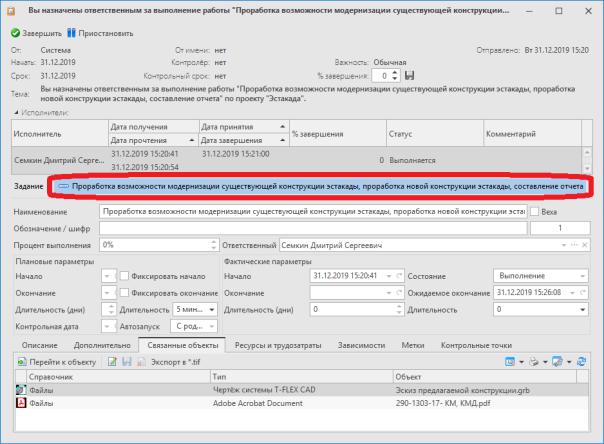
В пос ледующем, в любой момент при двойном щелчке ЛКМ по строке данного задания в почте, вновь может быть открыто его окно
(см. рис. 4.4), где исполнитель может, после нажатия на кнопку с названием работы (это длинная горизонтальная кнопка, она расположена справа от слова «Задание», в данном примере работа и кнопка называются «Проработка возможности модернизации существующей конструкции эстакады, проработка новой конструкции эстакады, составление отчета», рис. 4.6), открывать все вкладки, в том числе вкладку Описание работы, которую необходимо выполнить, вкладку Связанные объекты, где могут быть прикреплены какие-либо файлы с данными, необходимыми для выполне-
ния работы, вкладку Ресурсы и трудозатраты и др.
|
|
И |
|
Д |
|
А |
|
|
б |
|
|
СРисисполнителю. 4.6. Кнопка названием работы, при нажатии на которую в окне задания открываются вкладки с информацией о работе
(пример, исполнителем работы открыта вкладка Связанные объекты)
В данном случае для выполнения первого этапа проекта Эстакада исполнителю необходим файлы: 290-1303-17- КМ, КМД.pdf, содержащий информацию о прототипе проектируемого объекта, и Эскиз предлагаемой конструкции.grb, которые должны быть предварительно загружены руководителем проекта в справочник Файлы, а затем, при добавлении работы в проект, должны быть указаны руководителем проекта в соответствую-
28
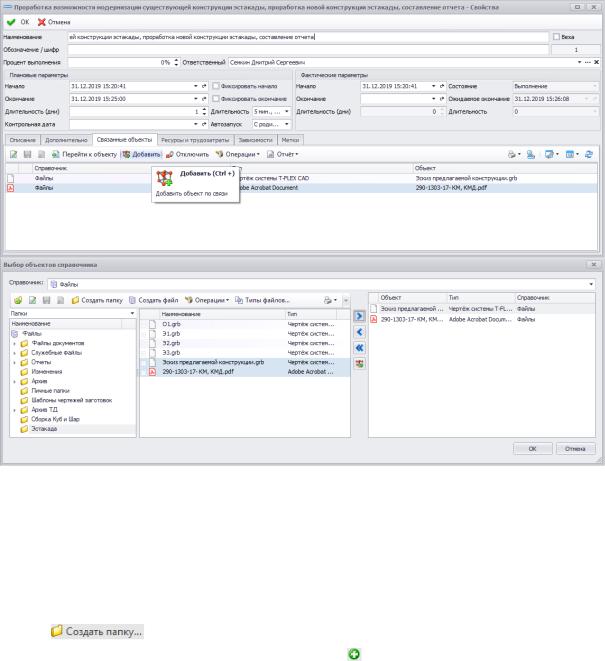
щей вкладке Связанные объекты окна свойств работы (вкладка Связан-
ные объекты– кнопка Добавить – справочник Файлы – папка Эстакада – выбрать файлы 290-1303-17- КМ, КМД.pdfи Эскиз предлагаемой конструкции.grb – нажать на кнопку Добавить в список выбранных объектов , рис. 4.7).
|
|
|
|
И |
|
|
|
Д |
|
|
|
А |
|
|
|
объектов |
|
|
|
справочнике |
|
|
|
|
Р с. 4.7. До авлен е руковод телем проекта файлов 290-1303-17- КМ, КМД.pdf |
||||
Эск з предлагаемой конструкции.grb из папки Эстакада справочника Файлы |
||||
в качестве связанных |
окне свойств работы по первому этапу проекта |
|||
|
( мер, окно свойств открыто руководителем проекта) |
|||
В |
Файлы руководителем проекта должна быть предва- |
|||
рительно создана папка Эстакада (справочник Файлы – кнопка Создать |
||||
папку –наименование Эстакада). В нее должны быть импорти- |
||||
рованы соответствующие файлы (кнопка либо строка Импортировать |
||||
файлы контекстного меню). |
|
|
|
|
Файл Эскиз предлагаемой конструкции.grb первоначально созда- |
||||
ется руководителем проекта в T-FLEX CAD и импортируется как пустая |
||||
С3D-модель (файл типа Деталь T-FLEX CAD 3D). |
|
|||
Кроме того, на вкладке Описание в окне свойств работы руководитель проекта при необходимости дает дополнительные указания и поясне-
29
ния исполнителю в объеме, достаточном для понимания и выполнения исполнителем этой работы (т.е. этапа № 1 проекта). В рассматриваемом примере, в рамках выполнения первого этапа проекта, руководитель проекта
Игнатов С. Д. |
в числе |
прочего дает распоряжение ответственному |
||
(главному конструктору Семкину Д. С.) о разработке трехмерного эскиза |
||||
новой конструкции эстакады. |
И |
|||
Убедитесь, войдя в окна свойств ранее созданного проекта |
Эстакада |
|||
и всех его |
работ под |
|
учетной записью руководителя |
проекта |
Игнатова С. Д. (конфигурация «T-FLEX DOCs Инструменты разработки»), |
|
что в полях Автозапуск выбраны значения Включен (для работ может |
|
быть также выбрано значение С родителя). |
|
|
Д |
Убедитесь, что заполнены обязательные поля окна свойств работы |
|
первого этапа: Наименование, Ответственный, Плановые параметры |
|
Начало и Окончание. |
|
Заполните также вкладки Описание и Связанные объекты в окне |
|
свойств работы первого этапа («Проработка возможности модернизации |
|
|
А |
существующей конструкции эстакады, проработка новой конструкции эс- |
|
такады, составление отчета»), добавьте файл pdf в папку Эстакада спра- |
|
вочника Файлы согласно описанию выше, добавьте соответствующий |
|
объект по связи на вкладке Связанные объекты. Запустите проект на вы- |
|
|
б |
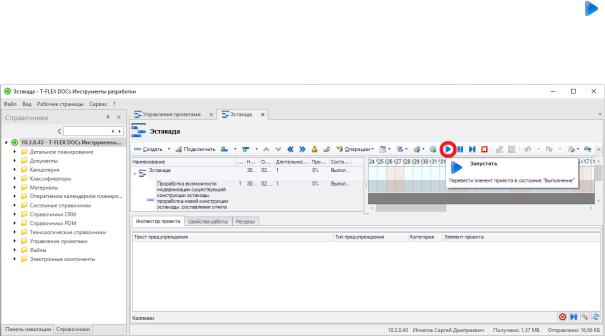
полнение кнопкой Запустить в окне проекта Эстакада (кнопка , |
|
рис. 4.8), если дата начала в окне настроек проекта была задана позже |
|
текущей даты. |
|
и |
|
С |
|
Рис. 4.8. Запуск проекта Эстакада на выполнение кнопкой Запустить
Если дата начала проекта равна или предшествует текущей дате и включен Автозапуск, проект запустится автоматически, и системой будет сформировано задание ответственному исполнителю (которым в данном случае является руководитель) проекта.
30