Материал: 2204
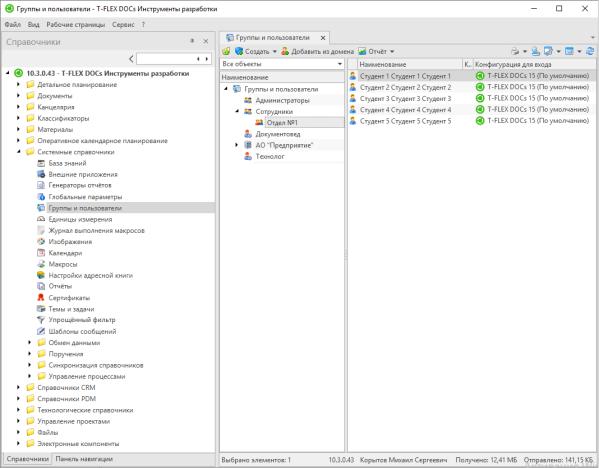
После успешного входа открывается окно клиента T-FLEXDOCs 15 Клиент (рис. 1.2). Сверху, на шапке окна слева, указана конфигурация, под которой был произведен вход (Инструменты разработки в данном примере). Доступ к основным функциям клиента возможен через окна, открывающиеся из главного меню вверху: меню Вид – строка Окно систе-
мы – выпадающий список (см. рис. 1.2) [1, 2, 3, 4, 5, 6, 7].
Щелчок левой кнопкой мыши (ЛКМ) по любой строке данного выпадающего списка приводит к открытию соответствующего окна, которое по умолчанию расположено в левой части главного окна T-FLEXDOCs 15
Клиент.
Использование системы взаимосвязанных между собой различных справочников составляет основу работы платформы T-FLEX DOCs. Структура справочников позволяет установить любые связи между объектами
[1, 2, 3, 4, 5, 6, 7]. |
|
|
И |
|
|
|
|
|
|
|
|
|
Д |
|
|
|
А |
|
|
|
б |
|
|
|
и |
|
|
|
|
С |
|
|
|
|
Рис. 1.3. истемный справочник Группы и пользователи, в качестве примера открыт Отдел №1 группы Сотрудники, справа показаны имеющиеся в отделе объекты (пользователи)
6
Для создания структуры нового предприятия, учетных записей всех сотрудников, размещения всех сотрудников по структурным подразделениям необходимо выполнить следующую последовательность действий:
1.Щелкните ЛКМ по строке Справочники выпадающего списка меню (см. рис. 1.2).
2.В левой части главного окна клиента T-FLEX DOCs откроется окно Справочники, где необходимо раскрыть строкуИСистемные спра-
вочники.
3.Выбрать справочник (щелкнув ЛКМ по строке) Группы и поль-
зователи (рис. 1.3). Д
|
|
А |
|
б |
|
и |
|
|
С |
|
|
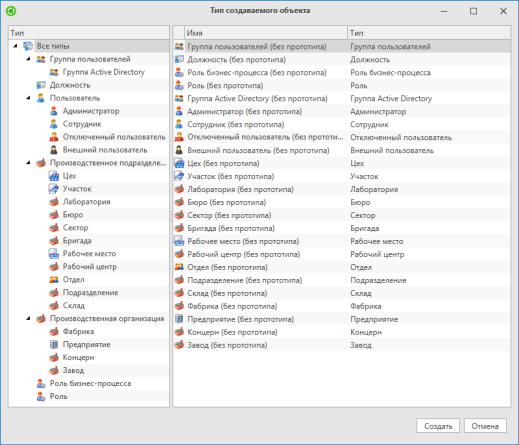
Рис. 1.4. Окно для выбора типа вновь создаваемого объекта справочника
Группы и пользователи
7
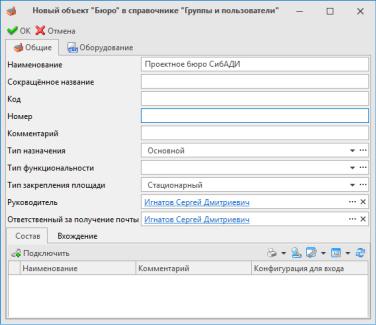
Создайте новое предприятие (либо подразделение как в рассматриваемом примере). Назовите его Проектное бюро СибАДИ (в учебных целях может быть использовано любое другое название по указанию преподавателя). Для этого:
1. Сначала щелкните ЛКМ по верхней строке Группы и пользователи в средней части главного окна (см. рис. 1.3). Это важно, поскольку тогда новое предприятие будет создано именно в корневом каталоге справочника Группы и пользователи, а не как структурное подразделение какого-либо
2. Нажмите кнопку Создать в шапке средней части главного окна (см. рис. 1.3).Откроется отдельное окно для выбора типа создаваемого объекта справочника (рис. 1.4).
3. Выберите ЛКМ в левой части данного окна строку Бюро, при этом |
|
справа появится единственная активная строка Бюро (без прототипа), и |
|
нажмите кнопку Создать. Откроется окно задания названия и других па- |
|
|
И |
|
Д |
|
А |
б |
|
. 1.5. Окно задания названия и других параметров вновь создаваемого |
|
Рис |
проектного бюро |
С4. Заполните поля Руководитель и Ответственный за получение почты из списка пользователей, т.е. сотрудников и администраторов в от-
дельном окне Выбор объекта из справочника Группы и пользователи
(откроется при щелчке ЛКМ по словам «не задано» в строке Руководитель либо при щелчке ЛКМ по многоточию справа в той же строке). Также выберите его ответственным за получение почты. При необходимости может быть задан код и номер бюро. На вкладке Оборудование может
8
быть создано новое оборудование, используемое в данном подразделении, либо добавлено уже имеющееся оборудование из справочника Средства технологического оснащения.
5. Нажмите кнопку ОК ( ). В результате в средней части главного окна появится строка Проектное бюро СибАДИ.
При необходимости любой объект справочника Группы и пользователи может быть отредактирован (двойным щелчком ЛКМ по соответствующей строке в средней части главного окна) или удален щелчком правой кнопкой мыши (ПКМ) по соответствующей строке объекта и выбором кнопки Удалить контекстного меню. Для этого пользователь, осуществляющий сеанс работы в клиенте, должен иметь соответствующие права администратора.
Далее, используя последовательность действий, аналогичную приведенной выше (см. пп. 1–5), создайте в подразделении Проектное бюро СибАДИ два отдела. Назовите их Конструкторы и Консультанты.
При создании отделов (т.е. перед нажатием на кнопку Создать) в
средней части главного экрана должна быть выбрана строка Проектное |
|||||||
|
|
|
|
|
|
|
И |
бюро СибАДИ. Тогда вновь созданные отделы окажутся в составе бюро. |
|||||||
|
Также создайте в |
подразделении |
Проектное бюро СибА И две |
||||
|
|
|
|
|
|
Д |
|
|
|
|
|
А |
|
||
должности. Назовите их Руководитель проекта и Сметчик. Последова- |
|||||||
|
|
либо |
|
|
|||
тельность действий при этом аналогична приведенной выше (см. пп. 1–5). |
|||||||
|
Назначьте какого- |
из имеющихся пользователей на должность |
|||||
Руководитель проекта в подразделении Проектное бюро СибАДИ. |
|||||||
|
Для этого сначала раскройте в средней части главного окна подраз- |
||||||
|
видны |
|
ДИ, что ы в средней части главного окна |
||||
деление |
Проектное |
юро Си |
|||||
были |
|
строки |
отделов |
данного |
подразделения Конструкторы, |
||
Консультанты, должностей Руководитель проекта и Сметчик.
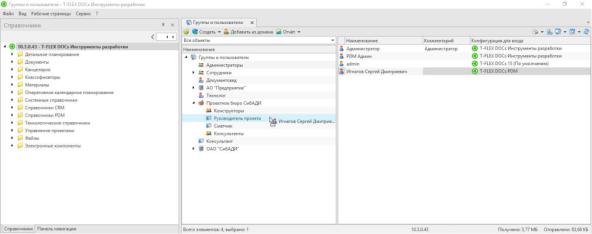
СРис. 1.6. Назначение пользователя на должность Руководитель проекта в подразделе-
нии Проектное бюро СибАДИ перетаскиванием ЛКМ из группы Администраторы
9
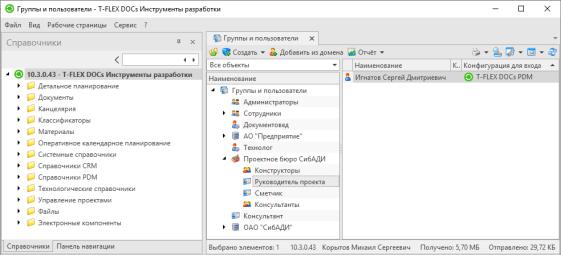
Затем один раз щелкните ЛКМ по строке Администраторы (либо другой группы, если учетная запись руководителя находится в другой группе) в средней части главного окна, где располагается объект какоголибо пользователя, назначаемого руководителем проекта. Строка с соответствующим наименованием появится в правой части главного окна.
Перетащите, захватив ЛКМ, строку соответствующего пользователя |
|
|
И |
Игнатова С. Д. из правой части главного окна в среднюю, прямо на строку |
|
Руководитель проекта (рис. 1.6). |
|
Рис. 1.7. Должность Руководитель проектаДв подразделении |
|
Проектное юро Сиб ДИ |
|
Сподразделениявнутри(см. рис. 1.5) в поле Руководитель был указан необходимый пользователь, который формально и фактически осуществляет руководство. Проверьте этот момент после завершения всех действий по созданию подразделения Проектное бюро СибАДИ и его отделов.
Теперь этот пользователь относится к подразделению Проектное |
|
бюро СибАДИ и находится в должности руководителя проекта (рис. 1.7), |
|
при этом |
него сохраняетсяАвозможность редактировать структуру под- |
разделен |
я, создавать новые подразделения и пользователей и т.д. |
Оп санное создан е отдельной строки для должности руководителя |
|
проекта |
подразделен я не является обязательным. Руководитель мо- |
жет относ ться кбодному з меющихся отделов подразделения, например, |
|
соответствующ й пользователь может находиться в отделе Конструкторы. |
|
Важно, чтобы окне задан я названия и других параметров предприятияили |
|
Также в отделе Конструкторы аналогичным образом назначьте одного из пользователей – Семкина Д. С. –, относящегося к данному отделу, руководителем (это можно будет сделать после создания учетных записей пользователей других сотрудников бюро, описанного далее, если на момент создания подразделения их учетные записи еще не созданы).
10