Материал: 2204
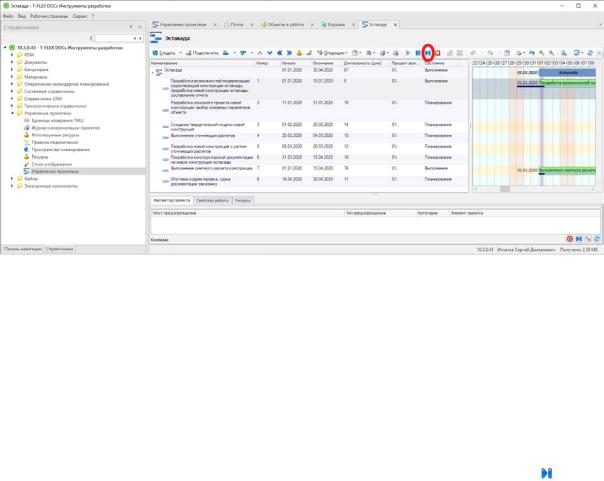
Рис. 4.13. Завершение руководителем проекта работы первогоИэтапа
предлагаемой конструкции.grb, завершитеДвыполнение первого этапа проекта (Управление проектами – двойной щелчок ЛКМ по строке проекта Эстакада – открытие отдельной вкладки Эстакада – выбрать щелчком ЛКМ строку работы первого этапа проекта – нажать кнопку Завершить ). При этом состояние первого этапа изменится на Завершено (рис. 4.13).
Выйдите из учетной записи главного конструктора Семкина Д.С. Зайдите под учетной записью руководителя проекта Игнатова С. . в конфигурацию «T-FLEX DOCs Инструменты разработки», прочитайте сообщение главного конструктора Семкина Д. С., откройте для просмотра объект Эскиз
4.2. Выполнение второгоАи третьего этапов проекта.
Формирование конструкторской структуры изделия в АРМ Конструктора
Содержан е ра оты второго этапа проекта заключается в том, что |
||
С |
|
|
руковод тель проекта дает распоряжение главному конструктору о разра- |
||
ботке на основебмеющегося трехмерного эскиза на проектируемый |
||
объект нескольк х сборочных единиц (либо деталей), являющихся |
||
основными |
со- |
частями объекта. Главный конструктор |
формирует в Рабочей странице АРМ Конструктора структуру изделия. |
||
Затемставнымион назначает от-ветственных рядовых конструкторов за разработку |
||
каждой сборочной еди-ницы и формирует им поручения. Руководитель |
||
проекта |
должен |
иметь возможность контролировать процесс |
проектирования сборочных единиц каждым рядовым конструктором. Каждый рядовой конструктор после вы-полнения своей сборочной единицы сохраняет ее на сервере T-FLEXDOCs, после чего этап считается выполненным.
36
Такие действия пользователей, как отправка заданий, в том числе автоматическая, отправка поручений и сообщений, прикрепление связанных объектов, в настоящем параграфе и далее подробно не описываются, поскольку были рассмотрены выше.
При наступлении даты начала второго этапа проекта «Разработка эскизного проекта новой конструкции, выбор основных параметров объекта» либо ранее, при нажатии руководителем проекта кнопки Запустить, в окне проекта Эстакада происходит отправка задания главному конструктору Семкину Д. С., назначенному ответственным за выполнение второго этапа.
Это задание связано со вторым этапом работы. |
|
Зайдите под учетной записью руководителя проекта |
С. Д. |
в конфигурацию «T-FLEX DOCs Инструменты разработки» и запустите на выполнение второй этап проекта. В качестве связанного объекта работе второго этапа проекта прикрепите файл Эскиз предлагаемой конструк-
ции.grb, разработанный на первом |
этапе проекта. |
|
Выйдите из учетной записи |
руководителя проекта |
С. Д. |
Зайдите в систему под учетной записью ответственного исполнителя рабо- |
||
ты второго этапа, т.е. главного конструктора СемкинаИгнатова. . С. Примите к |
||
|
|
Д |
|
А |
|
выполнению задание по второму этапу работы. |
||
Откройте АРМ Конструктора (Меню – Рабочие страницы – |
||
б |
|
|
АРМ Конструктора). |
|
|
Создание структуры изделия возможно несколькими способами, в том числе импортом из файла с орочной единицы формата T-FLEX CAD.
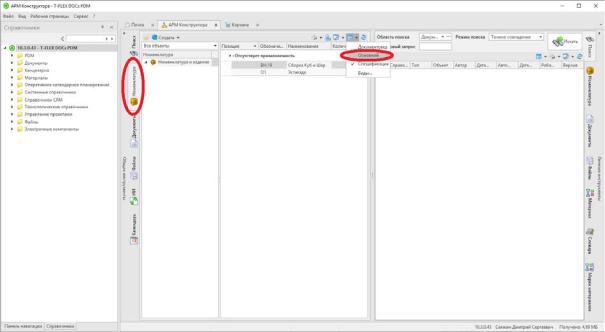
СиРис. 4.14. Выбор основного вида вкладки Номенклатура области
Общие инструменты страницы АРМ Конструктора
37
Наиболее простым способом, который может быть применен при малом количестве структурных элементов изделия, является создание объектов номенклатуры вручную.
|
Рабочая страница АРМ Конструктора разделена на две области |
|||||
(Общие инструменты и Личные инструменты) для одновременной ра- |
||||||
боты с объектами разных справочников. Названия областей написаны вер- |
||||||
|
|
|
|
|
|
И |
тикально вдоль левого и правого краев страницы (рис. 4.14). Там же верти- |
||||||
кально расположено по несколько вкладок: Поиск, Номенклатура, |
||||||
Документы, Файлы и т.д. (см. рис. 4.14). |
|
|
||||
|
Откройте |
|
в левой |
области (Общие инструменты) страницы |
||
АРМ Конструктора вкладку Номенклатура (см. рис. 4.14). Далее открой- |
||||||
|
|
|
|
|
Д |
|
те выпадающий список кнопки Виды( ) в верхней части левой области |
||||||
и выберите в нем вид Основной (см. рис. 4.14). После этого структура |
||||||
объектов данного справочника будет отображаться в виде дерева. |
||||||
|
По умолчанию, при открытии вкладки Номенклатура страницы |
|||||
АРМ Конструктора, всегда открывается вид Спецификация. |
||||||
|
|
|
|
А |
|
|
|
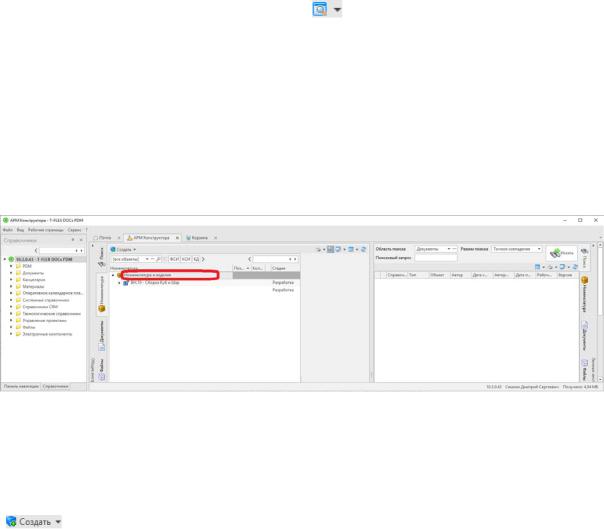
После изменения вида на Основной, щелкните один раз ЛКМ |
|||||
по корневой строке Номенклатура и изделия внутри вкладки |
||||||
Номенклатура страницы |
РМ Конструктора (рис. 4.15). |
|||||
|
|
б |
|
|
||
( |
вкладки) этой же |
(см. рис. 4.15). Именно в случае если при созда- |
||||
С |
|
|
|
|
|
|
|
Р с. 4.15. Выбор щелчком ЛКМ корневой строки Номенклатура и изделия |
|||||
|
|
|
внутри вкладки Номенклатура |
|
||
|
После того, как была выбрана корневая строка Номенклатура и из- |
|||||
делия, откройте |
выпадающий список Выбрать тип…кнопки Создать |
|||||
нии нового объекта была предварительно выбрана корневая строка, объект будет создан в корневом каталоге справочника Номенклатура и изделия.
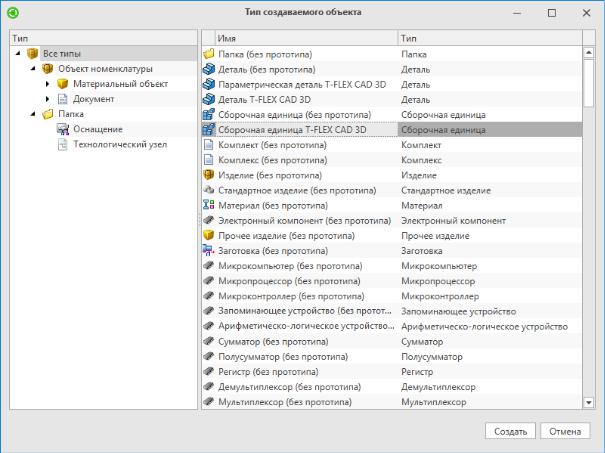
Выберите тип создаваемого объекта Сборочная единица T-FLEX CAD 3D и нажмите кнопку Создать (рис. 4.16).
38
|
|
|
|
И |
|
|
|
Д |
|
|
|
А |
|
|
|
б |
|
|
|
|
Рис. 4.16. Создание нового о ъекта номенклатуры |
|||
|
в справочнике Номенклатура и изделия |
|
||
и |
|
|
|
|
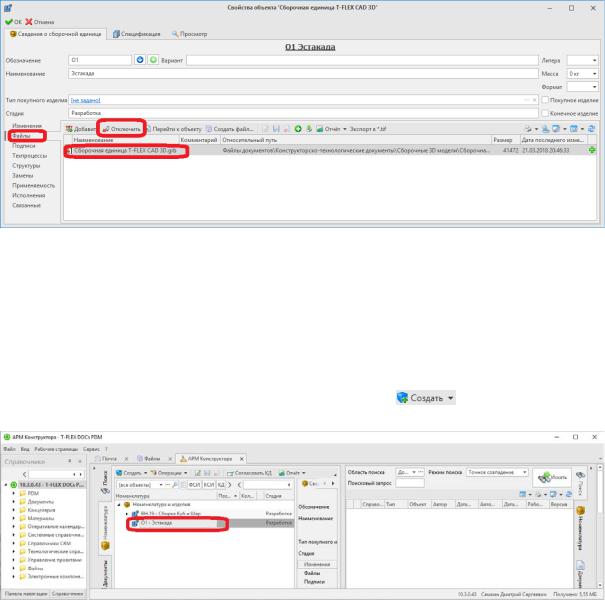
После этого откроется окно свойств создаваемого объекта (рис. 4.17), |
||||
где в первой слева вкладке Сведения о сборочной единице необходимо |
||||
указать ее О означен е (O1) и о язательно Наименование (нужно изме- |
||||
н ть стоящее в соответствующем поле название по умолчанию на уни- |
||||
кальное Эстакада). На вкладке Файлы группы вкладок, расположенных |
||||
С |
|
|
Сведения о сборочной единице |
|
слева вн зу в окне основной вкладки |
||||
(см. р с. 4.17), выдел те однократным щелчком ЛКМ автоматически созданный файл с назван ем Сборочная единица T-FLEX CAD 3D и нажмите кнопку Отключ ть( ) (см. рис. 4.17). Далее нажмите ОК
( ).
).
39
|
|
|
|
И |
|
|
|
Д |
|
|
Рис. 4.17. Свойства объекта Сборочная единица T-FLEX CAD 3D: |
|||
отключение автоматически созданного файла сборочной единицы T-FLEX CAD 3D |
||||
|
|
|
от объекта Эстакада |
|
В |
результате |
в окне вкладки Номенклатура страницы |
||
|
|
|
А |
|
АРМ Конструктора появится новый объект Эстакада (рис. 4.18). |
||||
Выделите |
однократным щелчком ЛКМ строку этого объекта |
|||
(см. рис. 4.18) и вновь нажмите кнопку Создать ( ). |
||||
Р |
с. 4.18. Выделен |
е о ъекта Эстакада в дереве объектов Номенклатуры |
||
С |
|
|
|
|
В этом случаебвновь создаваемый объект будет входить в состав объ- |
||||
екта Эстакада. В составе сборочной единицы Эстакада могут быть созда- |
||||
ны как |
|
друг |
сборочные единицы, так и много других типов |
|
объектовдетали. реди них чертеж, отчет, извещение об изменениях, технологический документ, спецификация стандартного изделия, материал, электронный компонент, ведомость, инструкция, руководство, схема и др.
В рассматриваемом примере в составе сборочной единицы Эстакада необходимо создать три сборочные единицы более низкого иерархическо-
го уровня. Это Опорная рама (обозначение Э1), Подвижная рама с балкой (обозначение Э2) и Откидывающаяся стойка (обозначение Э3).
40