Материал: 2204
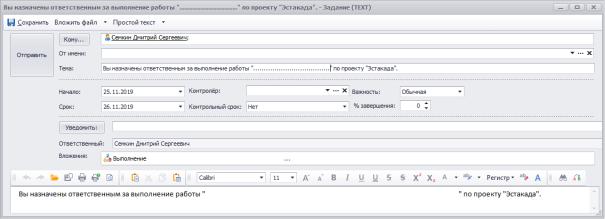
Затем запустите на выполнение работу, соответствующую первому этапу проекта (это необходимо сделать, если дата начала в окне настроек работы была задана позже текущей даты). В автоматически появившемся (после запуска работы первого этапа) окне отправки задания исполнителю (рис. 4.9) нажмите кнопку Отправить. Выйдите из учетной записи руко-
водителя проекта Игнатова С. Д. |
И |
|
АДИ |
||
|
||
Рис. 4.9. Окно для подтверждения руководителем проекта отправки исполнителю |
||
работы первого этапа задания, автоматически сформированного системой |
||
б |
|
|
Затем войдите под учетной записью ответственного исполнителя рабо- |
||
ты (первого этапа проекта «Прора отка возможностиДмодернизации сущест- |
||
вующей конструкции эстакады, прора отка новой конструкции эстакады, со-
ставление отчета», которым назначен руководитель группы Конструкторы в |
|
и |
Семкин Д. С.) в конфигурацию |
составе Проектного юро Си |
|
«T-FLEX DOCs PDM», откройте окно всплывающего сообщения о новом задан (см. р с. 4.3, 4.4) пр м те это задание к выполнению.
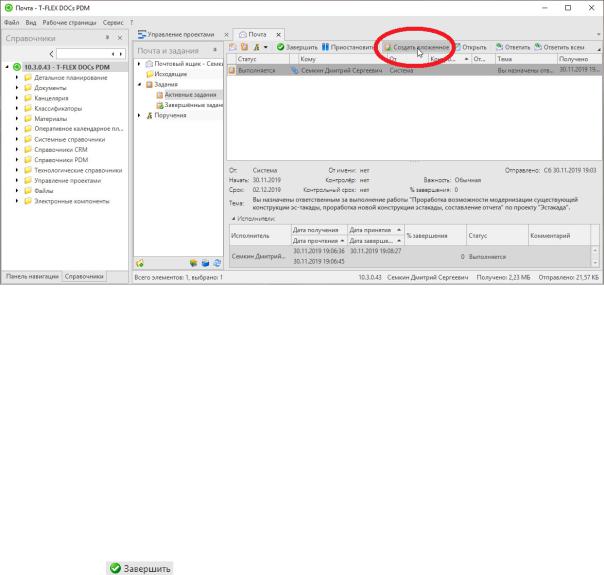
Выдел в в Почте (раздел Задания) строку этого задания, создайте на его основе вложенное задание, нажав кнопку Создать вложенное
С(р с. 4.10).
31
ляющимися подчиненными руководителя отдела Конструкторы Семкина Д.С. Это позволит провести обмен мнениями и информацией между всеми конструкторамиб. Выйдите из учетной записи главного конструктора Семкина Д.С.
И Адресуйте вложенное заданиеАктивныетрем оставшимся сотрудникам из отдела Конструкторы (Коротких П.В., Мещеряков В.А., Танский В.В.), яв-
Рис. 4.10. Кнопка создания вложенного заданияДна основе принятого к исполнению
Зайдите в систему под учетными записями каждого из трех конструкторов (конфигурация «T-FLEX DOCsPDM»), примите задания к в ы-
Ссодержатьлитакже друг е связанные с ними задания и поручения. Последние могут быть в любое время созданы вручную.
полнению, затем завершите их выполнение, нажав в справочнике Почта и задания каждого конструктора при активной строке задания кнопку Заверш ть ( , см. р с. 4.10). Задание у каждого конструктора при
этом перемест тся з раздела задания справочника Почта
задан я в раздел Завершенные задания.
Любой проект |
отдельная работа в составе проекта, помимо непо- |
средственных задан й на х выполнение (формируемых автоматически |
|
с стемой в рассматр |
ваемом случае, поскольку выбран автозапуск), могут |
Подразумевается, что такие задания и поручения должны иметь вспомогательный характер. Например, это могут быть дополнительные мероприятия, обсуждения или согласования в рамках работы. Дополнительные задания, согласования и поручения, связанные с работами, не привязаны к срокам самих работ: они могут создаваться как до запуска работы или проекта, так и уже в процессе их выполнения.
32
Зайдите под учетной записью главного конструктора Семкина Д.С. Создайте вручную новое вспомогательное задание по работе первого этапа проекта, сделав исполнителем одного из конструкторов Коротких П. В.
Для создания связанного с работой задания необходимо выбрать |
||||
ЛКМ в дереве проекта работу первого этапа, с которой будет связано зада- |
||||
|
|
И |
||
ние, и вызвать команду контекстного меню (нажав ПКМ): Коммуника- |
||||
ции– Новое задание. В появившемся окне свойств необходимо |
запо |
л- |
||
нить параметры и нажать кнопку Отправить. |
|
|
|
|
При создании любых связанных с проектом или работой заданий, со- |
||||
общений и напоминаний, к ним автоматически прикрепляются сведения о |
||||
проекте или работе. |
Д |
|
|
|
Аналогичным образом (через строку Коммуникации контекстного |
||||
меню) могут быть созданы связанные с проектом или отдельной |
раб |
о- |
||
той поручения, сообщения , напоминания и служебные записки. |
|
|
||
Вручную создайте от имени Коротких П. В. связанные с работой пер- |
||||
|
А |
|
|
|
вого этапа проекта поручение и сообщение (двум оставшимся сотрудникам |
||||
отдела Конструкторы: Танскому В.В. – поручение, Мещерякову |
В. А. – |
|||
сообщение). Обратите внимание, что оба созданных объекта должны быть связаны с работой первого этапа проекта, поскольку должны быть созданы на ее основе через контекстное меню.
Под учетной записью конструктора Мещерякова В. А. , который получил сообщение, но не получил поручение, откройте окно поручений (справочника Почта и задания), найдите поручение, данное другому конструктору Танскому В. В. , подпишитесь на него (кнопка Подписаться  ) и оставьте комментарии в окне свойств поручения (двойной щелчок ЛКМ по строке поручения – вкладка Комментарии слева – кнопка Создать «Комментар й»
  ).
).
Под соответствующ ми задействованными учетными записями отслед те: пр нят е выполнение поручения Танским В. В., а также полу-
Сработам проекта, целесообразно в первую очередь использовать механизм заданий для управления проектами.
чен е сообщен я Мещеряковым В. А. |
|
|
б |
Для просмотра сп ска связанных с работами заданий, а также для вы- |
|
полнен |
операц й с н ми (пр нятие, аннулирование, завершение и т.д.) мо- |
жет быть использовано контекстное меню работы или проекта: Коммуни- |
|
кации– |
. Это удобно, если у пользователя кроме заданий, связан- |
Задания |
|
ных с данным проектом или работой, есть еще множество других заданий. |
|
учетом этого, а также возможности автоматической отправки заданий по |
|
Опять зайдите в систему под учетной записью ответственного исполнителя работы первого этапа, т.е. главного конструктора Семкина Д. С. Прочитайте уведомления о завершении заданий тремя конструкторами.
33
В результате выполнения первого этапа проекта должен быть разработан трехмерный эскиз на проектируемый объект (новую конструкцию эста-
кады). Для этого откройте окно задания по работе первого этапа |
(Ме- |
||||
ню Вид – Окно системы – Почта – Задания – Активные задания –задание |
|||||
с темой Вы назначены ответственным за выполнение работы «…» по |
|||||
проекту Эстакада). Перейдите на вкладку Связанные объекты этого окна |
|||||
|
|
|
|
И |
|
(см. рис. 4.6), и, выбрав щелчком ЛКМ строку с объектом |
Эскиз |
||||
предлагаемой конструкции.grb, нажмите на кнопку |
|
вкладки |
|||
Связанные |
объекты. |
В |
основном |
окне |
приложения |
T-FLEXDOCs 15 Клиент откроется отдельная вкладка справочника
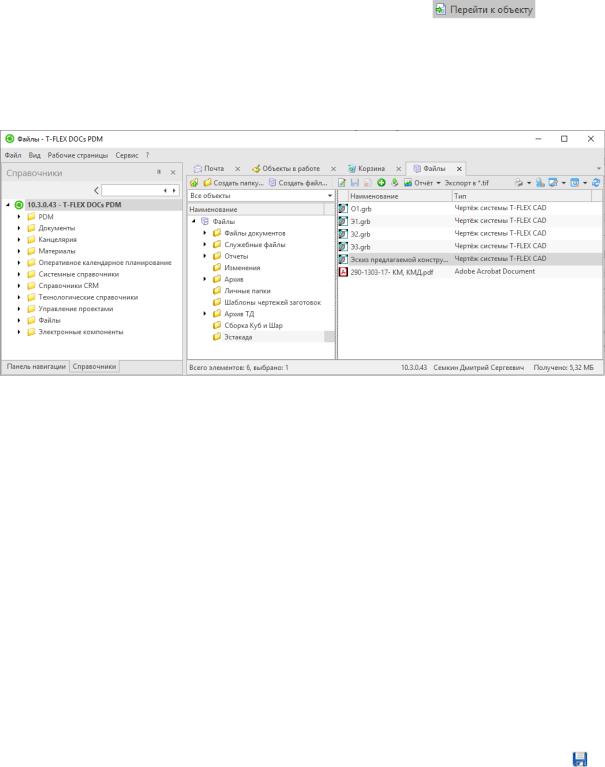
Файлы, где будет открыта папка Эстакада с загруженным в нее руководите- |
||
лем проекта файлом Эскиз предлагаемой конструкции.grb (рис. 4.11). |
||
|
|
Д |
Рис. 4.11. Вкладка справочника Файлы с о ъектом Эскиз предлагаемой конструкции.grb |
||
в папке Эстакада, связанным с заданием главному конструктору |
||
|
А |
|
|
по ра оте первого этапа проекта |
|
Дважды щелкн те ЛКМ по строке объекта Эскиз предлагаемой |
||
конструкц .grb в справочн ке Файлы (в правой части окна). Согласи- |
||
|
б |
|
тесь с предложен ем с стемы взять Эскиз предлагаемой конструкции.grb |
||
на редакт рован е. В случае, если на ПК установлен программный продукт |
||
T-FLEX CAD, |
открытие этого пустого файла трехмерной мо- |
|
дели впроизойдетT-FLEX CAD. В учебных целях внесите правки произвольного характера в данную трехмерную модель (например, добавление любых при-
Сактивной кнопку Применить изменения( ) в главном окне (см. рис. 4.11). Применение изменений возможно также через главное ме-
митивов и т.п.), сохраните файл модели. Закройте окно T-FLEX CAD. Примените изменения в окне T-FLEXDOCs15 Клиент, нажав на ставшую
ню (Меню Вид – Окно системы – Объекты в работе – нажать на кнопку
Обновить в правой верхней части окна – выбрать строку соответствующего редактируемого объекта – нажать на кнопку Применить изменения ).
34
В результате сохранения открытого файла в T-FLEX CAD, и применения изменений в T-FLEXDOCs15 Клиент, измененный файл трехмерной модели без каких-либо дополнительных действий со стороны пользователя должен быть заменен также на сервере T-FLEXDOCs. Специальной настройки интеграции между T-FLEX CAD и T-FLEXDOCs для этого не
требуется, т.е. она может отсутствовать. |
|
|
И |
||||
Убедитесь в сохранении на сервере изменений, внесенных в файл |
|||||||
Эскиз предлагаемой |
конструкции.grb, |
закрыв |
окно приложения |
||||
T-FLEXDOCs15 Клиент и открыв его заново, авторизовавшись под учет- |
|||||||
ной записью главного конструктора |
Семкина Д. С. После повторного от- |
||||||
крытия T-FLEXDOCs15 |
Клиент откройте |
справочник Файлы, папку |
|||||
|
|
|
|
|
Д |
||
Эстакада (если они были до этого закрыты), выберите строку с объектом |
|||||||
Эскиз предлагаемой конструкции.grb и в контекстном меню (щелкнув |
|||||||
ПКМ по строке) |
выберите Просмотреть . Откроется отдельная |
||||||
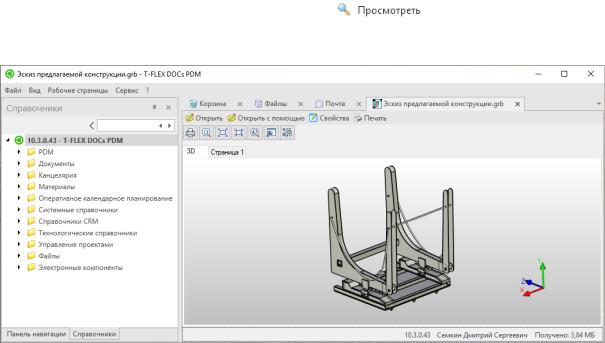
вкладка просмотра объекта (рис. 4.12). |
|
|
|
||||
|
|
|
А |
|
|||
С |
объекта |
Эскиз предлагаемой конструкции.grb |
|||||
Р с. 4.12. Вкладка просмотра |
|||||||
Заверш те |
|
сходное задание по работе первого этапа (Меню Вид – |
|||||
Окно с стемы – Почта – Задания – Активные задания –строка задания – |
|||||||
отрыть его окно – нажать кнопку Завершить). Отправьте отдельное сооб- |
|||||||
щениеиоб этом руководителю проекта Игнатову С. |
Д. (Меню Вид – |
||||||
Окно системы – Почта –Новое сообщение ).
).
35