Материал: 2204
В окнах свойств на вкладке Файлы всех трех создаваемых сборочных единиц, также как для сборки Эстакада, необходимо удалить (отключить) автоматически созданные файлы сборок с именами по умолчанию
(см. рис. 4.17).
Каждая из трех указанных сборочных единиц создается аналогично сборочной единице более высокого уровня Эстакада, с той лишь разн и- цей, что перед созданием выделяется строка уже существующего объекта
Эстакада, а не строка Номенклатура и изделия.
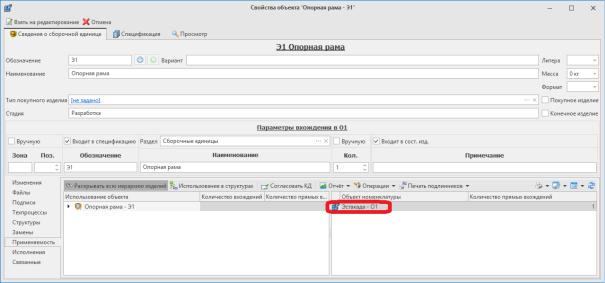
Вкладка Применяемость вкладки Сведения о сборочной единице
окна свойств объекта в этом случае уже будет в правой своей части содержать сведения о вхождении в объект Эстакада (рис. 4.19), то есть редакти-
рование информации на вкладке Применяемость не потребуется. |
|||||
|
|
|
|
|
И |
|
|
|
|
Д |
|
|
|
|
А |
|
|
Р с. 4.19. Вкладка Пр меняемость вкладки Сведения о сборочной единице |
|||||
|
|
|
окна свойств о ъекта Опорная рама |
|
|
Есл |
какой-л |
объект номенклатуры был создан, например, в корне- |
|||
|
|
бо |
|
|
|
вом каталоге справочн ка Номенклатура и изделия (или в составе какого-то |
|||||
объекта), |
его необход мо включить в состав другого объекта справочника, |
||||
то достаточно указать сведен я об этом на вкладке Применяемость. Один |
|||||
объект номенклатуры может входить в несколько других. |
|
||||
Есливсе описанные действия выполнены правильно, область Общие |
|||||
инструменты рабочей страницы АРМ Конструктора на вкладке |
|||||
С |
|
|
|
|
|
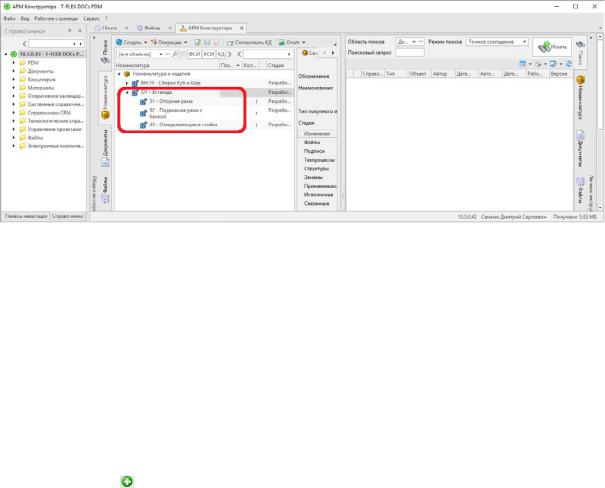
Номенклатура будет содержать структуру проектируемого объекта Эстакада, включающую в себя три сборочные единицы (рис. 4.20).
41
|
|
|
|
|
Д |
|
Рис. 4.20. Структура изделия Эстакада на вкладке Номенклатура рабочей страницы |
||||||
|
|
АРМ Конструктора (основной вид) |
|
|||
|
Далее создайте при помощи программного продукта T-FLEX CAD |
|||||
три пустых файла типа Сборочная единица T-FLEX CAD 3D, назовите |
||||||
|
|
|
А |
|
||
их Опорная рама.grb, Подвижная рама с балкой.grb и Откидываю- |
||||||
щаяся стойка.grb. |
|
|
|
И |
||
|
Эти три файла главному конструктору необходимо импортировать с |
|||||
жесткого диска ПК в справочник Файлы, в папку проекта Эстакада. Это |
||||||
|
|
объекта |
Файлы в виде отдельной вкладки в |
|||
можно сделать, открыв справочник |
||||||
главном окне T-FLEXDOCs 15 Клиент и далее открыв папку Эстакада, |
||||||
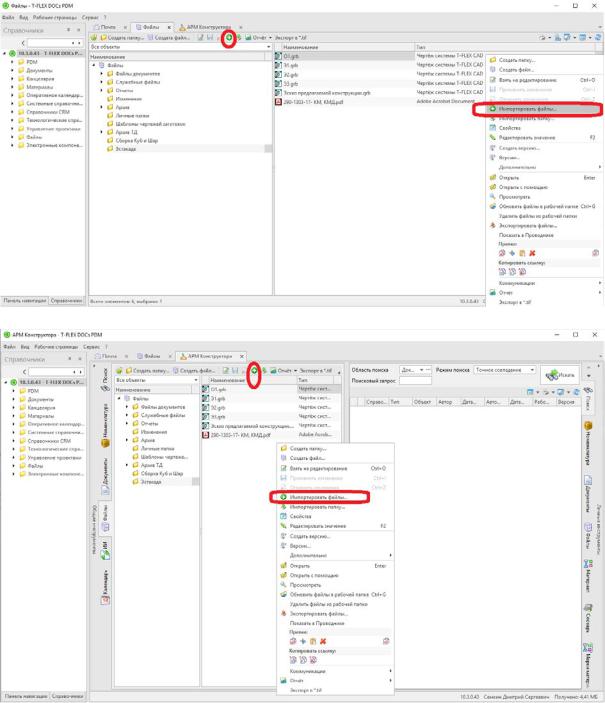
нажать кнопку ли о вы рать строку Импортировать файлы контекст- |
||||||
ного меню (рис. 4.21, а). |
|
ыть получен в странице АРМ Конструк- |
||||
|
Тот же результат может |
|||||
|
части |
|
ластей которой точно также предоставляют |
|||
тора. Вкладки |
Файлы двух |
|
||||
доступ к объектам справочн ка Файлы (рис. 4.21, б). |
|
|||||
|
Вновь зайд те на вкладку Номенклатура области Общие инстру- |
|||||
менты стран цы АРМ Конструктора. У едитесь, что выбран вид вкладки |
||||||
Основной (см. р с. 4.14). |
|
|
|
|
||
С |
|
|
|
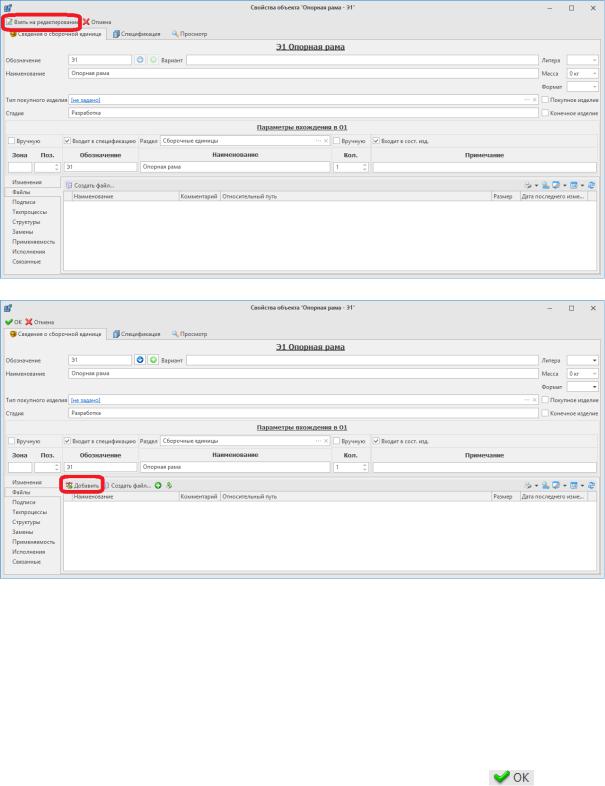
Опорная рама (рис. 4.22, а), дважды |
||
|
Откройте окно свойств |
|
|
|||
щелкнув ЛКМ по строке указанного объекта. Возьмите данный объект на |
||||||
редакт рован е, нажав на кнопку Взять на редактирование в левой верх- |
||||||
ней |
окна свойств (см. рис. 4.22, а). |
|
||||
42
|
|
|
|
|
И |
|
|
|
а |
Д |
|
|
|
А |
|
||
|
б |
|
|
|
|
Рис |
|
|
|
|
|
С |
|
|
|
|
|
б
. 4.21. Импорт файлов в папку Эстакада справочника Файлы:
а – через отдельную вкладку справочника Файлы в главном окне клиента; б – через вкладку Файлы страницы АРМ Конструктора
43
|
|
|
а |
|
И |
|
|
|
|
|
|
|
|
|
|
Д |
|
|
|
А |
|
||
Р |
с. 4.22. Свойства о ъекта: а – окно свойств объекта Опорная рама |
||||
до взят я на редакт рование; |
– после взятия на редактирование |
||||
|
|
б |
|
|
|
После этого на вкладке Файлы вкладки Сведения о сборочной еди- |
|||||
н це данного окна свойств появится кнопка Добавить (рис. 4.22, б). На- |
|||||
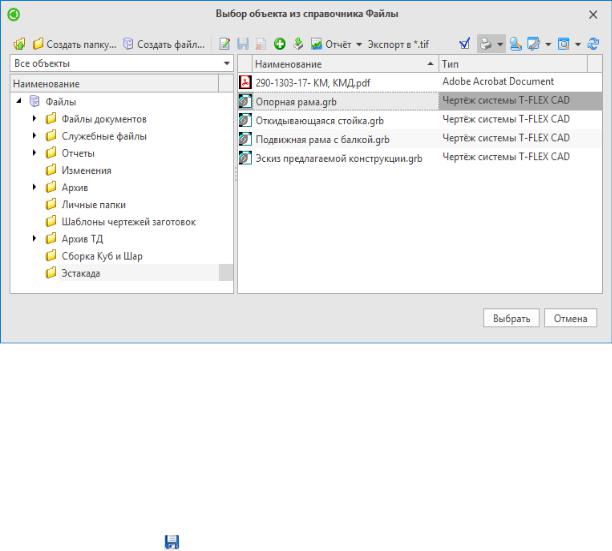
жм те на кнопку Добав ть, откроется окно Выбор объекта из |
|||||
справочн |
|
Файлы (рис. 4.23). Выделите однократным щелчком ЛКМ |
|||
строкуикас файлом Опорная рама.grb из папки Эстакада справочника |
|||||
Файлы и нажмите кнопку Выбрать. Затем кнопку ОК ( ) в окне |
|||||
свойств объекта (см. рис. 4.22, б). |
|
|
|
||
С |
|
|
|
|
|
44
|
|
Д |
|
|
А |
|
|
Рис. 4.23. Окно Выбор объекта из справочника ФайлыИ |
|||
После этого необходимо применить произведенные с объектом измене- |
|||
б |
|
РМ Конструктора |
|
ния в окне вкладки |
Номенклатура страницы |
||
(см. рис. 4.20), нажав на ставшую активной кнопкуПрименить изменения ( ). Поочередно проделайте аналогичные действия по добавлению пустых файлов с орок с соответствующими названиями к объектам
Подвижная рама с алкой и Откидывающаяся стойка. Сохраните из- |
||
три |
||
менения на сервере ( ). |
||
Создайте |
новых задания для трех конструкторов из отдела |
|
Конструкторы (Коротк х П. В., Мещерякова В. А., Танского В. В.) на о с- |
||
нове трех о ъектов номенклатуры: Опорная рама, Подвижная рама с |
||
балкой |
Отк дывающаяся стойка соответственно. Для этого в окне |
|
С |
|
|
вкладки |
Номенклатура страницы АРМ Конструктора (см. рис. 4.20) |
|
щелкн те ПКМ по строке соответствующего объекта и выберите строку |
||
Коммун кац |
– выпадающ й список – Новое задание (рис. 4.24). |
|
45