Материал: 2204
•планирование на разных уровнях управления (объёмное, детальное, оперативное);
•двусторонняя связь между уровнями планирования: сверху-вниз (директивные указания) и снизу-вверх (уточнение сроков и фактические данные о ходе выполнения работ).
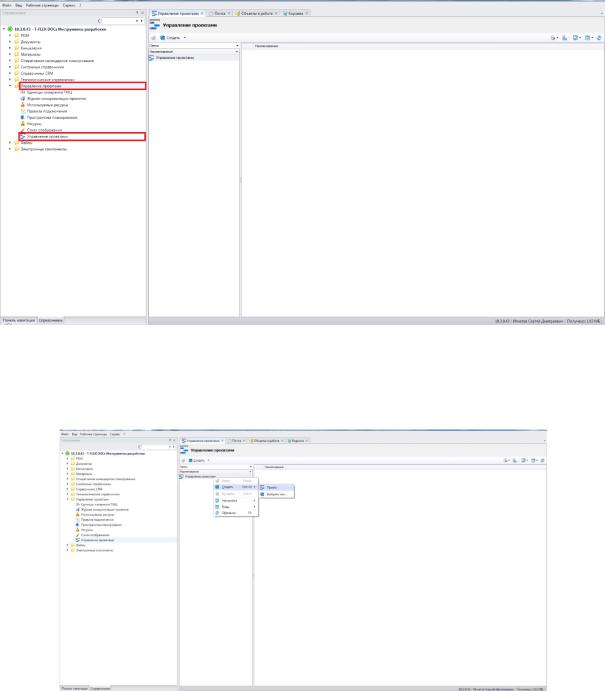
Для создания проекта необходимо раскрыть ветку Управление проектами (рис. 3.1) и дважды кликнуть по иконке УправлениеИпроектами.Д
|
|
А |
|
б |
|
|
Рис. 3.1. Ветвь «Управление проектами» |
|
ходимо |
кликнуть вкладку Создать и выбрать иконку |
|
Далее нео |
|
|
Проект (р с. 3.2). |
|
|
С |
|
Рис. 3.2. Создание проекта |
|
|
|
16
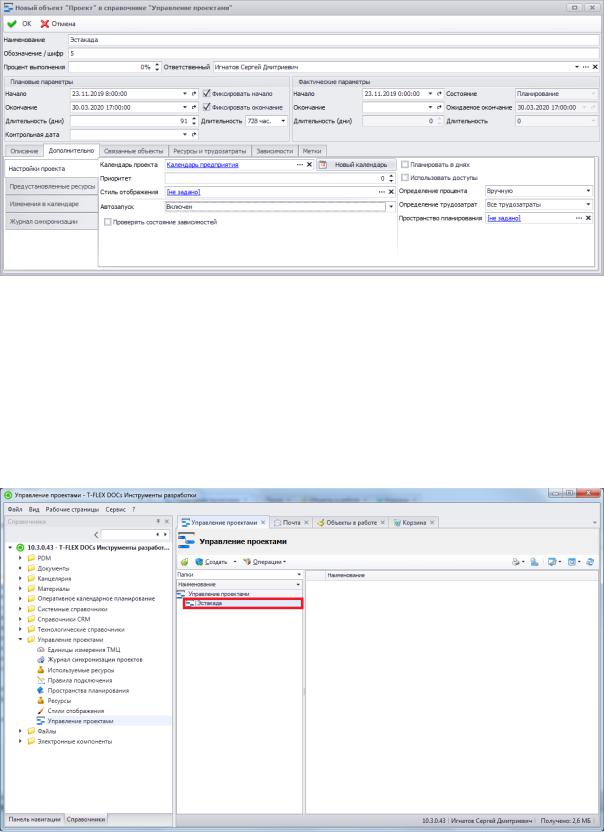
В окне Новый объект необходимо задать наименование проекта, например Эстакада (рис. 3.3).
А |
И |
Рис. 3.3. Настройка проекта |
|
Задайте обозначение/шифр объекта, в данном случае «5». В свойст-
вах проекта нужно указать лицо, ответственное за его выполнение, в дан- |
|
ном случае это Игнатов С. Д. В настройках плановых параметров необхо- |
|
|
б |
димо задать дату и время начала и окончания проектных работ. При этом |
|
длительность в днях и часах подсчитываетсяДавтоматически, с учетом вы- |
|
ходных дней. Фиксация дат начала и окончания препятствует их произ- |
|
вольному |
. |
изменению |
|
С |
|
Рис. 3.4. Проект «Эстакада»
17
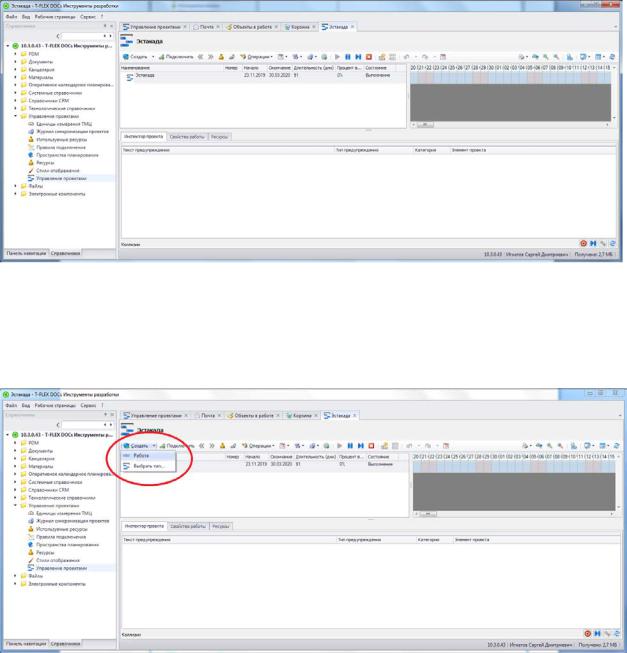
После того, как все настройки завершены, необходимо нажать кнопку ОК. В результате, в окне Управление проектами появится проект Эста-
када (рис. 3.4).
Для того чтобы более детально его настроить, необходимо ПКМ
кликнуть на названию |
|
проекта и выбрать строку Открыть проект |
|||
(рис. 3.5). |
|
|
|
|
И |
|
|
|
|
|
|
|
|
|
|
Д |
|
|
|
|
А |
|
|
|
Рис. 3.5. Открытый проект «Эстакада» |
|
|||
|
необходимо |
|
|
||
Внутри проекта |
|
задать виды работ согласно запланиро- |
|||
ванному графику проектирования. Для этого нажмите на вкладку Создать |
|||||
и выберите строку Ра ота (рис. 3.6). |
|
|
|||
и |
|
|
|
||
С |
|
Рис. 3.6. Создание вида работы |
|
||
|
|
|
|||
18
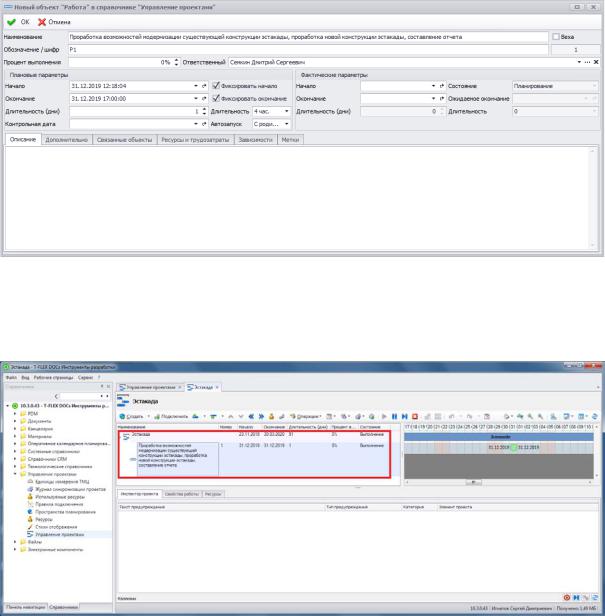
В результате появится окно настройки нового объекта Работа (рис. 3.7), в котором по аналогии с проектом необходимо задать наименование, обозначение/шифр, Ф. И. О. ответственного (Семкин Д.С.), планируемые даты начала и окончания работы и т.п.
|
|
|
Д |
|
|
|
А |
И |
|
|
Рис. 3.7. Настройка вида работы |
|||
По окончании настройки необходимо нажать кнопку ОК. В резуль- |
||||
|
будет |
|
|
|
тате в проекте Эстакада |
задан первый вид работ (рис. 3.8). |
|||
Рис |
|
|
|
|
С |
. 3.8. Сформированный вид работ |
|
||
|
|
|||
Настройку планируемой длительности выполнения каждого вида работ можно осуществлять при их создании. Более наглядный вариант будет продемонстрирован после создания остальных работ.
Аналогично задайте оставшиеся виды работ, отличающиеся лишь плановыми параметрами начала и окончания, а также ответственными лицами. На данном этапе плановые параметры можно оставить идентичными. Работу под номером 3 поручите конструктору Коротких П.В, работу
19
под номером 7 – сметчику Цырульниковой А. Б. . За остальные виды работ ответственным является главный конструктор Семкин Д. С.
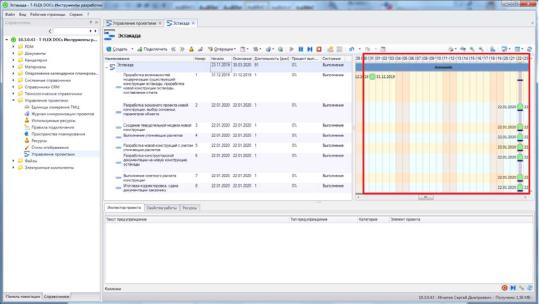
По окончании ввода видов работ получится сформированный проект
Эстакада (рис. 3.9).
|
|
И |
|
Д |
|
А |
|
|
Рис. 3.9. Сформированный проект |
|
|
б |
|
|
Как видно из правой части рис. 3.9, по данным плановых параметров сформирован календарный график выполнения проекта.
В случае, если сроки выполнения какого-либо этапа или проекта в |
|
виду |
|
целом необходимо изменить, их можно переназначить, щелкнув ПКМ по |
|
соответствующему |
ра от или проекту (в данном случае Эстакада). В |
раскрывшемся сп ске нужно вы рать строки: Календарь – Установить даты работ (р с. 3.10).
С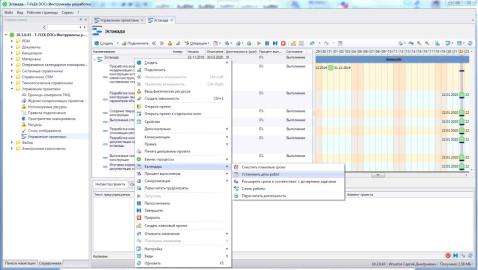 Рис. 3.10. Изменение даты работ
20