Материал: Решение задач в области техносферной безопасности с использованием пакетов прикладных программ. Сазонова С.А., Колодяжный С.А
Рис. 4.11. Редактирование изображения контура
Задание 4.3. Редактирование изображение контура, полученного по выполнению задания 4.2, с использованием набора команд Редактировать, Рисовать (Черчение) и Формат.
Продолжайте редактирование изображения в соответствии с рис. 4.12, используя набор команд Редактировать в следующем порядке.
1. Скопировать изображение в точку с координатами в ПСК (0, –130). Воспользуйтесь командой Редактировать / Копировать. На запрос системы укажите в КС:
1) выберите объекты (мышью на экране выделить рамкой копируемое изображение) «Enter»;
базовая точка или перемещение (указать координаты точки, относительно которой предполагается копирование изображения): 0, 0 «Enter»;
вторая точка перемещения (указать координаты точки, в которую копируется изображение): 0, –130 «Enter».
2. Уменьшить второе изображение в 2 раза.
Воспользуйтесь командой Редактировать / Масштаб. На запрос системы укажите в КС:
выберите объекты (мышью на экране выделить рамкой масштабируемое изображение) «Enter»;
базовая точка (курсором на экране указать точку, относительно которой предполагается масштабирование изображения) «Enter»;
масштаб (указать коэффициент масштабирования) 0.5 «Enter».
Коэффициент масштабирования при уменьшении объекта изображения всегда меньше 1.
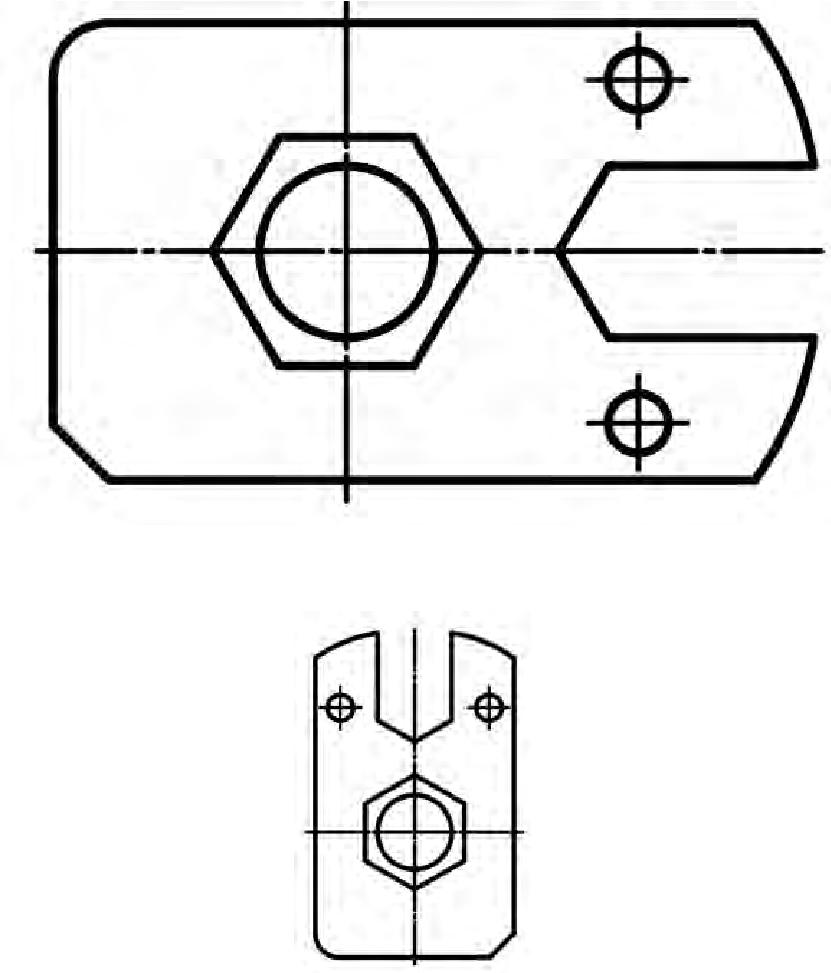
Рис. 4.12. Редактирование изображения контура
3. Поверните скопированное изображение на 90°.
Воспользуйтесь командой Редактировать / Повернуть. На запрос системы укажите в КС:
выберите объекты (мышью на экране выделить рамкой поворачиваемое изображение) «Enter»;
базовая точка (курсором на экране указать точку, относительно которой предполагается поворот изображения) «Enter»;
угол поворота 90 «Enter».
Продолжайте редактирование изображения в соответствии с рис. 4.13, используя набор команд Рисовать.
4. Заштрихуйте указанную зону.
Воспользуйтесь командой Рисовать / Штриховка. Выберите в открывшемся окне настройки штриховки:
образец ANSI 31;
способ задания поля штриховки - Добавить: выбор точек (точки выбора);
задайте курсором на экране точку внутри штрихуемой области «Enter»;
подтвердите выбор нажатием кнопки OK.
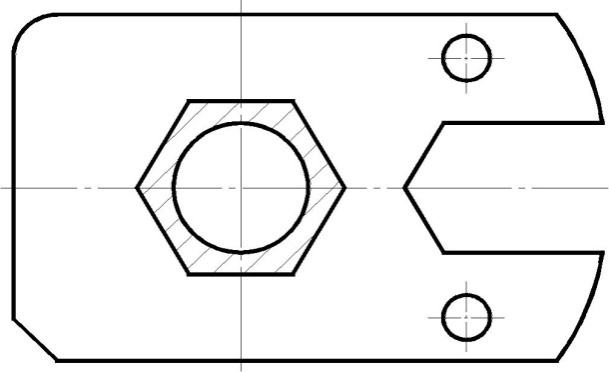
Рис. 4.13. Редактирование изображения контура
Задание 4.4. Проставить необходимые размеры на полученном по выполнению задания 4.3 изображении, используя набор команд падающего меню Размеры. Предварительно необходимо выполнить нижеследующие настройки.
1. Управление размерными стилями
Изменить размерный стиль можно, внеся изменения в действующий (рис. 4.14).
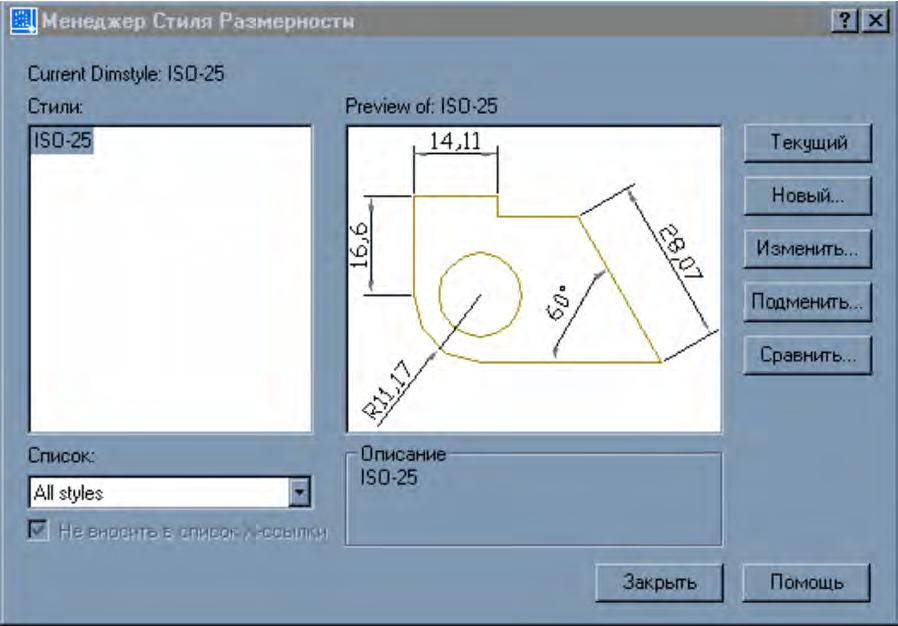
Рис. 4.14. Менеджер стиля размерности
Для этого необходимо:
в падающем меню Формат выбрать Размерные стили;
в открывшемся диалоговом окне нажать кнопку Изменить;
в открывшемся окне Изменение размерного стиля включить закладку Линии: в окне Размерные линии в строке Шаг в базовых размерах набрать 10.
В строке Удлинение за выносные набрать 0. Цвет, тип и вес размерных линий выбрать По слою; в окне Выносные линии цвет, тип и вес линий выбрать По слою; третье окно демонстрирует произведенные изменения; в четвертом окне в строке Удлинение за размерные набрать 1.50. В строке Отступ от объекта набрать 0;
включить закладку Символы и стрелки, выбрать Закрашенная замкнутая. Размер стрелки набрать 2.5;
включить закладку Текст: в окне Свойства текста выбрать текстовый стиль Standart, цвет текста По слою, высота текста 3.5; в окне Выравнивание текста выбрать: по вертикали - Над линией; по горизонтали - По центру; отступ от размерной линии - 1; в окне Ориентация текста выбрать Вдоль размерной линии;
6) включить закладку Основные единицы и внести изменения в следующих окнах:
в окне Линейные размеры в строке Точность выбрать 0;
в окне Масштаб измерений в строке Масштаб набить 1.
Масштабный коэффициент равен 1, если размеры изображения равны реальным размерам детали.
Масштабный коэффициент >1, если размеры изображения меньше реальных (например 2 для уменьшенного в 2 раза изображения).
Масштабный коэффициент <1, если размеры изображения больше реальных (например 0,5 для увеличенного в 2 раза изображения);
подтвердить выбор, нажав кнопку ОK;
нажать кнопку Установить;
выйти из окна, нажав кнопку Закрыть.
2. Управление текстовыми стилями (рис. 4.15):
в падающем меню Формат выбрать Текстовый стиль;
в области Шрифт выбрать имя шрифта ISOCPEUR. Высота шрифта 4.
в области Эффекты набить угол наклона (отсчет которого идет от вертикали) 15;
нажать кнопку Применить;
закрыть окно, нажав кнопку Закрыть.
3. Стереть второе (уменьшенное) изображение.
Воспользуйтесь командой Редактировать / Стереть. На запрос системы укажите в КС:
выберите объекты (мышью на экране выделить удаляемое изображение) «Enter»;
Продолжайте редактирование изображения в соответствии с рис. 4.16, используя набор команд Размеры. Проставить указанные размеры. Обязательно использовать Объектную привязку.
4. Проставить размеры 1, 2.
Воспользуйтесь командой Размеры / Линейный. На запрос системы укажите в КС:
первая выносная линия (курсором на экране указать начало 1-й выносной линии с использованием Объектной привязки);
вторая выносная линия (курсором на экране указать начало 2-й выносной линии);
размерная линия (курсором на экране указать местоположение размерной линии). Проставьте размеры 3, 4, 5.
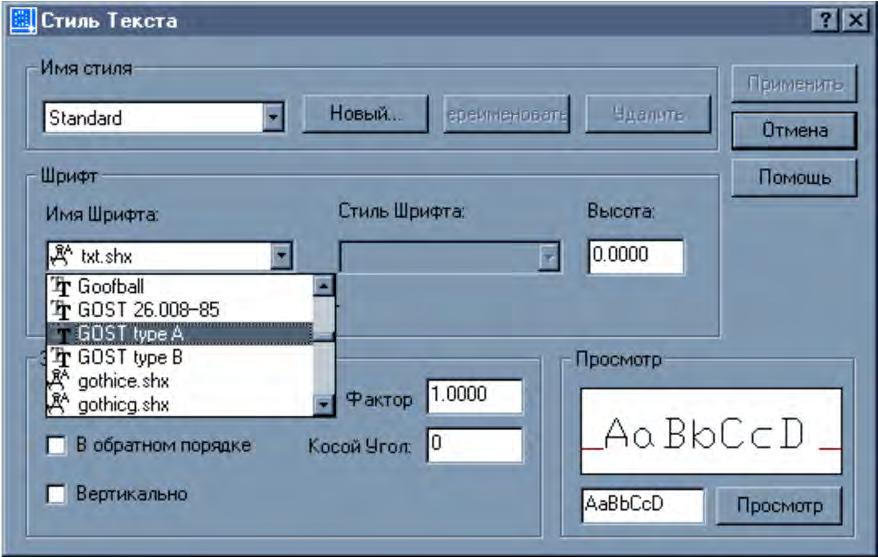
Рис. 4.15. Управление текстовыми стилями
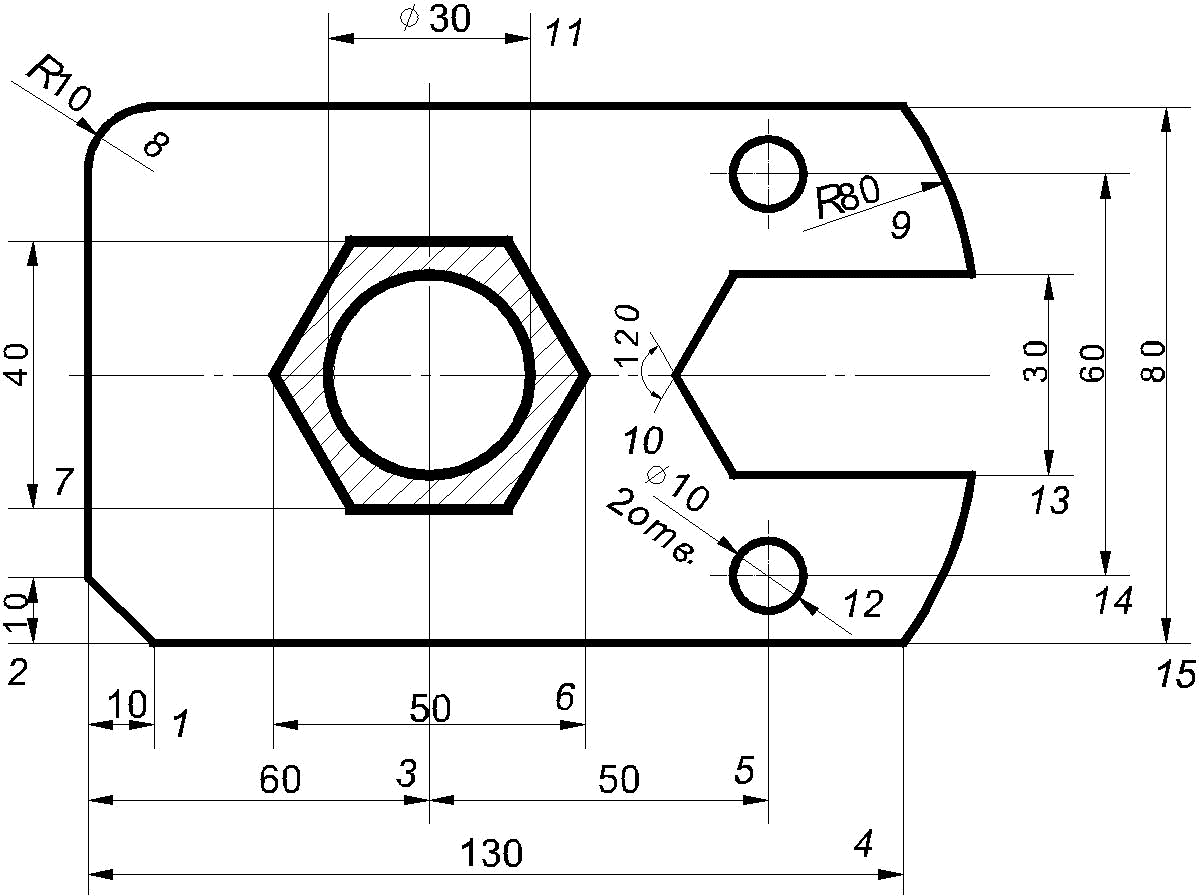
Рис. 4.16. Редактирование изображения контура
Воспользуйтесь командой Размеры / Продолжить. На запрос системы укажите в КС:
вторая выносная линия (выбрать ключ Выбор - символ S, который означает отмену выбора, сделанного системой автоматически) S «Enter»;
выберите размер для продолжения (курсором на экране выбрать правую выносную линию размера 3);
вторая выносная линия (курсором на экране указать начало 2-й выносной линии для размера 5);
вторая выносная линия «Enter».
Если Вас не устраивает положение размерного числа, то можно действовать так:
курсором на экране выделите редактируемый размер;
в падающем меню Редактировать выделить Свойства;
откройте раздел Текст, нажав на метку +;
найдите строку Текст по горизонтали или Текст по вертикали и выберите из предлагаемых позиций нужное;
закройте окно Свойства;
клавишей «Esc» отмените выделение размера.
5. Проставить размеры 8 и 9.
Воспользуйтесь командой Размеры / Радиус. На запрос системы укажите в КС:
выберите дугу или круг (курсором на экране выделить дугу);
положение размерной линии (курсором на экране указать местоположение размерной линии).
6. Проставить размер 10.
Воспользуйтесь командой Размеры / Угловой. На запрос системы укажите в КС:
выберите дугу, круг, отрезок (курсором на экране выделить один из отрезков угла);
второй отрезок (курсором на экране выделить второй отрезок угла);
положение размерной линии (курсором на экране указать местоположение размерной линии).
7. Проставить размер 11.
Воспользуйтесь командой Размеры / Линейный (см. п. 4).
Для написания знаков воспользуйтесь советом: %%nnn - вставка символа процента, %; %%O - включение, выключение надчеркивания; %%U - включение, выключение подчеркивания; %%d - вставка символа углового градуса, °; %%с - вставка символа диаметра, Ø; %%р - вставка символа плюс/минус, ±.
8. Проставить размер 12.
Воспользуйтесь командой Размеры/ Диаметр. На запрос системы укажите в КС:
выберите окружность (курсором на экране выделить окружность);
положение размерной линии (курсором на экране указать местоположение размерной линии).
Надпись «2 отв.» можно получить только средствами команды Рисование / Текст (см. задание 4.2, п. 4).
9. Проставить размеры 13, 14 и 15. Воспользуйтесь указаниями п. 4.
Задание 4.5. Продолжая редактирование изображения в соответствии с рис. 4.16, используя панель Свойства объектов, необходимо разбить чертеж послойно.
Возможность использования слоев - одно из главных преимуществ черчения в среде AutoCAD перед карандашом и бумагой.
Слои рисунка можно сравнить с листами прозрачной кальки, на каждом из которых группируются различные типы данных чертежа (контур, оси, штриховка, размеры и т.п.). Расположение объектов на различных слоях позволяет упростить многие операции по управлению данными чертежами, так как слой несет в себе набор свойств, которые наследуют все объекты, созданные в этом слое (цвет, тип и вес линий).
Комбинируя различные сочетания слоев, несущих в себе различные конструкции, можно компоновать необходимые комплекты конструкторской документации.
1. После вычерчивания изображения детали создать слои с заданными свойствами. Выбрать в падающем меню Формат команду Слои. В открывшемся диалоговом окне Диспетчер свойств слоев нажать кнопку Новый и задать свойства создаваемого слоя.
При создании нового чертежа автоматически создается слой с именем 0, которому присваивается белый цвет и тип линии Continuous. Слой 0 не может быть удален и переименован.
1.1. Слой Оси
1.1.1. Имя
Имя может содержать не более 31 любого символа без пробелов.
Набить в соответствующем окне имя Оси.
1.1.2. Цвет
установить курсор в области Цвет и щелкнуть мышкой;
выбрать в открывшемся диалоговом окне Выбор цвета из стандартных цветов Синий;
нажать кнопку ОK.
Тип линий
установить курсор в области Тип линий и щелкнуть мышкой;
выбрать в открывшемся диалоговом окне Выбор типа линий Center. При необходимости загрузить нужный тип линии;
3) нажать кнопку ОK.
4) Вес линий Выбрать из предлагаемого списка 0.15 мм.
1.2. Слой Контур
Воспользуйтесь указаниями п. 1.1, указав соответственно в пунктах:
Имя - Контур.
Цвет - Красный.
Тип линий - Continuous.
Вес линий - 0.5 мм.
1.3. Слой Штриховка.
Воспользуйтесь указаниями п. 1.1, указав соответственно в пунктах:
Имя - Штриховка.
Цвет - Зеленый.
Тип линий - Continuous.
Вес линий - 0.15 мм.
1.4. Слой Размеры.
Воспользуйтесь указаниями п. 1.1, указав соответственно в пунктах:
Имя - Размеры.
Цвет - Черный.
Тип линий - Continuous.
Вес линий - 0.15 мм.
1.5. Нажать кнопку Применить и ОK.
2. Присвоить каждой линии чертежа свой слой с заданными параметрами. Чтобы изменить слой объекта, необходимо:
курсором на экране выбрать объект;
в раскрывающемся списке Управление слоями выбрать тот слой, в который переносите объект.
Отменить выделение объекта, нажав клавишу «Esc».
Задание 4.6. Выполнение титульного листа (рис. 4.17).
Выбрать формат листа А4 (210×297).
Вычертить рамку. Перейти от мировой системы координат к ПСК, присвоив точке 1 (нижний левый угол рамки) координаты (0, 0).
Набрать строки титульного листа.
3.1. Получить надпись: МИНИСТЕРСТВО ОБРАЗОВАНИЯ И НАУКИ РОССИЙСКОЙ ФЕДЕРАЦИИ
Воспользуйтесь командой Текст падающего меню Рисовать. Выбрать Текст / Текст из одной строки. На запрос системы укажите в КС:
координаты стартовой точки текста (указать координаты первой строчки текста): 55, 270 «Enter»;
высота (указать высоту шрифта): 10 «Enter»;
угол поворота (указать величину угла поворота текста): 0 «Enter»;
текст (набить текст первой строки): МИНИСТЕРСТВО ОБРАЗОВАНИЯ И НАУКИ РОССИЙСКОЙ ФЕДЕРАЦИИ «Enter»;
текст: «Esc».
Нажатие клавиши «Esc» один раз после ввода текста означает, что далее будет введена следующая строка текста, расположенная под первой. Поэтому для отказа от команды необходимо нажать клавишу дважды: «Esc», «Esc».
МИНИСТЕРСТВО ОБРАЗОВАНИЯ И НАУКИ РОССИЙСКОЙ ФЕДЕРАЦИИ
(название вуза)
Кафедра пожарной и промышленной безопасности
Курсовая работа по дисциплине «Компьютерные технологии» Вариант:
Выполнил студент_____________________________ (Ф.И.О., _____________________________ № группы) Научный руководитель:
Оценка: __________________ Роспись: _________________
Воронеж 20 г.
|
Рис. 4.17. Выполнение титульного листа
3.2. Получить следующие строки титульного листа.