Материал: Решение задач в области техносферной безопасности с использованием пакетов прикладных программ. Сазонова С.А., Колодяжный С.А
Создание таблиц
В комплекте Power Point имеется автомакет слайда, включающий пустую рамку для таблицы. Если этот макет не был выбран при создании слайда, то его можно выбрать для слайда с помощью команды из меню Формат - Разметка слайда или кнопки Разметка слайда на стандартной панели инструментов.
На слайде можно создать таблицу и без применения автомакета. Можно сделать простую таблицу, применив на стандартной панели инструментов кнопку Добавить таблицу.
Для создания более сложной таблицы (например содержащей ячейки разной высоты или с разным числом столбцов в разных строках) служит кнопка Нарисовать таблицу на панели инструментов Таблицы и границы.
Создание диаграмм
При создании слайда с диаграммой можно выбрать автомакет Диаграмма. После двойного щелчка в рамке диаграммы нужно ввести данные непосредственно в связанную с диаграммой таблицу данных. Если для слайда выбран другой макет разметки, то таблицу можно вставить с помощью команды из меню Вставка – Таблица или с помощью кнопки Добавление диаграммы на стандартной панели инструментов.
На слайде создается диаграмма и связанная с ней таблица. В таблице необходимо заменить данные, вставленные для примера, на собственные. Саму таблицу можно изменить теми же приемами, которые используются при работе с таблицами в MS Word и MS Excel. Чтобы изменить тип диаграммы, нужно выделить ее мышью и выполнить команду из меню Диаграмма - Тип диаграммы. Далее на вкладке Стандартные или Нестандартные можно выбрать необходимый тип диаграммы.
Для выхода из режима редактирования диаграммы нужно щелкнуть по слайду вне диаграммы и, наоборот, чтобы продолжить редактирование диаграммы, нужно дважды щелкнуть по ней. Диаграмму, как и любой графический объект на слайде, можно переместить, увеличить или уменьшить, перекрасить, добавить границы.
Создание организационных диаграмм
Для отображения иерархической структуры какой-либо системы (производства, административной системы и т.п.) используются организационные диаграммы. Power Point имеет специальный макет слайда с организационной диаграммой, который можно выбрать в момент создания слайда. Если слайд имеет другую разметку, то можно вставить организационную диаграмму с помощью команды из меню Вставка – Рисунок – Организационная диаграмма. В открывшемся окне с примером организационной диаграммы представлено меню и панель инструментов для ее составления и редактирования. Для изменения надписей в блоках диаграммы нужно щелкнуть внутри блока и ввести собственный текст. Для добавления новых блоков диаграммы используются кнопки на панели инструментов окна диаграммы. Для изменения цвета блоков и границ, толщины линий используются команды меню окна. Можно изменить схему взаимосвязи блоков с помощью меню Стиль.
Чтобы вернуться из окна диаграммы в Power Point, нужно выполнить команду из меню Файл – Выход и возврат в презентацию. Чтобы вновь войти в окно диаграммы для ее изменения, нужно дважды щелкнуть организационную диаграмму.
Добавление эффектов анимации объектов
В презентациях широко используется анимация текста, рисунков, звуковые эффекты на слайдах. Анимированные объекты подчеркивают различные аспекты содержания, создают поток информации, делают презентацию более интересной. Например, для текста или любого объекта можно задать эффект появления на экране, например, вылет слева, текст может появляться по букве, слову или абзацу. Порядок и время показа анимированных объектов можно изменять, а показ можно автоматизировать, чтобы не пользоваться мышью. Можно предварительно просмотреть и, если требуется, изменить общий вид эффектов анимации текста и объектов.
Чтобы задать анимацию объектов используется команда из меню Показ слайдов - Настройка анимации или кнопкой Эффекты анимации на панели форматирования и затем кнопкой Настройка анимации в открывшемся подменю. В открывшемся окне Настройка анимации в списке Объекты для анимации установите флажок рядом с текстом или объектом для анимации. Далее на вкладке Видоизменение в разделах Выберите эффект и звук и Появление текста (для анимации текста) нужно задать требуемые установки эффектов. На вкладке Порядок и время нужно установить автоматическое воспроизведение эффекта анимации или по щелчку мыши.
В окне настройки анимации можно предварительно просмотреть эффекты анимации на миниатюре слайда с помощью кнопки Просмотр.
Добавление эффектов смены слайдов
Появление самих слайдов презентации можно сопроводить специальными эффектами, а также настроить управление сменой слайдов (по щелчку мыши или автоматическое). Настройку смены слайдов нужно выполнять в режиме сортировщика.
Настройку смены слайда можно проводить отдельно для каждого слайда. Но чаще всего для всех слайдов выбирается один визуальный эффект и звуковое сопровождение, способ управления сменой.
Для того чтобы выполнить настройку смены, нужно использовать команду из меню Показ слайдов – Смена слайдов или щелкнуть по нужному слайду правой кнопкой. В последнем случае в контекстном меню надо выбрать команду Смена слайдов. В появившемся окне настройки смены слайдов можно выбрать из коллекции визуальный эффект смены, если нужно, звуковое сопровождение смены, установить способ управления сменой (по щелчку мыши, автоматическое), время демонстрации слайда. Все эти установки можно применить ко всем слайдам презентации, нажав кнопку Применить ко всем.
Требования к структуре и оформлению презентации:
1. Презентация должна содержать не менее 10 слайдов.
2. Презентация должна быть оформлена с использованием шаблона оформления с измененной цветовой схемой или с использованием оригинального фона.
3. Слайды презентации должны использовать макеты разметки.
4. Помимо текста на слайдах должны быть размещены графические объекты (картинки из галереи Clip Art или фотографии, надписи и автофигуры, текст Word Art).
5. На слайдах должна быть использована анимация текста и графических объектов.
6. В презентации должны быть применены эффекты смены слайдов.
Задание 3.1. Сделайте презентацию вуза, указав: месторасположение, координаты; основные направления, по которым вуз готовит специалистов; численность вуза; квалификация специалистов вуза; сведения о научной работе; оборудование, используемое в процессе обучения; перспективы развития вуза; какие предприятия сотрудничают с вузом; основные сведения для приглашения абитуриентов на учебу; отдых и досуг в вузе и т. д.
Задание 3.2. Сделайте презентацию научно-исследовательского института, указав: месторасположение, координаты; основные направления деятельности; перспективы роста научных сотрудников; современные технологии, используемые при работе; квалификацию специалистов института; перспективы развития; отдых и досуг; основные сведения для приглашения выпускников ВУЗов на работу и т. д.
Задание 3.3. Сделайте презентацию специальности "Пожарная безопасность" или направления "Техносферная безопасность".
РАДЗЕЛ 3
ИЗУЧЕНИЕ ОСНОВ СИСТЕМЫ АВТОМАТИЗИРОВАННОГО
ПРОЕКТИРОВАНИЯ AutoCAD
ДЛЯ СОЗДАНИЯ ГРАФИЧЕСКИХ ИЗОБРАЖЕНИЙ
Лабораторная работа №4
Создание графических изображений в AutoCAD
Цель работы:
изучение особенности работы в AutoCAD;
приобретение навыков создания графических изображений в AutoCAD для использования их при оформлении курсовых и дипломных проектов.
Теоретические сведения
1. Возможности графической системы AutoCad
Система AutoCAD — универсальная графическая система, в основу структуры которой положен принцип открытой архитектуры, позволяющий адаптировать многие функции AutoCAD к конкретным задачам. Рассматриваемый в рамках данных работ подход к конструированию базируется на двухмерной геометрической модели - графических изображениях и использовании компьютера как электронного кульмана, позволяющего значительно ускорить и облегчить процесс конструирования, повысить качество оформления конструкторской документации.
2. Запуск AutoCad
При использовании устройства указания «мышь» будем руководствоваться следующим. Фраза «щелкнуть мышью» означает, что необходимо кратковременно нажать и отпустить левую кнопку мыши, поместив указатель мыши (курсор) на изображение какого-либо элемента на экране. Если необходимо использовать правую кнопку мыши, об этом будет указано в пояснении.
Для запуска AutoCAD на рабочем столе Windows дважды щелкните по пиктограмме AutoCAD.
После запуска системы рабочий стол будет содержать:
падающее меню - самая верхняя строка;
необязательные панели инструментов:
а) стандартная панель инструментов - вторая строка;
б) панель свойств объектов - третья строка;
в) съемные панели различных инструментов, например, столбцы слева;
строка состояния - нижняя строка;
командная строка - сразу перед строкой состояния; (следует обращать внимание на сообщения в командной строке, где находится информация о текущем состоянии системы; о том, что программа ожидает команды от пользователя, находится в режиме выполнения команды, выдает сообщение пользователю об ошибочном действии…);
графическое поле, занимающее всю остальную часть рабочего стола;
необязательное экранное меню - столбец справа (отсутствует).
3. Настройки рабочей среды AutoCad
Настройка рабочей среды системы начинается с подготовки начальных параметров рисунка.
Выбор единиц рисования
В падающем меню Формат выбрать Единицы рисунка (Настройка рисунка, единицы).
В открывшемся диалоговом окне выбрать закладку Единицы. Тип - десятичные. Точность - 0.000. Тип - Град/Мин/Сек. Точность - 0d.
Затем открыть закладку (если такая закладка имеется в данной версии AutoCAD) Масштаб и выбрать 1:1.
Подтвердить выбор параметров нажатием кнопок Применить и OK.
Определение границ рисунка
В падающем меню Формат выбрать Лимиты (Ограничение чертежа, границы рисунка).
На запрос в командной строке о координатах левого нижнего угла листа указать 0, 0 «Enter». На запрос в командной строке о координатах правого верхнего угла листа указать 210, 297 «Enter».
Определение параметров сетки и шаговой привязки
В Строке состояния выбрать правой клавишей мыши кнопку Привязка или Сетка. В открывшемся меню выбрать Настройка (Установки, Свойства) и в открывшемся диалоговом окне выбрать закладку Шаг и сетка (Привязка и сетка). В соответствующих окнах установить величину шага сетки и шага привязки по 1 по осям X и Y. Подтвердите выбор параметров нажатием кнопки ОK.
Включать и выключать шаговую привязку можно нажатием функциональной клавиши F9.
Включать и выключать сетку можно щелчком мыши по кнопке Сетка в строке состояния или функциональной клавишей F7.
4. Команды общего редактирования
 Кнопка
команды Стереть
(Erase) - стирает с экрана выбранные объекты
и удаляет их из рисунка.
Кнопка
команды Стереть
(Erase) - стирает с экрана выбранные объекты
и удаляет их из рисунка.
 Кнопка
команды Копировать
(Copy) позволяет сделать копию выбранных
объектов, смещенную относительно
оригинала на заданный вектор.
Кнопка
команды Копировать
(Copy) позволяет сделать копию выбранных
объектов, смещенную относительно
оригинала на заданный вектор.
П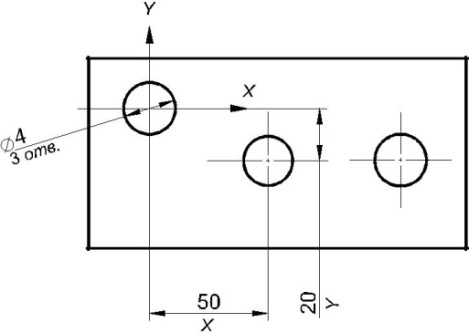 ример
копирования 2-й окружности по координатам
x,
y
(50, –20) дан на рис. 4.1.
ример
копирования 2-й окружности по координатам
x,
y
(50, –20) дан на рис. 4.1.
Рис. 4.1. Использование команды Копировать (Copy)
 Кнопка
команды Зеркало
(Mirror) позволяет отображать симметрич-ные
элементы относительно оси (рис. 4.2).
Кнопка
команды Зеркало
(Mirror) позволяет отображать симметрич-ные
элементы относительно оси (рис. 4.2).
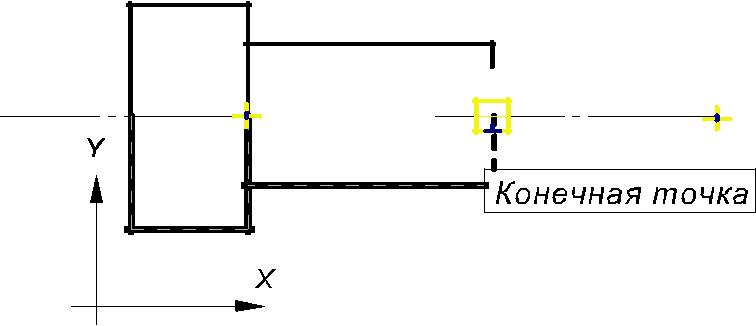
Рис. 4.2. Использование команды Зеркало (Mirror)
 Кнопка
команды Перенести
(Move) позволяет переместить выбранные
объекты параллельно вектору, заданному
двумя точками.
Кнопка
команды Перенести
(Move) позволяет переместить выбранные
объекты параллельно вектору, заданному
двумя точками.
 Кнопка
команды Повернуть
(Rotate) дает возможность повернуть выбранные
объекты относительно базовой точки на
заданный угол.
Кнопка
команды Повернуть
(Rotate) дает возможность повернуть выбранные
объекты относительно базовой точки на
заданный угол.
 Кнопка
команды Разорвать
(Break) нужна для того, чтобы, например,
разомкнуть линию и потом ее удалить.
Кнопка
команды Разорвать
(Break) нужна для того, чтобы, например,
разомкнуть линию и потом ее удалить.
 Кнопка
команды Обрезать
(Trim) позволяет удалить часть объекта
(рис. 4.3).
Кнопка
команды Обрезать
(Trim) позволяет удалить часть объекта
(рис. 4.3).
Шаг 1 Шаг 2 Шаг 3
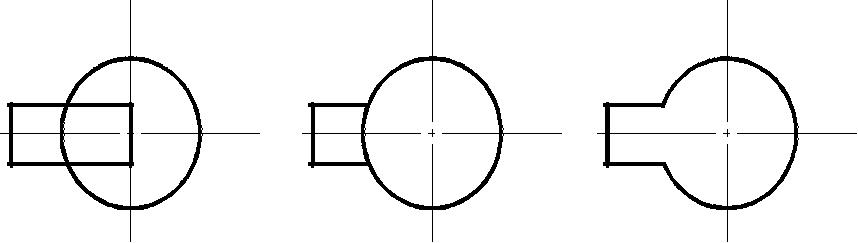
Рис. 4.3. Использование команды Обрезать (Trim)

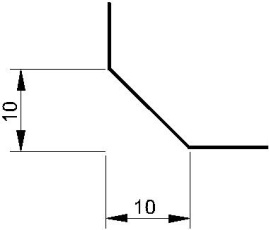 Кнопка
команды Фаски
(Chamfer). Если действующие параметры фаски
(снять по 10 мм с каждого) вас устраивают,
то можно перейти к указанию первого
отрезка (рис. 4.4). Если нет, то устанавливаем
свои параметры длин фаски (5×5).
Кнопка
команды Фаски
(Chamfer). Если действующие параметры фаски
(снять по 10 мм с каждого) вас устраивают,
то можно перейти к указанию первого
отрезка (рис. 4.4). Если нет, то устанавливаем
свои параметры длин фаски (5×5).
Рис. 4.4. Использование команды Фаска (Chamfer)
 Кнопка
команды Сопряжение
(Fillet) позволяет плавно перейти от одной
линии к другой.
Кнопка
команды Сопряжение
(Fillet) позволяет плавно перейти от одной
линии к другой.