Материал: Решение задач в области техносферной безопасности с использованием пакетов прикладных программ. Сазонова С.А., Колодяжный С.А
 Кнопка
команды Удлинить
(Lengthen) позволяет удлинить объект. Пример
удлинения линии вправо на 10 мм показан
на рис. 4.5.
Кнопка
команды Удлинить
(Lengthen) позволяет удлинить объект. Пример
удлинения линии вправо на 10 мм показан
на рис. 4.5.
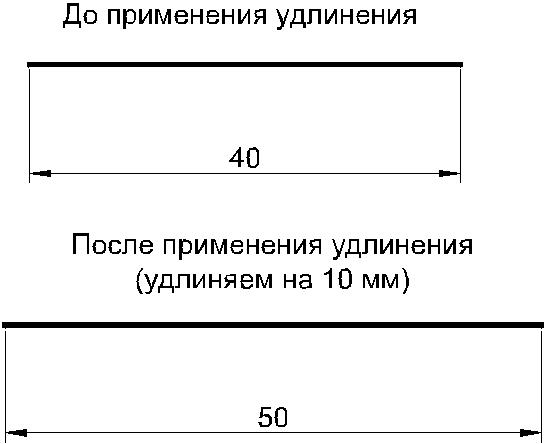
Рис. 4.5. Использование команды Удлинить (Lengthen)
 Кнопка
команды Масштаб
(Scale) позволяет изменить масштаб
изо-бражения (рис. 4.6).
Кнопка
команды Масштаб
(Scale) позволяет изменить масштаб
изо-бражения (рис. 4.6).
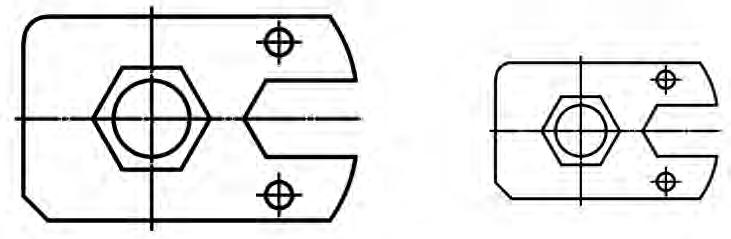
Рис. 4.6. Использование команды Масштаб (Scale)
Для увеличения объектов нужно ввести число больше 1: 2; 2,5; 4; 5 (масштаб 2:1; 2:2.5; 4:1; 5:1).
Для уменьшения меньше 1: 0.5; 0.25; 0.2 (масштабы 1:2; 1:4; 1:5).
Задание 4.1. Вычерчивание изображения контура (рис. 4.7) по заданным размерам (без их простановки) с помощью команд Рисования (Рисовать, Черчение) в падающем меню или на съемной панели инструментов Отрезок; Прямоугольник; Многоугольник (Полигон); Дуга (Арка); Круг.
1. Вычертить рамку на листе выбранного формата. Воспользуйтесь командой Рисовать / Отрезок. На запрос системы укажите в КС:
координаты начальной точки: 20, 5 «Enter»;
координаты следующей точки: 20, 292 «Enter»;
координаты следующей точки: 205, 292 «Enter»;
координаты следующей точки: 205, 5 «Enter»;
координаты следующей точки: Замкнуть «Enter».
2. Перейти от мировой системы координат к пользовательской системе координат (ПСК), присвоив точке 1 с мировыми координатами 90, 200 координаты 0, 0 в ПСК.
В системе AutoCAD существуют следующие системы координат:
1) мировая, установленная по умолчанию, в которой ось Х направлена горизонтально слева направо, а ось Y - вертикально снизу вверх. Начало отсчета совпадает с координатами левого нижнего угла листа. В мировой системе нельзя изменить ни одну из установок; 2) пользовательская, задавая которую можно изменить положение начала координат и направление осей.
В падающем меню Сервис (Вид, Инструменты) / Новая ПСК / Начало (Источник).
На запрос системы укажите в КС:
1) новое положение начала координат (мировые координаты т. 1) 90, 200 «Enter».
Далее расчет координат точек изображения ведется от точки 1 с координатами 0,0 в ПСК.
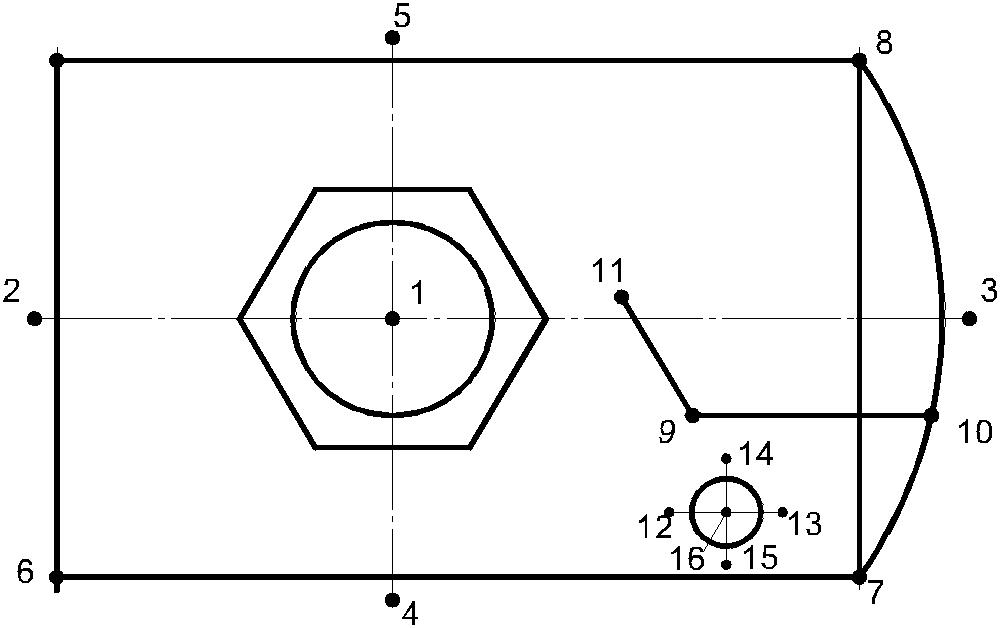
Рис. 4.7. Вычерчивание изображения контура по заданным размерам
3. Вычертить горизонтальную ось от т. 2 до т. 3. Воспользуйтесь командой Рисовать / Отрезок:
координаты начальной точки (т. 2): –55, 0 «Enter»;
координаты следующей точки (длина оси от т. 2 до т. 3): @ 140, 0 «Enter», где @ - знак, указывающий, что координаты следующей точки отрезка задаются через приращение координат начальной точки; 140 - величина приращения по оси Х (равна длине оси); 0 - величина приращения по оси Y;
3) координаты следующей точки: завершить команду «Esc» или «Enter».
4. Вычертить вертикальную ось от т. 4 до т. 5.
Воспользуйтесь указаниями п. 3, учитывая, что величина приращения по оси Х равна 0, а по оси Y - длине оси.
координаты т. 4: 0, –45 «Enter»;
координаты т. 5: @ 0, 90 «Enter»;
координаты следующей точки: завершить команду «Esc».
5. Вычертить прямоугольник.
Воспользуйтесь командой Рисовать / Прямоугольник. На запрос системы укажите в КС:
координаты левого нижнего угла (т. 6): –50, –40 «Enter»;
координаты правого верхнего угла (т. 8): @ 120, 80 Enter».
6. Вычертить шестиугольник.
Воспользуйтесь командой Рисовать / Многоугольник. На запрос системы укажите в КС:
количество сторон (6): 6 «Enter»;
координаты центра (т. 1): 0, 0 «Enter»;
способ вычерчивания многоугольника: по описанной окружности, ему соответствует символ О русской клавиатуры: О «Enter»;
радиус выбранной окружности: 25 «Enter».
7. Вычертить окружность Ø 30.
Воспользуйтесь командой Рисовать / Круг / Центр, Радиус. На запрос системы укажите в КС:
координаты центра (т. 1): 0, 0 «Enter»;
радиус окружности: 15 «Enter».
8. Вычертить дугу R80.
Существует 11 способов вычерчивания дуги.
По умолчанию принят способ вычерчивания дуги по трем лежащим на ней точкам. В задании рассматривается способ вычерчивания дуги по следующим параметрам: по начальной (Н), конечной (К) точкам и радиусу (R).
Воспользуйтесь командой Рисовать / Арка (Дуга) / Начало, Конец, Радиус.
На запрос системы укажите в КС:
координаты начальной точки (т. 7): 70, –40 «Enter»;
прежде чем ввести координаты конечной точки, надо ввести символ К русской раскладки: К «Enter»;
координаты конечной точки (т. 8): 70, 40 «Enter»;
радиус дуги: 80 «Enter».
9. Вычертить отрезок от т. 9 до т. 10.
Воспользуйтесь командой Рисовать / Отрезок. На запрос системы укажите в КС:
координаты начальной точки (т. 9): 45, –15 «Enter»;
координаты следующей точки (т. 10): 80, –15 «Enter»;
координаты следующей точки: «Esc».
10. Вычертить отрезок от т. 9 до т. 11.
Воспользуйтесь командой Рисовать / Отрезок. На запрос системы укажите в КС:
координаты начальной точки (т. 9): 45, –15 «Enter»;
координаты конечной точки: @ 20 < 120 «Enter», где @ - знак, указывающий, что координаты конечной точки отрезка задаются через приращение координат начальной точки; 20 - величина линейного приращения (равна длине отрезка); < - знак углового приращения (Shift +
 клавиша на клавиатуре); 120 - величина
углового приращения (120°); 0°
совпадает с направлением оси Х. Углы
измеряют (по умолчанию) против часовой
стрелки.
клавиша на клавиатуре); 120 - величина
углового приращения (120°); 0°
совпадает с направлением оси Х. Углы
измеряют (по умолчанию) против часовой
стрелки.координаты следующей точки: «Esc».
11. Вычертить горизонтальную ось (отрезок от т. 12 до т. 13). Воспользуйтесь командой Рисовать / Отрезок. На запрос системы укажите в КС:
1) координаты начальной точки (т. 12): 40, –30 «Enter»;
2) координаты следующей точки (т. 13): @ 20, 0 «Enter»;
3) координаты следующей точки: «Esc».
12. Вычертить вертикальную ось (отрезок от т. 14 до т. 15). Воспользуйтесь командой Рисовать / Отрезок. На запрос системы укажите в КС:
1) координаты начальной точки (т. 14): 50, –20 «Enter»;
2) координаты следующей точки (т. 15): @ 0, –20 «Enter»;
3) координаты следующей точки: «Esc».
13. Вычертить окружность Ø 10. Воспользуйтесь командой Рисовать / Круг / Центр, Радиус. На запрос системы укажите в КС:
координаты начальной точки (т. 16): 50, –30 «Enter»;
радиус: 5 «Enter»;
координаты следующей точки: «Esc».
Задание 4.2. Редактирование изображения контура, полученного по выполнению задания 4.1 (рис. 4.8).
1. Подрежьте часть наклонной линии паза А, выступающей над горизонтальной осью за т. 1. Воспользуйтесь командой Редактировать / Обрезать.
Выбор режущих кромок, подрезаемых объектов, набора объектов и т.д. заканчивают нажатием клавиши «Enter».
На запрос системы укажите в КС:
выберите режущие кромки (указать курсором на экране горизонтальную ось), подтвердите выбор нажатием клавиши «Enter»;
выберите объект, который нужно обрезать (курсором на экране указать ту часть отрезка, которую необходимо подрезать), подтвердите выбор нажатием клавиши «Enter».
2. Подрежьте часть горизонтальной линии паза А, выступающую за т. 2. Воспользуйтесь указаниями п. 1. Режущей кромкой будет дуга.
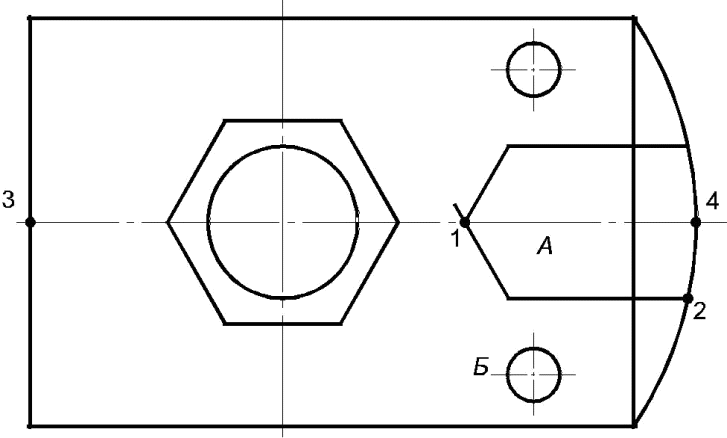
Рис. 4.8. Редактирование изображения контура
3. Зеркально отразите нижнюю часть паза А и окружность с осями Б относительно горизонтальной оси. Воспользуйтесь командой Редактировать / Зеркало. На запрос системы укажите в КС:
выберите все отражаемые объекты при нажатой клавише Shift и подтвердите выбор нажатием клавиши «Enter»;
первая точка оси отражения (курсором на экране указать любую точку на горизонтальной оси, например т. 3, используя объектную привязку) «Enter»;
Объектные привязки - способ точного указания точек без необходимости задания их координатами.
Объектные привязки можно задать в любой момент, когда система ждет ввода координат точки. В этом случае указанный режим применяется только к следующему выбранному объекту или графическому примитиву. Выбрать режим объектной привязки можно, нажав нужную кнопку на съемной панели инструментов Объектная привязка (если она выведена на экран).
Можно также устанавливать несколько режимов объектной привязки в качестве текущих. Тогда система использует режим, наиболее подходящий для выбранного объекта. Установить несколько режимов можно нажатием правой клавишей мыши в Строке состояния кнопки Привязка. В открывшемся меню выбрать Настройка. В диалоговом окне пометить необходимые режимы объектной привязки (пересечение, конечная точка, ближайший). Подтвердить выбор нажатием кнопки ОK;
вторая точка оси отражения (курсором на экране указать любую вторую точку на горизонтальной оси, например т. 4) «Enter»;
удалить старые объекты? (по умолчанию указано N, нет) «Enter».
Символ N вводится при необходимости сохранить оригинал отражения, т.е. не удалять старые объекты, а символ Y - если оригинал необходимо удалить.
Продолжить редактирование изображения в соответствии с рис. 4.9, используя набор команд Редактировать в следующем порядке.
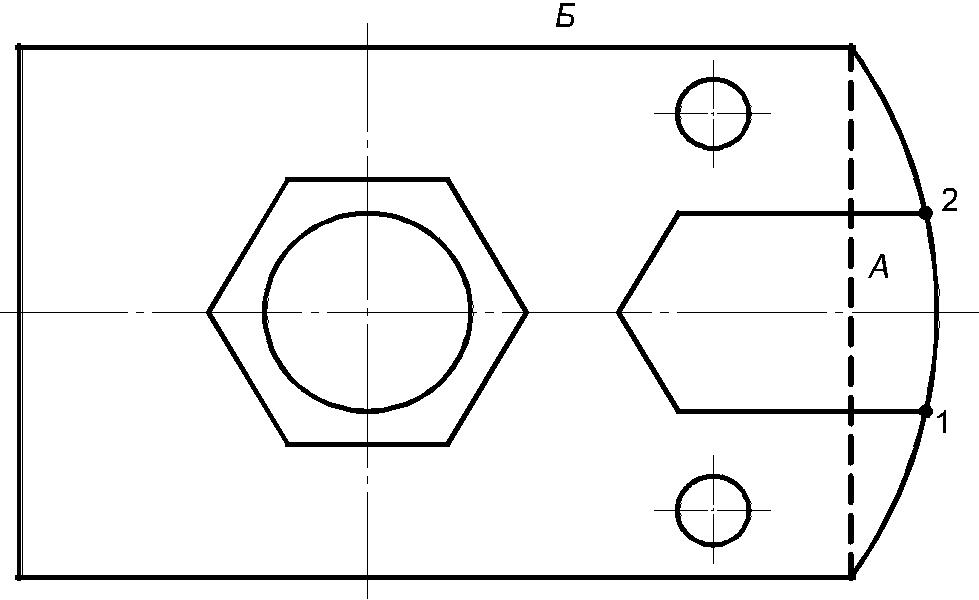
Рис. 4.9. Редактирование изображения контура
4. Разбейте прямоугольник Б на составляющие отрезки.
Воспользуйтесь командой Редактировать / Расчленить. На запрос системы укажите в КС: выберите объекты (курсором на экране указать расчленяемый по углам прямоугольник Б), команда выполняется без видимых изменений на чертеже «Enter».
5. Сотрите отрезок А. Воспользуйтесь командой Редактировать / Стереть. На запрос системы укажите в КС: выберите объекты (курсором на экране указать удаляемый отрезок А) «Enter».
6. Удалите часть дуги между точками 1 и 2.
Воспользуйтесь командой Редактировать / Разорвать. На запрос системы укажите в КС:
выберите объекты (курсором на экране указать дугу) «Enter»;
вторая точка (выбрать ключ Первая - символ F) ввести с клавиатуры F «Enter»;
первая точка (курсором на экране указать т. 1, используя объектную привязку) «Enter»;
вторая точка (курсором на экране указать т. 2) «Enter».
Продолжить редактирование изображения в соответствии с рис. 4.10, используя набор команд Редактировать в следующем порядке.
7. Перенести отрезок А влево на 10 мм. На рис. 4.10 прежнее положение отрезка А показано штриховой линией, а новое положение после переноса - сплошной основной линией.
Воспользуйтесь командой Редактировать / Перенести. На запрос системы укажите в КС:
выберите объекты (курсором на экране указать отрезок А) «Enter»;
базовая точка или перемещение (курсором на экране указать точку, относительно которой предполагается смещение объекта - точку пересечения прежнего отрезка А с горизонтальной осью - К);
3) вторая точка перемещения (указать величину перемещения относительно базовой точки): @ –10, 0 «Enter», где @ - знак, указывающий, что координаты следующей точки отрезка задаются через приращение координат базовой точки ; –10 - величина приращения по оси X; 0 - величина приращения по оси Y.
8. Удлинить отрезки Б, Г до нового положения отрезка А. Воспользуйтесь командой Редактировать / Удлинить. На запрос системы укажите в КС:
выберите граничные кромки (указать курсором на экране отрезок А) «Enter»;
выберите объект, который нужно удлинить (курсором на экране указать отрезки Б и Г) «Enter».
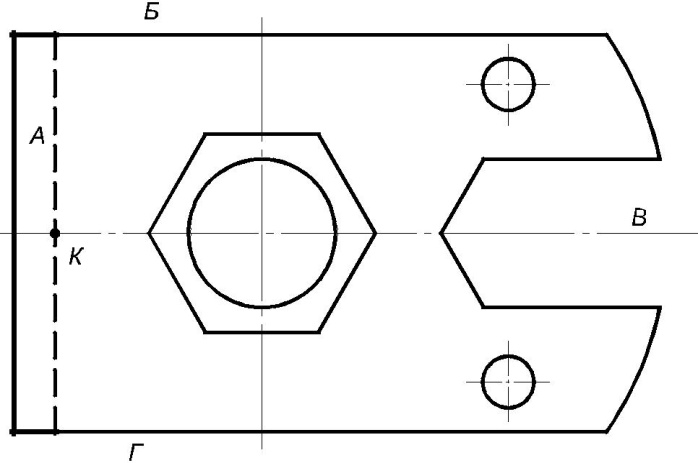
Рис. 4.10. Редактирование изображения контура
9. Удлинить отрезок В (горизонтальная ось) за новое положение отрезка А.
Воспользуйтесь Редактированием с помощью ручек:
Ручки
- маленькие синие квадратики ( ),
которые
высвечиваются в определяющих
точках
объекта при его выделении курсором.
),
которые
высвечиваются в определяющих
точках
объекта при его выделении курсором.
курсором на экране выделить отрезок В;
совместив курсор с левой ручкой отрезка, зафиксировать левую кнопку мыши и отбуксировать ручку на необходимое расстояние (приблизительно на 3...5 мм левее нового положения отрезка А), где отпустить левую кнопку мыши;
еще раз щелкнуть левой кнопкой мыши для подтверждения переноса;
нажмите клавишу «Esc» для отказа от выделения объекта.
Продолжайте редактирование изображения в соответствии с рис. 4.11, используя набор команд Редактировать (Изменить) в следующем порядке.
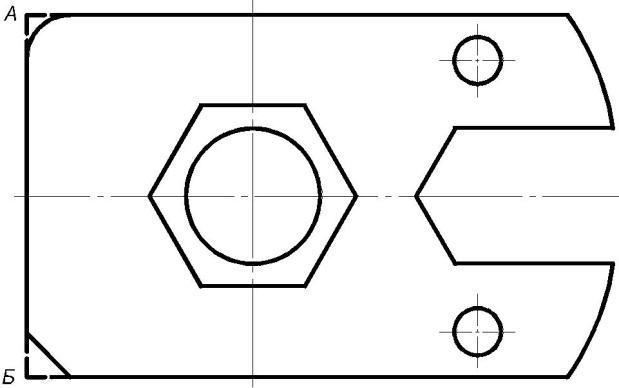
10. Скруглить угол А радиусом 10 мм.
Воспользуйтесь командой Редактировать / Сопряжение. На запрос системы укажите в КС:
выберите первый объект (указать ключ Радиус - символ Р - начальная буква слова «радиус»), ввести с клавиатуры Р «Enter»;
укажите величину радиуса сопряжения 10 «Enter»;
выберите первый объект (курсором на экране указать один из отрезков, между которыми выполняется сопряжение) «Enter»;
выберите второй объект (курсором на экране указать второй отрезок).
11. Подрежьте угол Б, сформировав фаску 10×10 мм.
Воспользуйтесь командой Редактировать / Фаска. На запрос системы укажите в КС:
выберите первый отрезок (выбрать ключ Длина - символ Д) ввести с клавиатуры Д «Enter»;
длина первого катета фаски: 10 «Enter»;
длина второго катета фаски: 10 «Enter»;
выберите первый отрезок (курсором на экране указать первый отрезок, между которыми снимается фаска) «Enter»;
выберите второй отрезок (курсором на экране указать второй отрезок, между которыми снимается фаска).