Материал: Решение задач в области техносферной безопасности с использованием пакетов прикладных программ. Сазонова С.А., Колодяжный С.А
Воспользуйтесь указаниями п. 3.1, учитывая, что координаты начала строк соответственно равны:
строка Курсовая работа: 25, 200;
строка «Компьютерные технологии»: 85, 180;
строка Вариант:: 90, 165;
строка Выполнил студент: 25, 150.
3.3. Получим следующие строки титульного листа с высотой шрифта 7 мм. Воспользуйтесь указаниями п. 3.1, учитывая, что координаты начала строк соответственно равны:
строка Научный руководитель: _________: 60, 120;
строка Оценка: __-__-__: 85, 100;
строка Роспись: _________: 60, 80;
строка Воронеж 20 г. : 00, 20.
Не указанные строки выполнить самостоятельно по аналогии.
РАДЗЕЛ 4
ИСПОЛЬЗОВАНИЕ СРЕДСТВ MICROSOFT EXCEL
ДЛЯ РЕШЕНИЯ ТЕХНИЧЕСКИХ ЗАДАЧ
Лабораторная работа № 5
Настройка новой рабочей книги
Цель работы:
изучение особенности работы в Excel;
приобретение навыков настройки новой рабочей книги в Excel.
Теоретические сведения
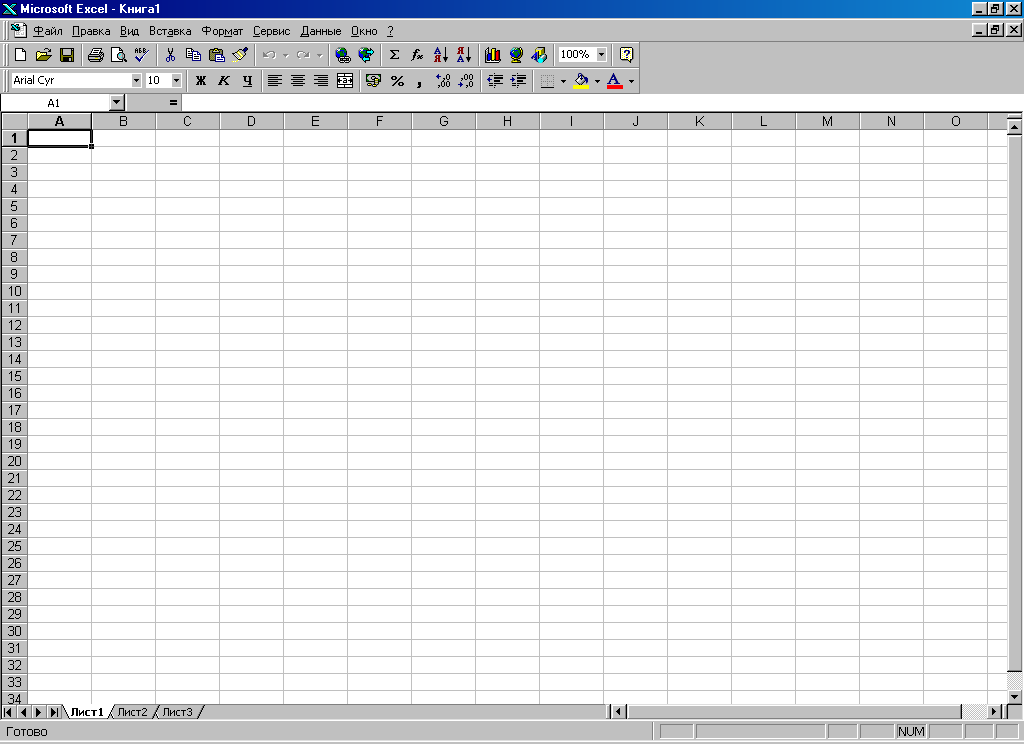
Для хранения и автоматизации расчета данных, представленных в табличной форме, используют Excel. Документы, созданные в среде Excel, называют рабочими книгами. Рабочие книги записываются как файлы с расширением .XLS. Интерфейс среды Excel с рабочей книгой представлен на рис. 5.1.
Рабочая книга по аналогии с обычной книгой может содержать расположенные в произвольном порядке листы, которые служат для организации и анализа данных. Листы могут быть разного типа: рабочими листами, модулями VBA, диаграммами. Можно вводить и изменять данные на любых листах, выполнять вычисления на основе данных из нескольких листов. При создании диаграммы ее можно поместить на лист с соответствующими данными или на отдельный лист диаграммы. Имена листов отображаются на ярлыках в нижней части окна книги. Для перехода с одного листа на другой следует щелкнуть мышью по соответствующему ярлыку. Название текущего (активного) листа выделено.
Рабочее поле Excel - это электронная таблица, состоящая из столбцов и строк. Названия столбцов - буква или две буквы латинского алфавита. Каждая строка таблицы пронумерована. Размер таблицы фиксирован: число столбцов - 256, строк - 16384.
имена
столбцов
рабочее поле
название книги
номера строк
ячейка


линейки прокрутки
ярлыки листов рабочей книги
Рис. 5.1. Общий вид программы Excel
Пересечение конкретного столбца и строки образует ячейку. Местоположение ячейки задается адресом, образованным из имени столбца и номера строки, на пересечении которых находится эта ячейка, а также при необходимости в адресе указывается имя листа и имя книги. Наряду с понятием адреса в электронной таблице используется понятие ссылки. Ссылка - это элемент формулы и используется тогда, когда надо сослаться на какую-нибудь ячейку таблицы. В этом случае адрес будет использоваться в качестве ссылки Например, на рис. 5.1 указана ячейка с адресом (ссылкой) В5. Ссылка на эту ячейку в формуле тоже будет называться В5.
Для просмотра электронной таблицы используются линейки прокрутки.
Ниже представлены типовые технологические операции с рабочими книгами и листами.
Создается рабочая книга командой Файл, Создать или кнопкой <Создать>, при этом используется один из готовых шаблонов. Для изменения установок среды Excel, что повлечет за собой изменение установок текущей (активной) книги, можно воспользоваться командой Сервис, Параметры, вкладка Общие.
На вкладке Общие (рис. 5.2) указывается:
режим, при котором ссылки записываются в стиле R1C1 (адрес клетки - номер строки и номер столбца);
максимальное количество элементов в списке (с которыми работали в предыдущих сеансах);
защита от макровирусов;
звуковое сопровождение событий;
надо ли предлагать заполнение свойств файла (таких, как тематическое назначение рабочей книги, ключевые слова, автор рабочей книги, комментарии);
надо ли Игнорировать DDE-запросы от других приложений, т.е. для игнорирования запросов с использованием Динамического Обмена Данными (DDE) из других приложений;
количество листов при создании новой книги;
тип и размер шрифта, используемого при вводе данных в таблицу;
рабочий каталог (папку);
каталог (папку)автозагрузки;
имя пользователя.
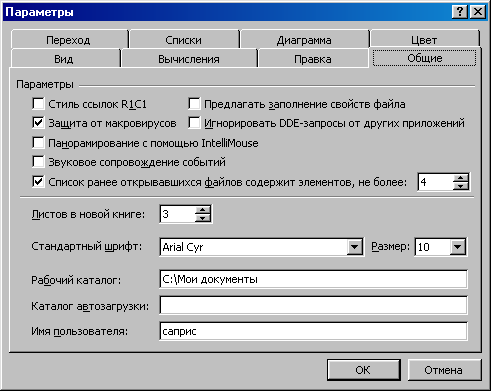
Рис 5.2. Вкладка Общие в диалоговом окне <Параметры>
для формирования параметров интерфейса книги
Назначение других вкладок команды Сервис, Параметры
Вкладка Вид определяет внешний вид экрана, что обеспечивается заданием режима отображения (да или нет) строки формул в верхней части окна; строки состояния в нижней части окна; графических объектов; формул или их значений; сетки, заголовков строк и столбцов таблицы; постранично; горизонтальной и вертикальной полос прокрутки, ярлычков листов.
Вкладка Вычисления управляет процессом вычисления в таблице; задается автоматический либо под управлением пользователя режим изменения значений аргументов в формуле; задается число итераций при поиске решений и для прерывания циклической ссылки; определяется точность вычислений, система дат и пр.
Вкладка Правка обеспечивает установки для редактирования листа книги с помощью флажков: редактирование непосредственно в ячейке, перемещение и копирование ячеек с использованием перетаскивания, направление перехода после ввода данных в ячейку и др.
Вкладка Цвет обеспечивает выбор цветовой палитры для оформления диаграмм и других графических объектов.
Вкладка Диаграмма обеспечивает задание параметров вывода активной диаграммы и режим отображения (названий и значений) во всплывающих подсказках, при установке указателя мыши на элементе диаграммы.
Вкладка Списки обеспечивает выбор конкретного списка названий для редактирования.
Вкладка Переход задает установку формата записи файлов Excel, параметры вывода на экран таблицы в режиме просмотра и открытия книги, правила вычислений и преобразования формул при открытии файлов Lotus 1-2-3 в Microsoft Excel.
Задание 5.1. Создание электронной таблицы учета результатов экзаменационной сессии студентов.
1. Создайте новую рабочую книгу, воспользовавшись одним из следующих вариантов:
1-й вариант. При загрузке среды Excel на экране появляется новая книга со стандартным именем Книга (номер);
2-й вариант. На экране уже отображена созданная ранее книга с уникальным именем. В этом случае для создания новой книги воспользуйтесь командой Файл, Создать.
Лабораторная работа № 6 Создание и заполнение таблицы постоянными данными и формулами
Цель работы:
изучение особенности работы с таблицами в Excel;
приобретение навыков создания и заполнения таблицы постоянными данными и формулами в Excel.
Теоретические сведения
Формат ячеек таблицы
Ячейки рабочего листа имеют заданный формат, который устанавливается командой Формат, Ячейки или командой контекстного меню Формат ячеек (рис. 6.1). Эти команды имеют несколько вкладок: Число, Выравнивание, Шрифт, Граница, Вид, Защита.
1. Вкладка Число - задает форматы представления данных в ячейке:
общий - обеспечивает отображение числовых и текстовых данных произвольного типа;
числовой - включает цифры и символы-разделители: десятичная точка, процент знак мантиссы, знак числа, круглые скобки, денежное обозначение (р. или $);
денежный или Финансовый - для отображения денежных величин;
дата/время - для отображения даты и времени в выбранном формате;
процентный - для вывода чисел, предварительно умноженных на 100, с символом процента;
дробный - для вывода дробных чисел;
экспоненциальный - для вывода чисел в экспоненциальном формате, например 1,65е+044;
текстовый - последовательность букв, цифр, специальных символов;
дополнительный - нестандартные дополнительные форматы, например номер телефона, почтовый индекс и пр.
все форматы - показывает все имеющиеся в Excel форматы.
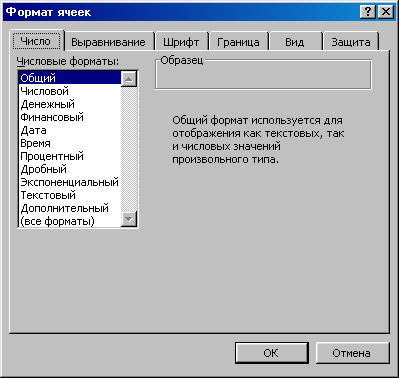
Рис. 6.1. Вкладка Число диалогового окна <Формат ячеек>
для выбора формата представления данных в таблице
2. Вкладка Выравнивание определяет:
выравнивание - способ выравнивания данного в ячейке по горизонтали (по левому или правому краю, по значению, по центру выделения, по центру, по ширине, с заполнением) или по вертикали (по нижнему или верхнему краю, по центру или высоте);
отображение - разрешает или запрещает объединение ячеек, задает автоподбор ширины ячейки и определяет, можно ли переносить в ячейке текст по словам;
вкладка шрифт - изменяет шрифт, начертание, размер, цвет, подчеркивание и эффекты текста в выделенных ячейках;
вкладка граница - создает рамки (обрамление) вокруг выделенного блока ячеек;
вкладка вид - позволяет задать закраску ячейки (цвет и узор);
вкладка защита - управляет скрытием формул и блокировкой ячеек (запрет редактирования данных ячеек). Устанавливать защиту можно в любой момент, но действовать она будет только после того, когда введена защита листа или книги с помощью команды Сервис, Защитить лист.
Технологические операции с ячейками таблицы
В операциях обработки часто используется не отдельная ячейка, а блок ячеек. Блок - прямоугольная область смежных или несмежных ячеек, расположенных в разных местах. Блоком ячеек можно считать и строку, и столбец.
Применительно к ячейке и блоку ячеек выполняются следующие действия: форматирование; копирование; вставка; удаление; перемещение; заполнение; очистка форматов, содержимого значений.
Заполнение таблицы постоянными значениями
В ячейки рабочего листа вводятся два вида данных: постоянные значения (константы) и формулы.
2. Сделайте настройку среды Excel для рабочей книги, в которой будет вестись учет результатов экзаменационной сессии студентов:
выполните команду Сервис, Параметры и в диалоговом окне выберите вкладку Общие, установив следующие параметры:
стиль ссылок: а1, т.е. нет флажка;
защита от макровирусов - есть флажок;
листов в новой книге - 5;
стандартный шрифт - Arial Cyr, размер 10;
выберите рабочий каталог для сохранения новых книг;
введите имя пользователя;
выберите вкладку Вид, установив флажки следующих параметров:
отображать: строку формул, строку состояния;
примечания: не отображать;
объекты: отображать.
Параметры окна: сетка, заголовки строк и столбцов, горизонтальная и вертикальная полосы прокрутки, ярлычки листов, авторазбиение на страницы;
выберите вкладку Вычисления, установив флажки следующих параметров:
автоматически производить вычисления;
точность: как на экране;
выберите вкладку Правка, установив флажки следующих параметров:
правка прямо в ячейке;
перетаскивание ячеек;
переход к другой ячейке после ввода в направлении вниз;
число десятичных цифр - 2;
автозаполнение значений ячеек.
3. Переименуйте рабочий лист, выполнив следующие действия:
установите указатель мыши на Лист 1 и вызовите контекстное меню, щелкнув правой клавишей мыши;
выберите в контекстном меню команду Переименовать;
введите в диалоговом меню новое имя листа.
4. Сохраните созданную рабочую книгу под именем Session.xls в любом каталоге выбранного диска, выполнив команду Файл, Сохранить как. В диалоговом окне установите следующие параметры:
папка: имя выбранного каталога;
имя файла: Session;
тип файла: книга Microsoft Excel.
5. Тренинг работы с листами и книгами. Проделайте приведенные выше типовые технологические операции.
Постоянные значения - это числа, символы, текст. В ячейку константа записывается следующим образом: курсор устанавливается в ячейку и с клавиатуры вводится значение, редактирование введенного значения проводится после установки курсора в нужную ячейку, а далее следует либо нажать клавишу <F2>, либо щелкнуть кнопкой мыши в строке ввода в нужном месте.
Формулы вводятся и редактируются аналогично. Однако, прежде чем их вводить, надо разобраться с правилами их формирования.
Формулы в таблице и технология их использования
Под формулой в электронной таблице понимают выражение, состоящее из операндов и операций. Формулы строятся как выражение для вычисления нового значения. Тип значения, полученного в результате вычисления по формуле, определяется типом операндов выражения. Формула всегда начинается с символа равно (=). В качестве операндов используются:
числа;
тексты (вводятся в двойных кавычках, например «Неявка»),
логические значения (например, ИСТИНА и ЛОЖЬ, условия типа А23=А45 и т.д.);
значения ошибки (типа #ДЕЛ/0!, #Н/Д #ИМЯ?, ПУСТО!, #ЧИСЛО!,#ССЫЛКА! и,#ЗНАЧ!); ссылки — адреса ячеек. При перечислении ссылки разделяются точкой с запятой, например; А4; С5; С10: Е20;
встроенные функции Excel.
Операнды в формулах соединяются с помощью символов операций:
арифметических операций: +(сложение), - (вычитание), / (деление), * (умножение), А (возведение в степень);
операций отношения: >, >= (не меньше), <, <= (не больше), =, <> (не равно).
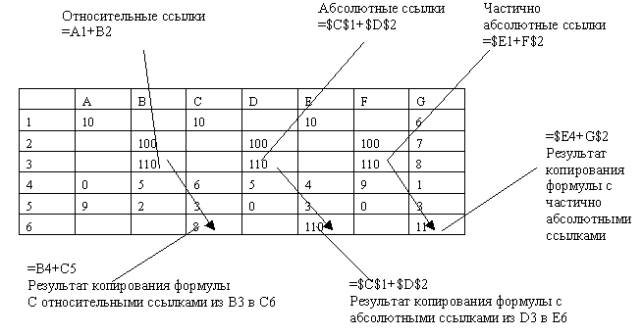
Формулы можно копировать в другие ячейки. При этом в зависимости от типа ссылок, входящих в копируемую формулу, осуществляется их настройка: автоматическая (для относительных ссылок) или полуавтоматическая (для частично абсолютных ссылок).
Различают следующие типы ссылок:
относительные ссылки, например А2 или С23, которые всегда изменяются так, чтобы отобразить правило их вхождения в формулу относительно ее нового местоположения. При копировании формулы в новую книгу и лист перед ссылкой, входящей в скопированную формулу, появляется имя книги и листа, откуда производилось копирование (STARЛИСТ5!F4);
абсолютные ссылки, которые перед именем столбца и номером строки имеют символ $. Назначение ссылки абсолютной производится следующим образом: в строке ввода перед ссылкой устанавливается курсор и нажимается клавиша <F4>, например $А$4. Можно сделать то же самое, вводя символ $ с клавиатуры. При копировании абсолютные ссылки остаются неизменными;
частично абсолютные ссылки, которые при копировании корректируются частично. Символ $ стоит или перед именем столбца, или перед номером строки ($R2, F$5). Например, при копировании формулы, содержащей $F5, сохранится имя столбца F, а номер строки будет изменен;
имена блоков, например ЦЕНА. Имя связывается с данными блока, а не с его местоположением. Можно блок перенести в другое место, что не повлияет на его имя.
Формулы можно копировать в другие ячейки. При этом в зависимости от типа ссылок, входящих в копируемую формулу, осуществляется их корректировка: автоматическая (для относительных ссылок) или полуавтоматическая (для частично абсолютных ссылок).
В качестве примера на рис. 6.2 представлен результат копирования формул из одной ячейки в другую для трех вариантов ссылок: относительных, абсолютных, частично абсолютных.
Использование функции в таблице
В любых версиях Excel для различных типов вычислений имеется большое число встроенных функций: математических, статистических, логических, текстовых, информационных и др.
Функции вводятся обычным набором с клавиатуры или более предпочтительным способом - с помощью Мастера функций (рис. 6.3), диалоговое окно которого вызывается командой Вставка, Функция или кнопкой.