Материал: Разработка автоматизированного рабочего места библиотекаря (на примере Университета Синергия)
Внимание! Если размещение файла нарушает Ваши авторские права, то обязательно сообщите нам
Таблица 17Описание структуры записей таблицы «Учетные записи» (login_password)
Таблица 18Описание структуры записей таблицы «Читатель» (Reader)
Таблица 19Описание структуры записей таблицы «Сотрудник» (sotrudnik)
| Наименование поля | Идентификатор поля | Тип поля | Длина поля | Прочее |
| Код логина | Id_login | Числовой | Целое | ключевое поле, первичный |
| Логин | login | строка | 45 | Уникальное |
| Пароль | password_user | строка | 45 | |
| Наименование поля | Идентификатор поля | Тип поля | Длина поля | Прочее |
| Код читателя | id_reader | Число | Целое | ключевое поле, первичный |
| Фамилия | surname | строка | 45 | |
| Имя | first_name | строка | 45 | |
| Отчество | second_name | строка | 45 | |
| Адрес | adres | строка | 150 | |
| Контактный телефон | phone | строка | 45 | |
| Наименование поля | Идентификатор поля | Тип поля | Длина поля | Прочее |
| Табельный номер | tabel_nomer | Число | Целое | ключевое поле, первичный |
| Фамилия | surname | строка | 45 | |
| Имя | first_name | строка | 45 | |
| Отчество | second_name | строка | 45 | |
| Адрес | adres | строка | 150 | |
| Контактный телефон | phone | строка | 45 | |
| Должность | | строка | 45 | |
| Логин | | строка | 45 | ключевое поле внешний |
Таблица 20Описание структуры записей таблицы «Спецификация журнала движения книг» (spec_jurnal)
Таблица 21Описание структуры записей таблицы «Тип книги» (type_book)
| Наименование поля | Идентификатор поля | Тип поля | Длина поля | Прочее |
| Код записи | id_zapis | Число | Целое | ключевое поле, первичный |
| Код книги | id_book | Число | Целое | |
| Дата возврата | date_return | Дата/время | | |
| Табельный номер сотрудника оформившего возврат | sotrudnik | строка | 8 | ключевое поле внешний |
| Наименование поля | Идентификатор поля | Тип поля | Длина поля | Прочее |
| Код типа книги | id_type | Число | Целое | ключевое поле, первичный |
| Название типа книги | name_type | | | |
-
Структурная схема пакета (дерево вызова программных модулей)
-
проектирование логики программ, представляющее определение состава программных модулей, выделение классов модулей и установление связей между ними; -
разработка кодов программ и их отладка, выполнение которой в сильной степени зависит от используемых средств разработки ПО.
, отраженные в схеме взаимосвязи на рис. 24.
Были выделены управляющие программные модули, призванные выводить на экран кадры меню и передавать управление другим модулям в зависимости от того, какой пункт меню выбирает пользователь
Второй класс составляют модули, выполняющие функции ввода конкретных видов первичных документов, просмотра и корректировки, печати первичных документов, обработки и выдачи на просмотр и печать результатных документов, загрузки, актуализации и выдачи на печать справочников и справок.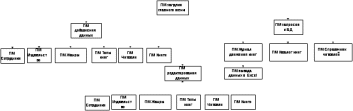
Рисунок 24 - Дерево вызова программных модулей
Таблица 22
Таблица описания функций модулей
| № п/п | Наименование модуля | Функции модуля |
| 1. | Программный модуль загрузки главного меню | Содержит глобальные процедуры и функции, предопределенные процедуры, процедуры и функции, которые необходимо выполнить при запуске автоматизированного рабочего места библиотекаря |
| 2. | Модуль справочника «Сотрудники» «Виды пакетов» | Содержит предопределенные процедуры формы списка и элемента справочника |
| 3. | Модуль справочника «Издательство» | Содержит предопределенные процедуры формы списка и элемента справочника |
| 4 | Модуль справочника «Жанры» | Содержит предопределенные процедуры формы списка и элемента справочника |
| 5 | Модуль справочника «Типы книг» | Содержит предопределенные процедуры формы списка и элемента справочника |
| 6 | Модуль справочника «Читатели» | Содержит предопределенные процедуры формы списка и элемента справочника |
| 7 | Модуль справочника «Книги» | Содержит предопределенные процедуры формы списка и элемента справочника |
| 8 | Модуль справочника «Журнал движения книг. Выдача» | Содержит предопределенные процедуры формы списка и элемента справочника |
| 9 | Модуль справочника «Журнал движения книг. Возврат» | Содержит предопределенные процедуры формы списка и элемента справочника |
| 10 | Модуль отчета «Просмотр журнала | Содержит предопределенные процедуры формы списка и элемента отчета |
| 11 | Модуль отчета «Каталог книг» | Содержит предопределенные процедуры формы списка и элемента отчета |
| 12 | Модуль отчета «Справочник читателей» | Содержит предопределенные процедуры формы списка и элемента отчета |
-
Описание программных модулей
Рисунок 25 - Алгоритм работы модуля «Книги» при добавлении книги в БД
-
Контрольный пример реализации проекта и его описание
Источник: https://files.student-it.ru/previewfile/152301