Материал: Парамонов А. И. Математические модели в сетях связи. Часть 1
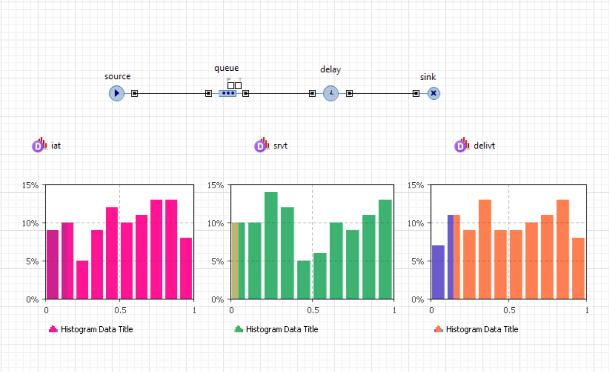
5. Зададим свойства элементов модели. Чтобы открыть свойства элемента нужно выделить его, при этом справа или внизу (в зависимости от настоек среды) откроется окно свойств выделенного элемента.
5.1. Гистограммы. Переименуем элементы «data1», «data2» и «data2» на «iat», «srvt» и «delivt» (время между прибытиями, время обслуживания и время доставки, соответственно).
Подключим первую гистограмму к элементу «iat», вторую – к «srvt» и третью – к «delivt». Для этого в свойствах каждой гистограммы нажмем кнопку «Добавить данные» и введем соответствующее название.
В результате модель будет выглядеть, приблизительно, как изображено на рис. 11.
Рис. 11. Вид модели после редактирования ее свойств
5.2. Источник потока и обслуживающее устройство. Введем четыре параметра (рис. 12):
для источника заявок – «src_p1», «src_p2»,
для процесса обслуживания – «srv_p1», «srv_p2».
36
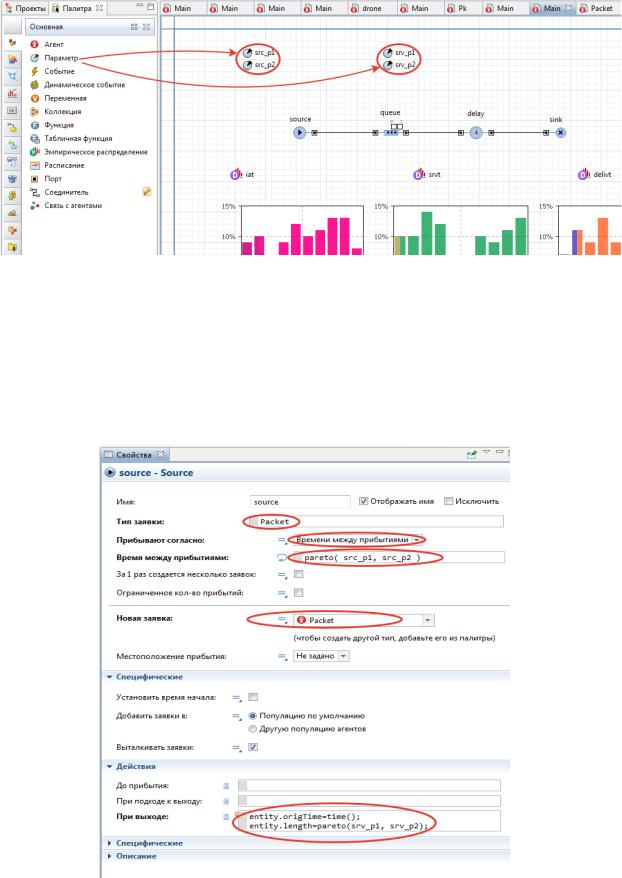
Рис. 12. Добавление параметров источника и обслуживания
В свойствах параметров введем значения по умолчанию: src_p1=1.1; src_p2=0.3; srv_p1=1.1; srv_p2=0.14.
Откроем свойства элемента «source» и внесем следующие изменения (рис. 13). (Внимание! В более поздних версиях AnyLogic вместо «entity» следует писать «agent»).
Рис. 13. Изменение свойств источника
37
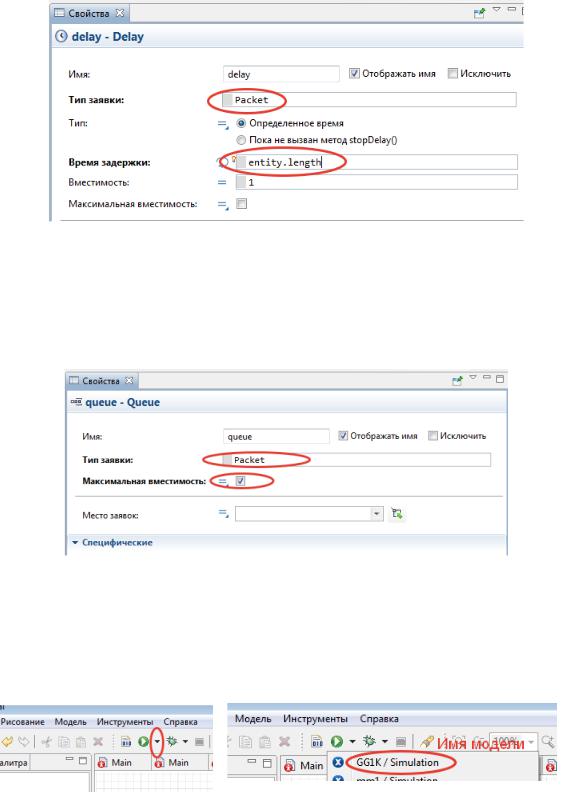
Откроем свойства элемента «delay» и внесем следующие изменения
(рис. 14):
Рис. 14. Изменение свойств элемента «delay»
5.3. Очередь.
Откроем свойства элемента «queue» и внесем следующие изменения
(рис. 15).
Рис. 15. Изменение свойств элемента «queue»
После проделанных действий можно проверить работоспособность модели. Для этого выберем в панели инструментов имя модели для запуска процесса имитации (рис. 16).
Рис. 16. Компиляция модели
38
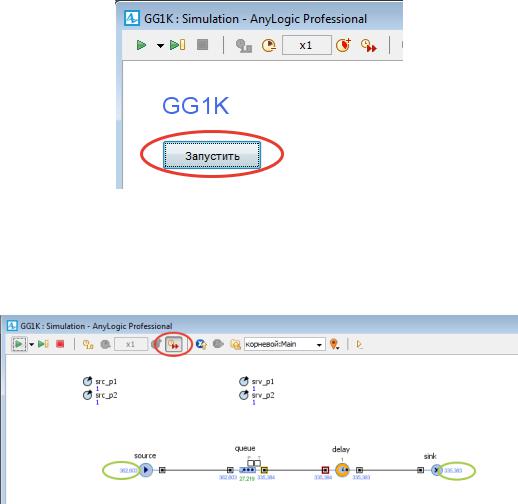
Если модель введена без ошибок, то будет открыто окно имитационной модели (рис. 17).
Рис. 17. Окно имитационной модели
Далее нажмем кнопку «Запустить». В результате будет отображена анимация работы модели (рис. 18).
Рис. 18. Окно имитационной модели
Работу модели можно ускорить, нажав кнопку с двойной стрелкой, выделенной на рис. 18.
Внимание. Если на этапах запуска (рис. 17 и рис. 18) были выведены сообщения об ошибках, то следует внимательно проверить состав модели
исвойства ее элементов.
5.4.Изменение свойств модели для сбора статистики. Введем в модель две переменные «viat» и «vro», рис. 19.
39
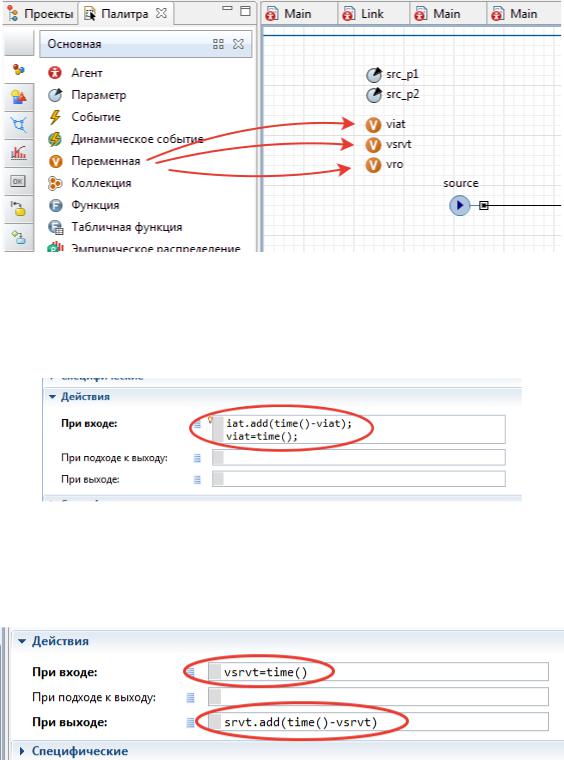
Рис. 19. Введение двух переменных
Откроем свойства элемента «queue» и внесем следующие дополнения, показанные на рис. 20.
Рис. 20. Сбор статистики о входном потоке в элементе «queue»
Откроем свойства элемента «delay» и внесем следующие дополнения, показанные на рис. 21.
Рис. 21. Сбор статистики об обслуживании в элементе «delay»
Откроем свойства элемента «sink» и внесем следующие дополнения, показанные на рис. 22.
40