Материал: Ковригин Теория автоматов Лабораторный практикум 2012
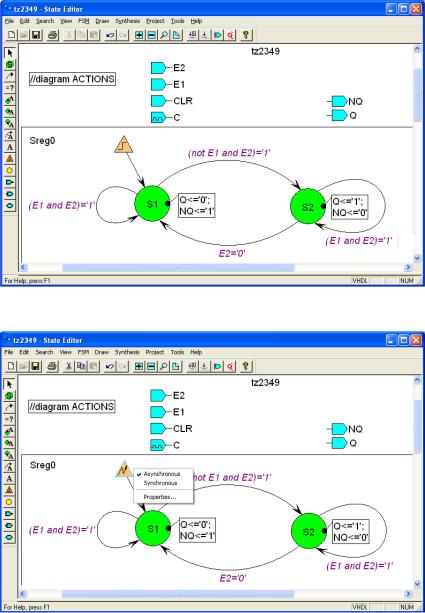
Рис. П2.22. Окно State Editor с изображением синхронного сброса автомата
Рис. П2.23. Окно State Editor с выбором режима сброса автомата
161
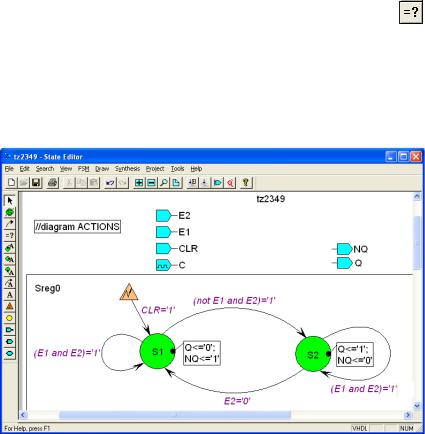
Условие сброса автомата в начальное состояние задаётся точно так же, как и любое другое условие перехода.
Для задания условия сброса автомата в начальное состояние:
5.Щёлкните на вертикальной панели инструментов по кнопке Condition.
6.Наведите перекрестие на ребро перехода, для которого вы хотите задать условие, и щёлкните мышью. Появится текстовое поле.
7.Введите условие перехода и щелкните левой клавишей мыши на свободном поле. Над ребром появится условие сброса автомата
(рис. П2.24).
Рис. П2.24. Окно State Editor с заданным условием сброса автомата
Синтез автомата
Для того чтобы начать процесс синтеза, выберите пункт Synthesize из меню Synthesis в окне редактора State Editor (рис. П2.25).
162
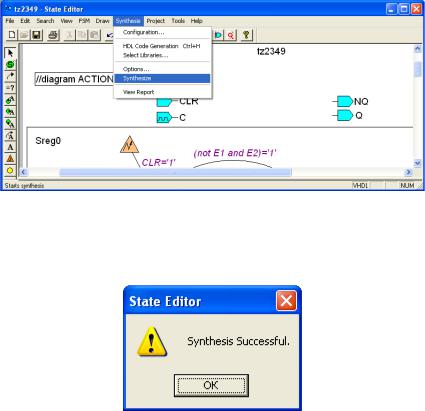
Рис. П2.25. Меню Synthesis
При отсутствии ошибок будет выдано сообщение Synthesis successful (рис. П2.26).
Рис. П2.26. Сообщение об успешном завершении процедуры синтеза
Если по какой-либо причине компиляция невозможна, то соответствующее сообщение об ошибках будет помещено в нижней части окна редактора State Editor, а место ошибки будет выделено на графе.
Создание макроэлемента
Создание макроэлемента необходимо для выполнения моделирования с целью отладки введенного графа переходов, а также для дальнейшего использования как элемента в составе другого устройства.
163
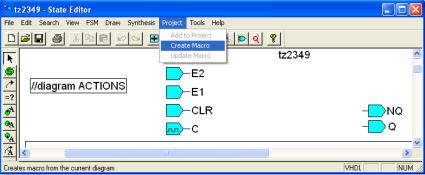
Для создания макроэлемента выберите Create Macro из меню Project в окне редактора State Editor (рис. П2.27). Успешное завершение процедуры сопровождается выводом соответствующего сообщения. Макроэлемент с тем же именем, что и созданный граф переходов, будет помещен в рабочую библиотеку проекта.
Рис. П2.27. Выбор команды Create Macro
После создания макроэлемента команда Create Macro автоматически заменяется командой Update Macro.
Моделирование макроэлемента автомата
Функциональное моделирование схемы изложено в приложении 1. Здесь рассмотрим только особенности, которые связаны с моделированием макроэлемента автомата.
Выбор макроэлемента в схемном редакторе
Откройте схемный редактор и для выбора макроэлемента нажмите кнопку «Выбор элемента» на вертикальной панели инструментов (см. приложение 1). Появится диалоговое окно SC Symbols выбора модели элемента. В этом окне выбрать созданный макроэлемент автомата (рис. П2.28).
Условное графическое обозначение извлеченного макроэлемента автомата показано на рис. П2.29.
164
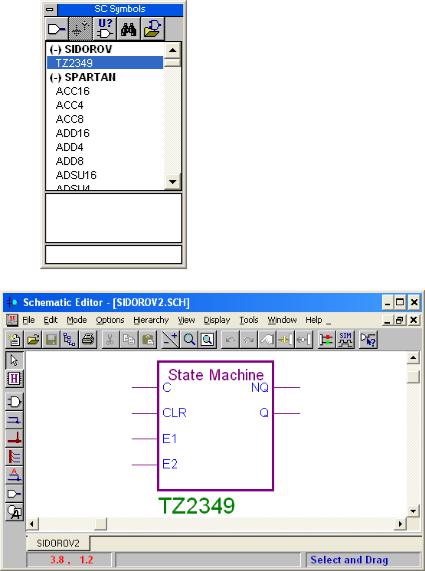
Рис. П2.28. Выбор макроэлемента
Рис. П2.29. Условное графическое обозначение макроэлемента автомата
165