Материал: Ковригин Теория автоматов Лабораторный практикум 2012
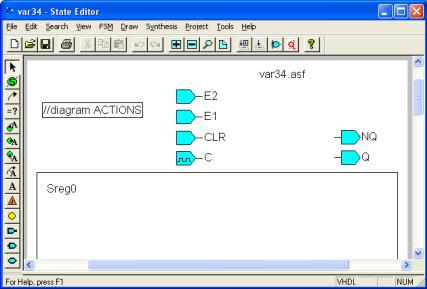
Design Wizard сделал за нас всю работу по описанию портов создаваемого автомата. Декларации всех портов точно соответствуют данным, введенным в окне Ports.
Рис. П2.12. Окно State Editor с описанием портов автомата
Окно редактора FSM Editor содержит вертикальную и горизонтальную панели инструментов, строку меню, поле редактирования диаграммы и строку сообщений.
Редактирование портов автомата
В редакторе State Editor возможно откорректировать все просчеты и упущения, сделанные на предыдущем этапе. Проиллюстрируем эту возможность на примере порта CLK. Допустим, на предыдущем этапе вы забыли определить его как синхронизирующий вход. Для исправления этого упущения необходимо выполнить следующие шаги.
1. Выбрать изображение CLK в редакторе State Editor и нажать правую кнопку мыши.
151
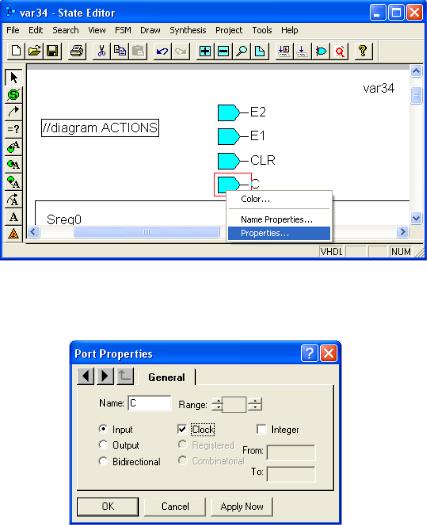
2. Выбрать опцию Properties из сокращенного меню (рис. П2.13). Появится окно реквизитов порта (Port Properties).
Рис. П2.13. Выбор опции Properties
3. Выбрать Clock, как показано на рис. П2.14, а затем нажать OK.
Рис. П2.14. Окно свойств порта
На рис. П2.15 показано как будет выглядеть порт CLK после этих действий.
152
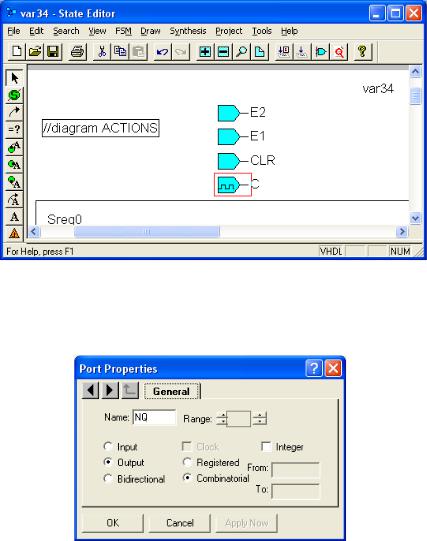
Рис. П2.15. Отредактированное значение порта CLK
Изменение свойств портов выполняется аналогично (рис.
П2.16).
Рис. П2.16. Изменение свойств порта
Дополнительные порты ввода и вывода могут быть добавлены в редакторе FSM Editor в любое время, нажимая кнопки портов ввода
153
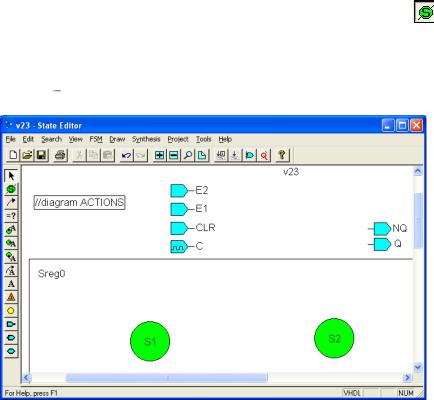
и вывода, размещенные внизу вертикальной инструментальной панели (см. рис. П2.12).
Ввод графа переходов конечного автомата
Задание состояний автомата
На графе переходов состояния автомата представляются вершинами.
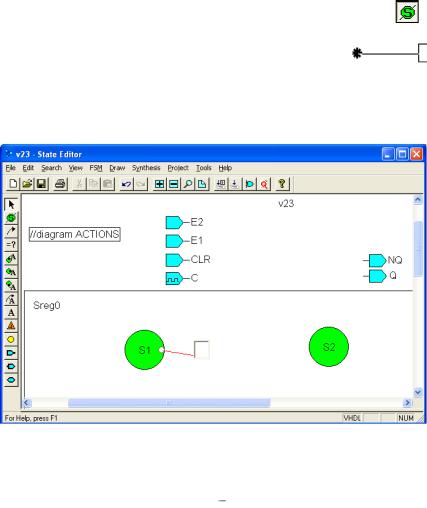
1.Для задания очередного состояния автомата щёлкните на вертикальной панели инструментов по кнопке State. Курсор примет форму круга с квадратом в центре.
2.Переместите курсор в поле прямоугольной рамки и, выбрав подходящее расположение, щёлкните мышью. Появится новое со-
стояние вершина графа (рис. П2.17).
Рис. П2.17. Окно State Editor с заданными состояниями автомата
Нажимая левую кнопку мыши на изображении кружка и двигаясь в желательном направлении, можно перемещать кружок.
154
Задание операций для выходов автомата
Под операцией в FSM Editor подразумевается набор исполняемых выражений, которые определяют состояние выходов автомата. Операция определения значения выходов автомата Мура для рассматриваемого состояния выполняется, как только автомат перешёл в это состояния.
1.Для записи выражений, определяющих состояния выходов автомата, щелкните на вертикальной панели инструментов по кнопке State Action.
Курсор примет форму линии с небольшим кружком на конце.
2.Поместите этот кружок курсора на правую сторону кружка состояния (для автомата Мура) и щёлкните мышью. Появится поле для ввода текста (рис. П2.18).
Рис. П2.18. Окно State Editor с полем для ввода текста
3. Далее вводят необходимые выражения для выходных портов автомата. В нашем случае присвоим состоянию S1 значения выхо-
дов Q = 0, NQ = 1, а состоянию S2 Q = 1, NQ = 0 (рис. П2.19).
155